
Suurten Word-asiakirjojen kohdalla saatamme haluta löytää tietyn osan dokumentista nopeasti selaamatta sitä. Tässä artikkelissa esitellään 3 tapaa siirtyä tiettyyn osaan Wordissasi nopeasti.
Oletko koskaan työskennellyt suuren Word-asiakirjan parissa ja haluat siirtyä nopeasti sen tiettyyn osaan? On todellakin hankalaa selata suuria tekstilohkoja sen löytämiseksi. Voit kuitenkin käyttää seuraavaa 3 tapaa löytääksesi tietyn sivun, otsikon tai osan nopeasti pitkistä asiakirjoista.
Tapa 1: Siirry tietylle sivulle
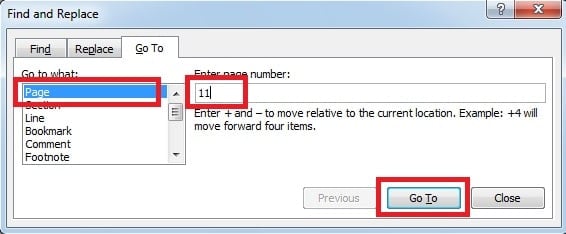
Käyttäen "Siirry" -komennon avulla Word voi siirtää kohdistimen nopeasti mille tahansa sivulle, jonka haluat asiakirjassa. Voit käyttää tätä ominaisuutta seuraavasti:
- Napsauta Word-sivujen alaosassa Sivu: 17/17. Tai voit myös painaa “F5” näppäimistöllä.

- Sitten Word näyttää Etsi ja korvaa -valintaikkunan Siirry-välilehden. Varmista, että valitset valintaikkunan vasemmalla puolella "Siirry mihin" -kohdassa "Sivu". Kirjoita Syötä sivunumero -ruutuun sivunumero, johon haluat siirtyä. Napsauta lopuksi "Siirry".
Tapa 2: Siirtyminen otsikkoon siirtymisruudun kautta
Jos olet käyttänyt otsikkotyylejä asiakirjasi otsikoissa, voit hyödyntää "Navigointiruutua" päästäksesi kohdelukuun.
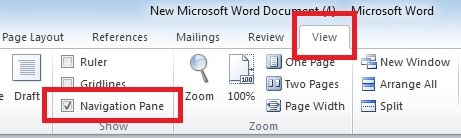
- Siirry Näytä-sivulle, napsauta Navigointiruutu-valintaruutua.

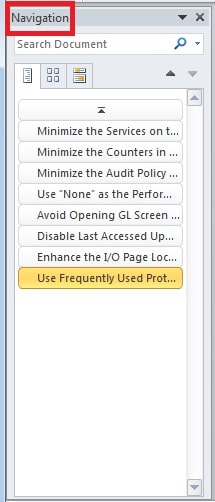
- Otsikot näkyvät siirtymisruudussa sivujesi vasemmalla puolella. Voit siirtyä haluamiisi otsikoihin napsauttamalla kyseistä otsikkoa siirtymisruudussa.

Tapa 3: Lisää kirjanmerkki löytääksesi osan Wordista
Sen sijaan, että selaat sivuja alaspäin tietyn osan dokumentista, voit päästä siihen nopeasti käyttämällä Word-kirjanmerkkiä.
- Aseta kohdistin kohtaan, johon haluat lisätä kirjanmerkin.
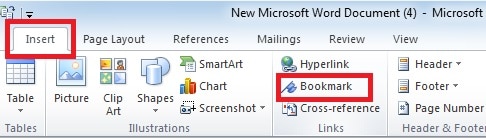
- Napsauta Lisää-sivun kohdassa Linkit-osion Kirjanmerkki. Tai voit myös avata sen painamalla "Ctrl + Vaihto + F5".

- Kirjanmerkkivalintaikkuna tulee esiin, jossa voit kirjoittaa nimen Kirjanmerkin nimi -ruutuun. Napsauta sitten Lisää.

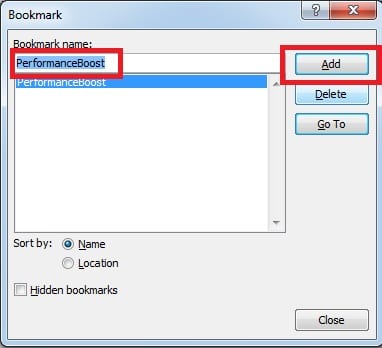
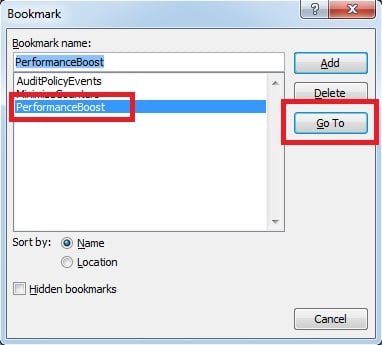
- Joten seuraavalla kerralla, kun haluat päästä tekemäsi kirjanmerkkiin, napsauta "Kirjanmerkki" uudelleen tai avaa valintaikkuna painamalla "Ctrl + Vaihto + F5". Sitten voit valita kirjanmerkin, johon haluat siirtyä, ja napsauttaa "Siirry".

Kuinka korjata vioittunut Word-tiedosto
Wordissa on monia hyödyllisiä ominaisuuksia, jotka tuovat tavallisille käyttäjille paljon mukavuutta. Kuitenkin myös Word-tiedostot voivat vahingoittua. Word-tiedostoissa voi esiintyä virheitä ja vahinkoja useista syistä. Tällaisessa tilanteessa yksi tapa on käyttää Wordin sisäänrakennettua korjaustyökalua. Toinen tapa on valita ulkoinen doc-korjaus työkalu vioittuneen Word-tiedostosi korjaamiseen. Tämä työkalu tarjoaa parhaan vaihtoehdon kadonneiden tietojen palauttamiseen ja lupaa erinomaiset mahdollisuudet korkeaan tietojen palautusprosenttiin.
Kirjoittaja Johdanto
Kelly Zhao on tietojen palauttamisen asiantuntija DataNumen, Inc., joka on maailman johtava tietojen palautustekniikoissa, mukaan lukien excel elpyminen ja pdf korjata ohjelmistotuotteita. Lisätietoja osoitteessa www.datanumen.com