
Tässä artikkelissa on 3 nopeaa tapaa muuntaa Word doc doc-tiedostoiksi ja päinvastoin.
Yleensä on ollut tiedossa, että erilaiset Word-versiot tallentavat tiedostoja erityyppisillä tiedostotunnisteilla, kuten .doc tai .docx. Tiimityössä on todennäköistä, että eri jäsenet käyttävät eri Word-versiota. Tästä seuraa, että tiedostojen jakamisen avaaminen ja muokkaaminen on vaikeaa. Et voi esimerkiksi avata docx-tiedostoja Wordissa, jonka versio on ennen vuotta 2007. Lisäksi saatat pystyä avaamaan doc-tiedostoja Wordissa, jonka versio on 2007 tai uudempi, mutta joitain vaihtoehtoja voidaan rajoittaa aiheuttaen haittaa muokkaus.
Siksi on erittäin tärkeää löytää tapoja muuntaa Word doc- ja docx-tiedostoja, parempi, jos se voi saavuttaa eräkäsittelyn.
Tapa 1: Erä muuntaa Word Doc Docx-tiedostoiksi
- Ensinnäkin, järjestä kaikki käsiteltävät tiedostot yhteen kansioon.
- Avaa sitten Word ja avaa VBA-editori painamalla “Alt + F11”.
- Napsauta nyt "Normaali" projekti ja napsauta sen jälkeen "Lisää".
- Valitse seuraavaksi ”Moduuli” lisätäksesi uuden moduulin projektiin.
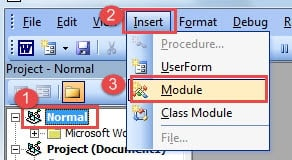
- Kaksoisnapsauta sitten moduulia avataksesi muokkausalueen ja liittämällä seuraavat koodit:
Sub TranslateDocIntoDocx()
  Dim objWordApplication As New Word.Application
  Dim objWordDocument As Word.Document
  Dim strFile As String
  Dim strFolder As String

  strFolder = "E:\Temp\"
  strFile = Dir(strFolder & "*.doc", vbNormal)

  While strFile <> ""
    With objWordApplication
      Set objWordDocument = .Documents.Open(FileName:=strFolder &strFile, AddToRecentFiles:=False, ReadOnly:=True, Visible:=False)

      With objWordDocument
        .SaveAs FileName:=strFolder & Replace(strFile, "doc", "docx"), FileFormat:=16
        .Close
      End With
    End With
    strFile = Dir()
  Wend

  Set objWordDocument = Nothing
  Set objWordApplication = Nothing
End Sub
- Napsauta lopuksi Suorita-painiketta.

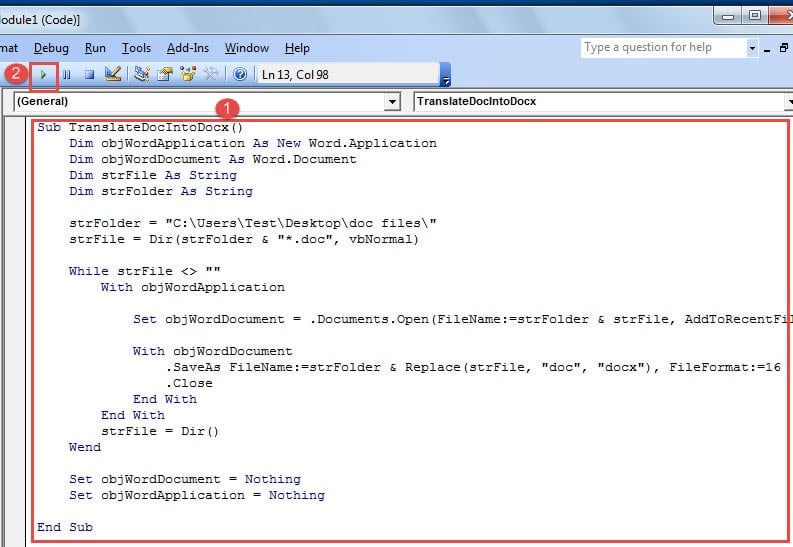
Sekuntia myöhemmin löydät kaikki doc-tiedostot muunnetuiksi docx-tiedostoiksi.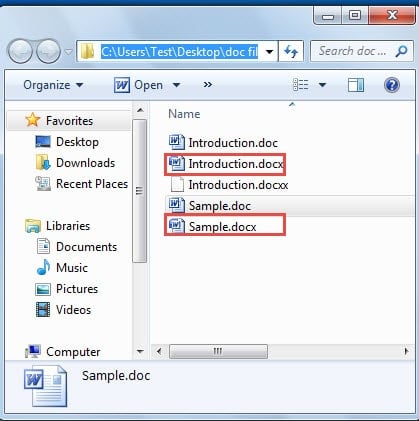
Huomautus:
Koodirivillä “strFolder = "E: \ Lämpötila" ", sinun tulisi korvataE: \ Lämpötila”Ja kansiosi sijainti.
Tapa 2: Erä muuntaa Word-Docx-tiedostot Doc-tiedostoiksi
- Aloita sijoittamalla kaikki docx-tiedostot yhteen tiedostokansioon.
- Vastaavasti avaa VBA-editori painamalla Alt + F11.
- Noudata sitten samalla tavalla menetelmässä 1 uuden moduulin lisäämistä ja avaamista.
- Liitä seuraavaksi seuraavat koodit sinne:
Sub TranslateDocxIntoDoc()
  Dim objWordApplication As New Word.Application
  Dim objWordDocument As Word.Document
  Dim strFile As String
  Dim strFolder As String

  strFolder = "E:\Temp\"
  strFile = Dir(strFolder & "*.docx", vbNormal)

  While strFile <> ""
    With objWordApplication
      Set objWordDocument = .Documents.Open(FileName:=strFolder & strFile, AddToRecentFiles:=False, ReadOnly:=True, Visible:=False)

      With objWordDocument
        .SaveAs FileName:=strFolder & Replace(strFile, "docx", "doc"), FileFormat:=0
        .Close
      End With
    End With
    strFile = Dir()
  Wend

  Set objWordDocument = Nothing
  Set objWordApplication = Nothing
End Sub
- Lopuksi, paina "Suorita"-painiketta aloittaaksesi muuntamisen.

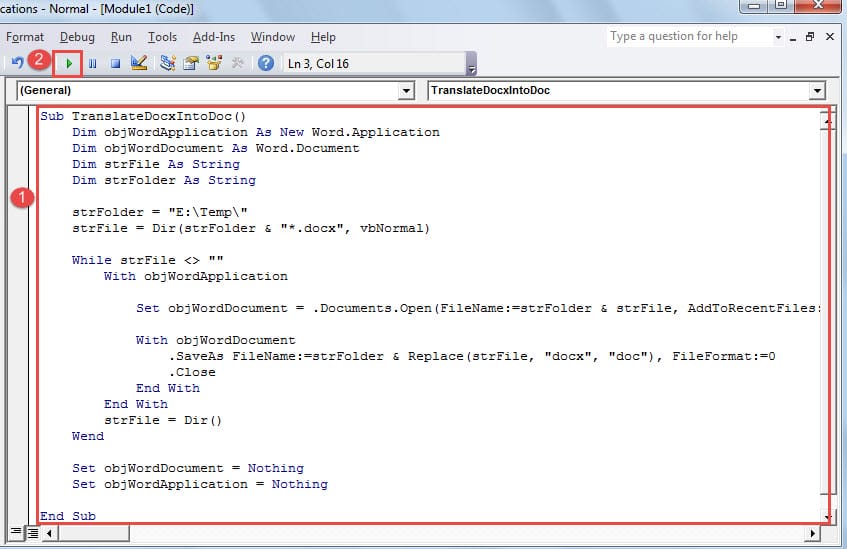
Silti sinun on muistettava muuttaaE: \ Lämpötila”Koodirivillä”strFolder = "E: \ Lämpötila"”Todelliseen tiedostokansiopolkusi.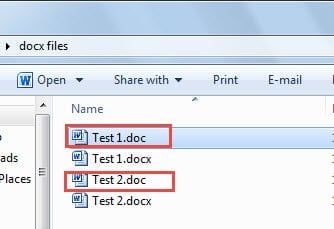
Tapa 3: Käytä "Tallenna nimellä" -tapaa
- Järjestä ensin kaikki doc- tai docx-tiedostot yhteen kansioon.
- Paina sitten "Ctrl" ja valitse kaikki tiedostot napsauttamalla.
- Seuraava hiiren kakkospainikkeella ja valitse valikosta Tallenna nimellä.
- Nyt ponnahdusikkunoita on useita "Tallenna nimellä" -ikkunoita, joten valitse tiedostotyypille doc tai docx vastaavasti.
- Lopuksi napsauta "Tallenna" sulkeaksesi kaikki ikkunat.
Windows- tai Office-version moninaisuuden vuoksi "Tallenna nimellä" -vaihtoehto ei kuitenkaan välttämättä ole käytettävissä asiayhteysvalikossa. Siksi on erittäin suositeltavaa suorittaa kaksi makrotapaa tehtävän suorittamiseen.
Muista tiedostosi eheys
Vaikka otimme käyttöön 3 tapaa muuntaa Word doc- ja docx-tiedostoja, nämä tiedostot ovat erittäin alttiita ihmisten virheiden tai väärinkäytösten aiheuttamille vioittumisille. Siksi sinun tulisi varmuuskopioida usein ja pitää myös a Word-asiakirjan ongelmien korjausapuohjelma vahingon sattuessa.
Tekijän esittely:
Vera Chen on tietojen palauttamisen asiantuntija DataNumen, Inc., joka on maailman johtava tietojen palautustekniikoissa, mukaan lukien Excel-datavirheiden korjaustyökalu ja pdf korjata ohjelmistotuotteita. Lisätietoja osoitteessa www.datanumen.com