
Monet käyttäjät toivovat voivansa viedä Outlook-kalenterin Word-asiakirjaan. Siksi tässä artikkelissa paljastamme 3 helppoa ja nopeaa lähestymistapaa sen toteuttamiseksi.
Outlookissa on helppo viedä kalenterimerkintöjen luettelo ulkoiseen tiedostoon, olipa kyseessä sitten Excel-tiedosto tai Word-asiakirja. Useimmiten kuitenkin haluat viedä kalenterin, mikä ei tosin ole yhtä helppoa kuin merkintäluettelon vieminen. Siksi opetamme sinulle seuraavaksi kolme helppoa kiertotapaa tämän toteuttamiseksi.
Tapa 1: Lisää näyttökuva Kalenterista
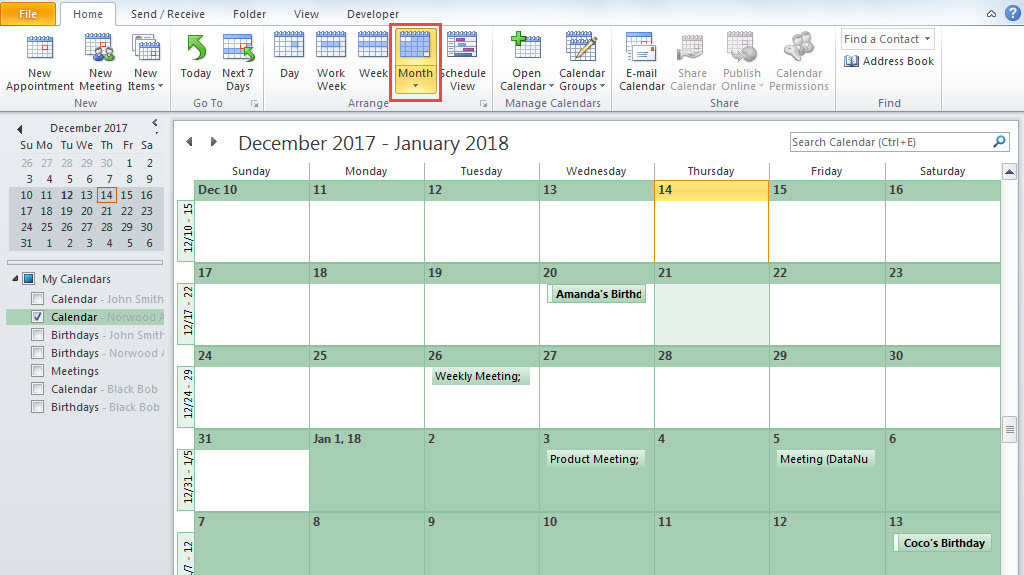
- Ensinnäkin, avaa Outlookissa oikea kalenterikansio.
- Varmista sitten, että nykyinen näkymä on Kuukausikalenteri-näkymä.

- Vieritä seuraavaksi ylös tai alas kalenterikuukauteen, jonka haluat viedä.
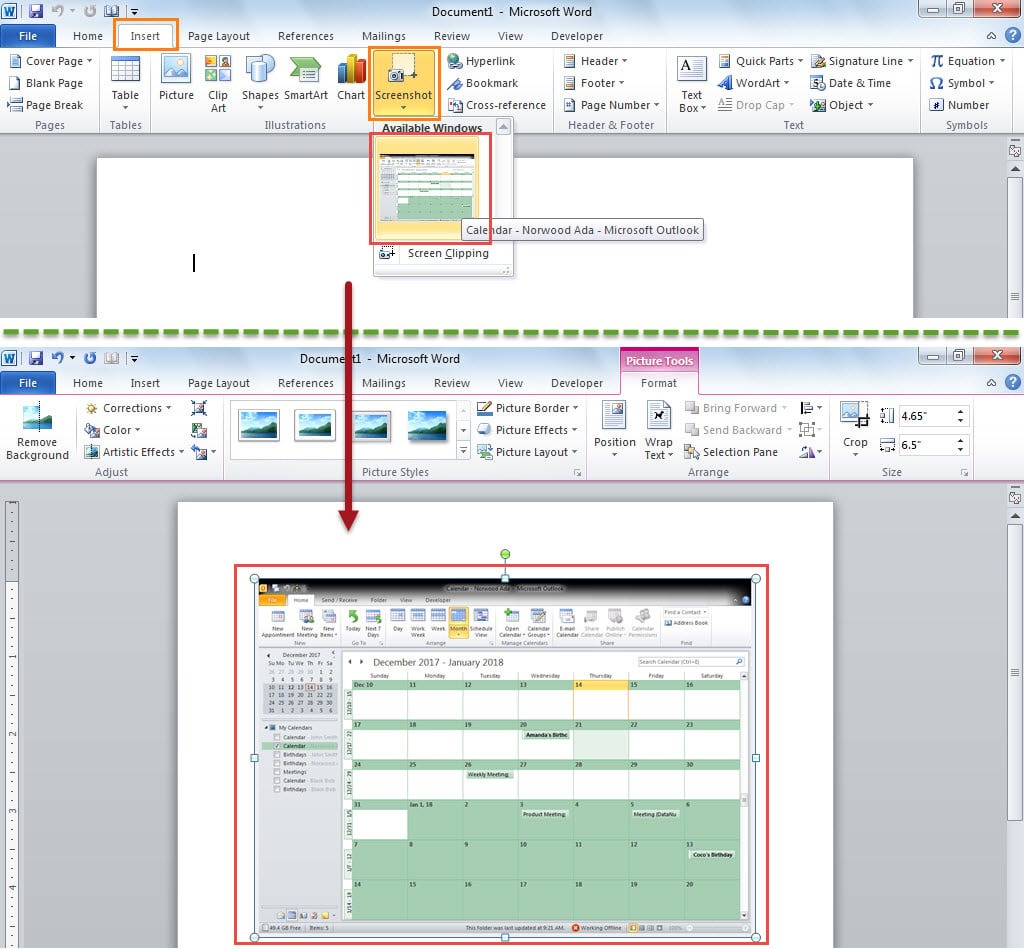
- Luo sitten uusi Word-asiakirja.
- Sen jälkeen siirry “Lisää” -välilehdelle ja napsauta “Näyttökuva” -painiketta.
- Valitse myöhemmin Kalenteri-kuvakaappaus Käytettävissä olevasta Windows-valikosta.

- Käytä nyt tätä tapaa lisätäksesi muut kalenterikuukaudet asiakirjaan.
Tapa 2: Kopioi sähköpostilla lähetetty kalenteri
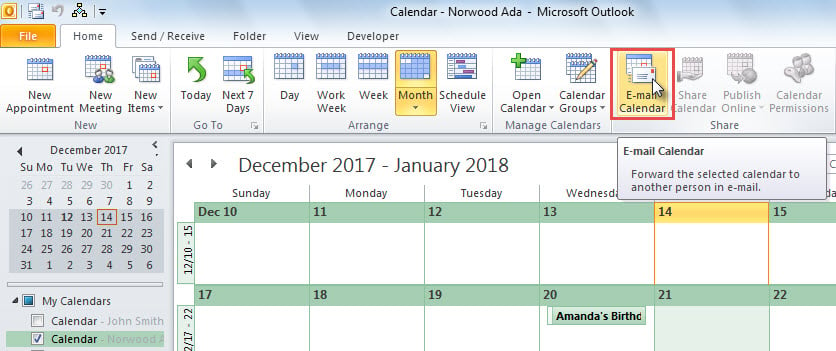
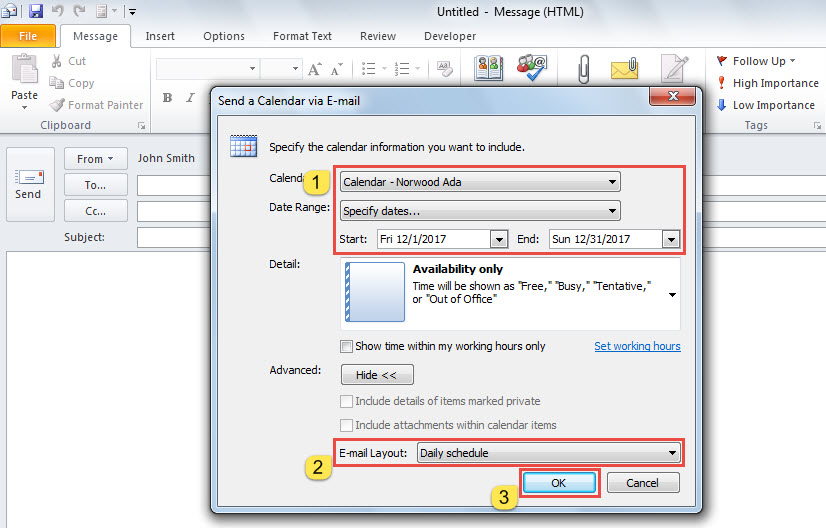
- Aluksi napsauta kalenterissa "Sähköpostikalenteri" -painiketta.

- Sitten uusi sähköposti tulee näkyviin.
- Määritä ponnahdusikkunassa kalenterin päivämääräalue.

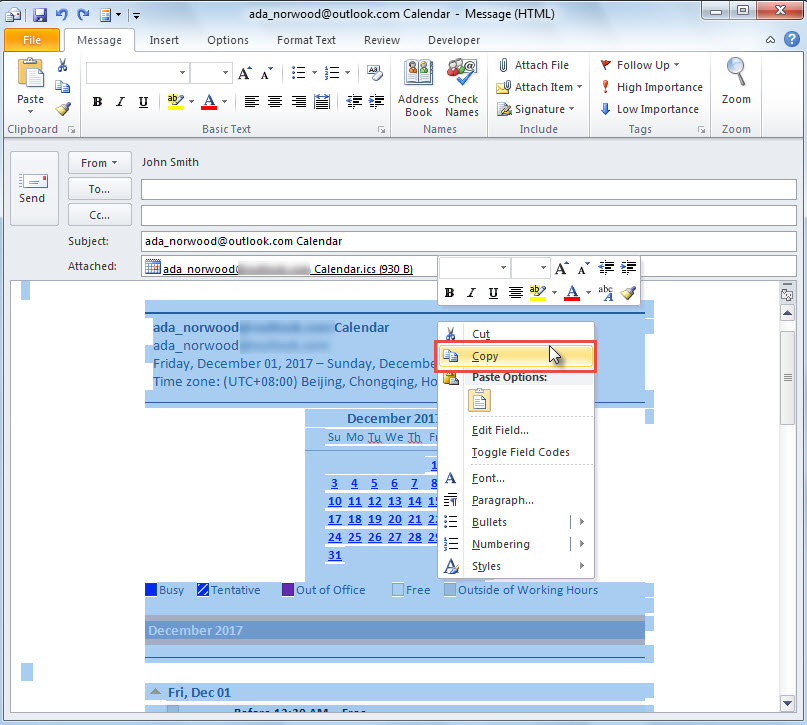
- Kun napsautat “OK”, kalenterin tiedot lisätään postin runkoon.
- Nyt voit kopioida kaiken sähköpostin sisällön.

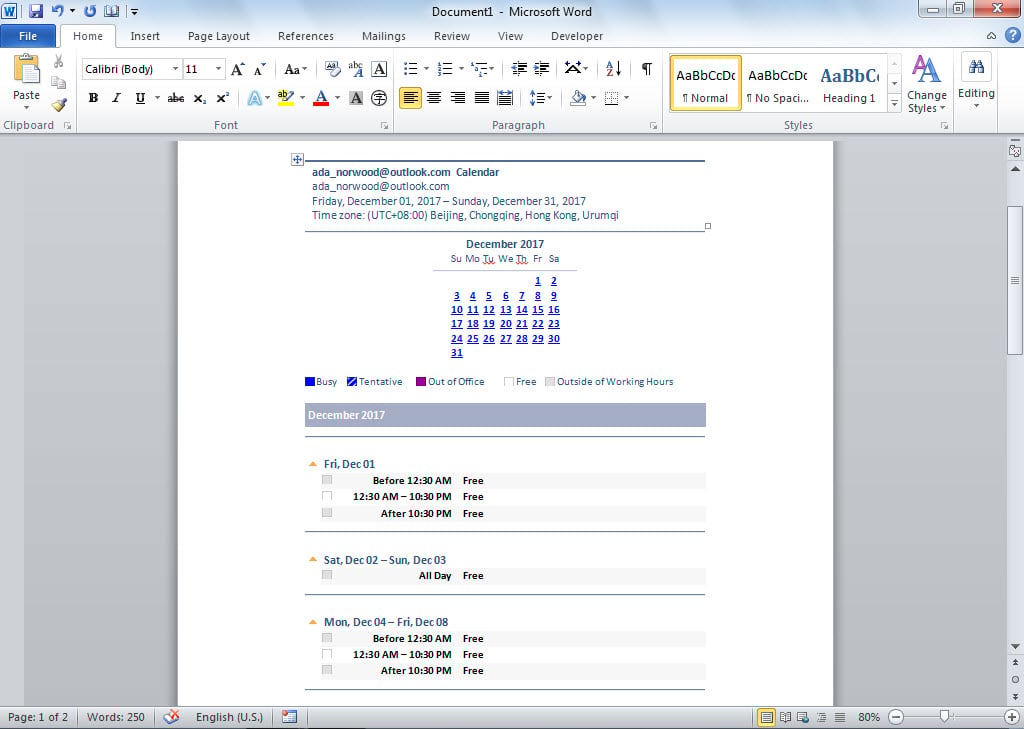
- Lopuksi liitä kopioitu sisältö Word-asiakirjassa painamalla "Ctrl + V".

Tapa 3: Vie OneNoten kautta
- Käytä alussa oikeaa kalenterikansiota.
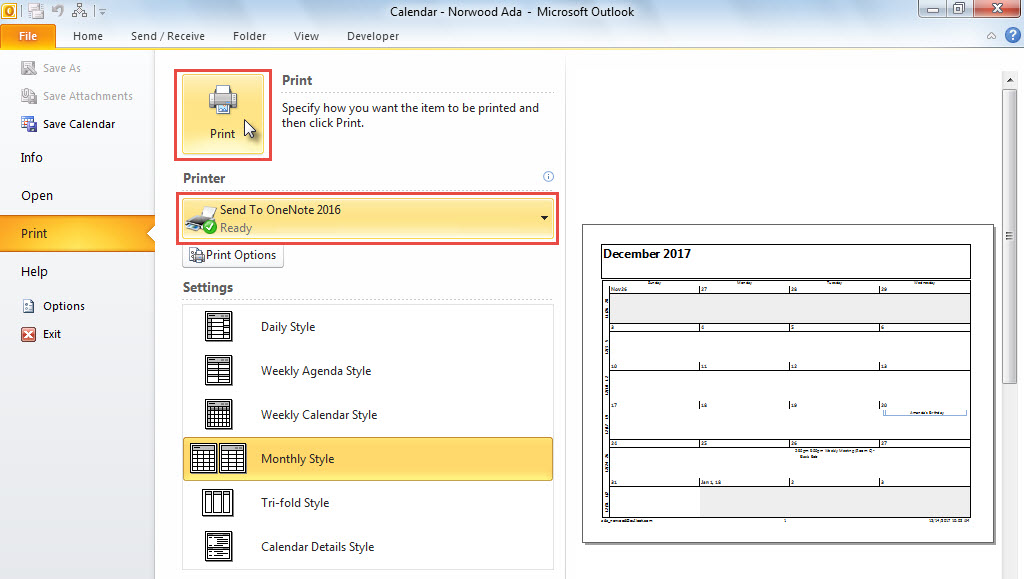
- Siirry sitten Tiedosto-valikkoon ja siirry Tulosta-välilehdelle.
- Tällä välilehdellä voit muuttaa ajanjaksoa kohdassa "Tulostusasetukset".
- Valitse seuraavaksi “Lähetä OneNoteen” kohdassa ”Tulostin”.
- Napsauta sitten Tulosta-painiketta.

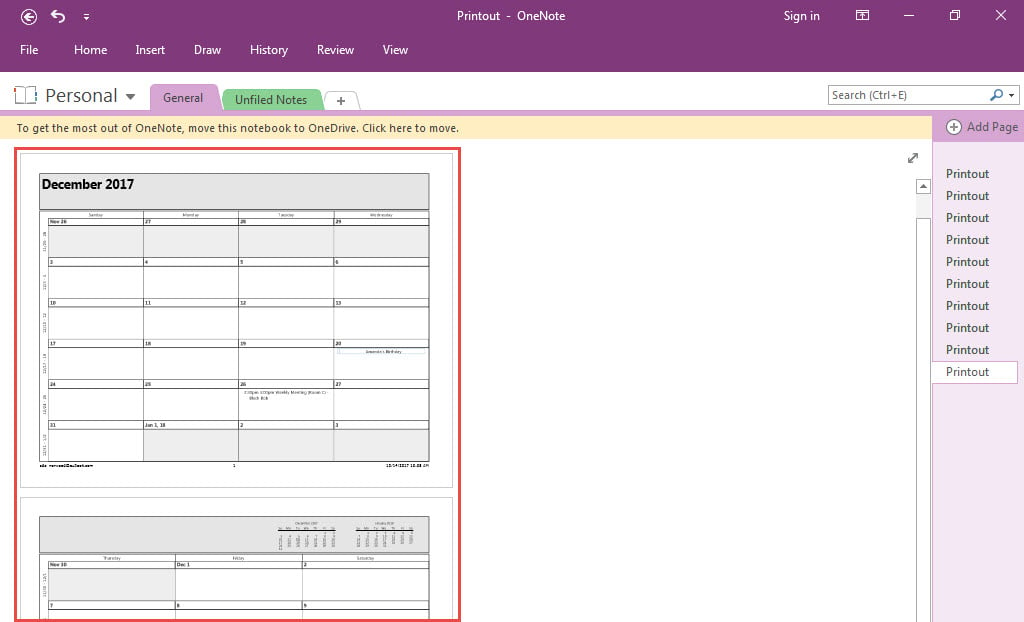
- Kalenteri avataan MS OneNotessa kerralla, kuten alla oleva kuva.

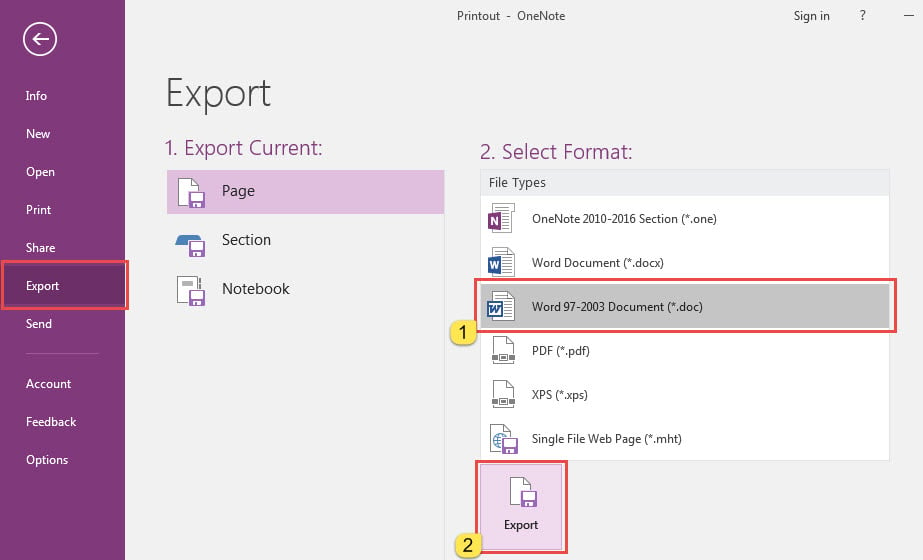
- Napsauta myöhemmin vasemmassa yläkulmassa Tiedosto.
- Valitse Tiedosto-valikosta Vie-välilehti, josta valitse "Word-asiakirja" -muoto ja napsauta "Vie" -painiketta.

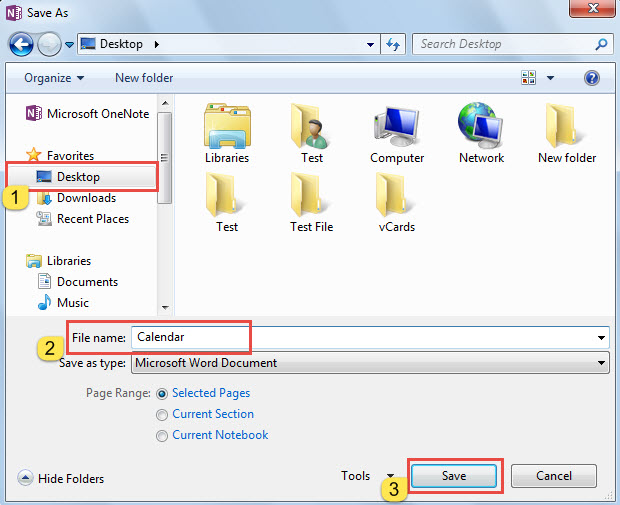
- Valitse sen jälkeen uudessa valintaikkunassa kohdekansio ja kirjoita nimi Word-asiakirjaan vietäväksi.

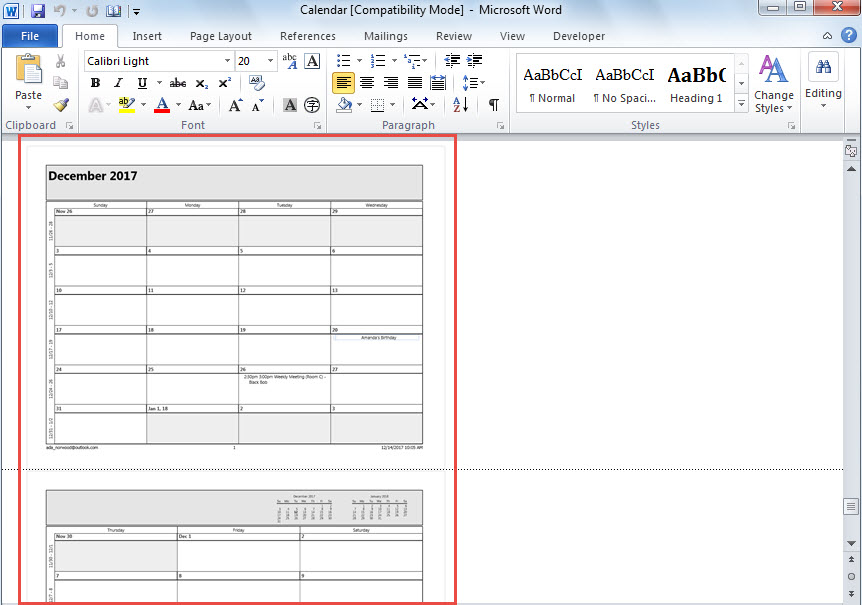
- Viime kädessä, kun olet painanut “Tallenna”, olet saanut uuden Word-asiakirjan, joka näyttää alla olevalta kuvalta.

Outlook ei voi olla immuuni vahingoista
Edellyttäen, että olet käyttänyt Outlookia vuosikymmenien ajan, sinun on oltava törmännyt lukuisiin ongelmiin Outlookissasi. Voit ratkaista pienet virheet yksinkertaisesti käyttämällä postilaatikon korjaustyökalua helposti. Jos ongelmat ovat kuitenkin aiheuttaneet vakavia vahinkoja Outlookille, sisäänrakennettu apuohjelma ei voi auttaa. Tuolloin on tarpeen käyttää kokenutta ulkoista työkalua, kuten DataNumen Outlook Repair. Se voi korjaa PST vaikeuksia hetkessä.
Tekijän esittely:
Shirley Zhang on tietojen palauttamisen asiantuntija DataNumen, Inc., joka on maailman johtava tietojen palautustekniikoissa, mukaan lukien vioittunut sql ja Outlookin korjausohjelmistotuotteet. Lisätietoja osoitteessa www.datanumen.com