
Prosenttiosuus on hyvin yleinen tietolomake Excelissä. Asioiden helpottamiseksi Excelillä on ominaisuus asettaa tiedot prosenttimuotoon.
Muotoa voidaan muuttaa kolmella eri tavalla. Mutta sinun on ehkä kiinnitettävä huomiota joihinkin yksityiskohtiin. Tässä alla olevassa kuvassa meidän on syötettävä myyntimäärän manuaalinen kasvu.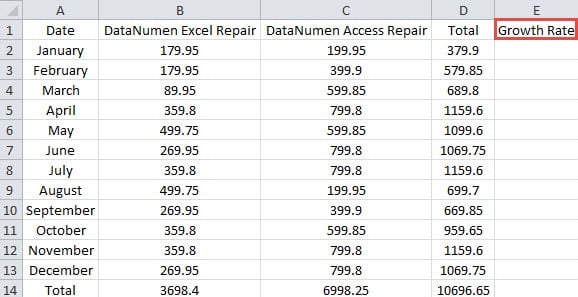
Meidän on syötettävä paljon tietoja. Siten, jos Excel pystyy muuttamaan lomakkeen prosenttimuotoon automaattisesti, tehtävä voi olla paljon helpompaa.
Tapa 1: Käytä pikanäppäinyhdistelmää
Pikavalintanäppäinyhdistelmä on erittäin helppo käyttää. Tässä pikanäppäinyhdistelmä on ”Ctrl + Vaihto +%”. Itse asiassa se on sama kuin napsauttaa painiketta työkalurivillä.
Mutta tämän yhdistelmän käyttö ennen numeron syöttämistä tai kirjoittamisen jälkeen tuottaa erilaisia tuloksia. Ja keskustelemme siitä yksityiskohtaisesti.
(1) Käytä numeron syöttämisen jälkeen
- Syötä kohdesoluun luku ”0.12”.
- Paina nyt Enter-näppäintä tai napsauta toista solua laskentataulukossa.
- Napsauta sitten solua uudelleen sijoittaa kohdistin soluun.
Edellä olevat kaksi vaihetta sulkevat muokkaustilan. Muuten pikanäppäin ei voi tulla voimaan. Täällä saatat myös huomata, että soluluokka on "Yleinen".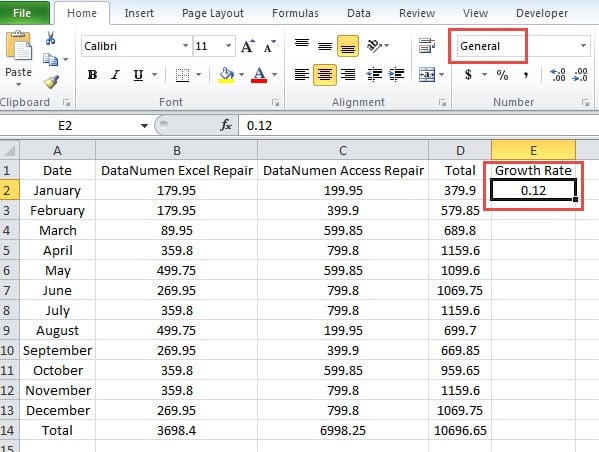
- Paina nyt näppäimistön näppäimiä “Ctrl + Vaihto +%”. Ja prosenttimerkki ilmestyy välittömästi. Solun numerosta tulee “12%”.

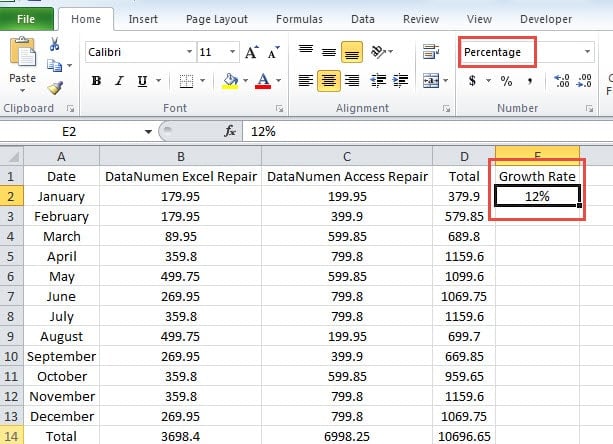
Tällä hetkellä soluluokasta tulee prosenttiosuus. Siksi, jos sinun on käytettävä pikavalintayhdistelmää numeroiden kirjoittamisen jälkeen, sinun on jaettava numero 100: lla.
Toisaalta, kun se liittyy desimaaleihin, asiat ovat erilaiset. Excel pyöristää soluun kirjoittamasi numeron automaattisesti.
Numero kerrotaan 100: lla, kun käytät pikanäppäimiä. Jos luvussa ei ole desimaalipistettä, Excel lisää prosenttimerkin suoraan.
Muussa tapauksessa, jos ensimmäinen luku desimaalin jälkeen on suurempi tai yhtä suuri kuin 5, viimeinen luku ennen desimaalipistettä on plus 1. Tai se ei ole plus 1.
Siten solussa näkyvä tulos tulee olemaan koko numero koko ajan. Ja voit tarkistaa alkuperäisen desimaalilomakkeen kaavapalkista. Jos sinulla on edelleen vaikeuksia säännön suhteen, voit viitata joihinkin alla olevan taulukon esimerkkeihin:
| Syöttämäsi numero | Käytä pikanäppäinyhdistelmää numeron kirjoittamisen jälkeen. | Luku kertoo 100 | Tulos solussa | Tulos kaavapalkissa | Tuotetiedot |
| 2 | 200 | 200% | 200% | \ | |
| 0.54 | 54 | 54% | 54% | \ | |
| 0.543 | 54.3 | 54% | 54.3% | Ensimmäinen luku desimaaliluvun jälkeen on alle 5. | |
| 0.545 | 54.5 | 55% | 54.5% | Desimaaliluvun jälkeen ensimmäinen luku on 5. | |
| 0.0081 | 0.81 | 1% | 0.81% | Desimaaliluvun jälkeen ensimmäinen luku on suurempi kuin 5. | |
| 0.0021 | 0.21 | 0% | 0.21% | Ensimmäinen luku desimaaliluvun jälkeen on alle 5. |
(2) Käytä ennen numeron syöttämistä.
- Napsauta solua. Tässä vaiheessa soluluokka on edelleen ”Yleinen”.
- Paina nyt ”Ctrl + Vaihto +%”. Tämän toiminnon jälkeen soluluokka muuttuu prosenttiosuudeksi.
- Syötä sitten luku “12” soluun. Excel lisää prosenttimerkin automaattisesti luvun jälkeen.

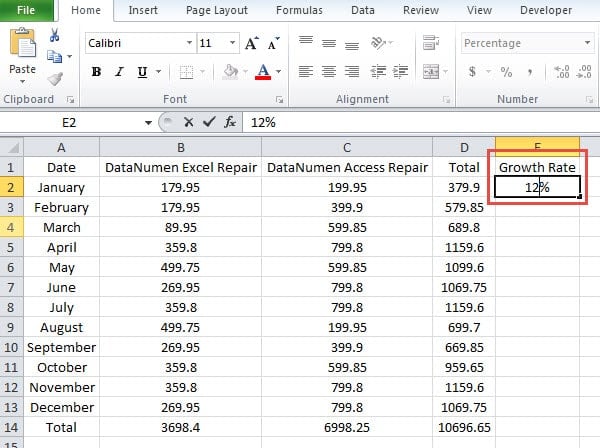
Siksi tässä järjestyksessä sinun ei tarvitse jakaa 100 ennen numeron syöttämistä.
Tässä järjestyksessä Excel myös pyöristää luvun, jos syötät desimaaliluvun. Tässä kirjoittamasi numero ei kerro 100: ta. Jos syötät kokonaisluvun, muutosta ei siis tapahdu. Desimaaliluvun osalta ensimmäinen luku desimaalipilkun jälkeen on suurempi tai yhtä suuri kuin 5, viimeinen luku ennen desimaalipistettä on plus 1. Ja se ei ole plus 1, jos desimaalin jälkeinen luku on alle 5. Voit myös viitata alla olevasta taulukosta joitain esimerkkejä.
| Käytä pikanäppäimiä ennen numeron syöttämistä | Syöttämäsi numero | Tulos solussa | Tulos kaavapalkissa | Tuotetiedot |
| 12 | 12% | 12% | \ | |
| 5.2 | 5% | 5.2% | Ensimmäinen luku desimaaliluvun jälkeen on alle 5. | |
| 5.8 | 6% | 5.8% | Desimaaliluvun jälkeen ensimmäinen luku on suurempi kuin 5. | |
| 0.81 | 1% | 0.81% | Desimaaliluvun jälkeen ensimmäinen luku on suurempi kuin 5. | |
| 0.23 | 0% | 0.23% | Ensimmäinen luku desimaaliluvun jälkeen on alle 5. |
Edellä on eroja pikavalintayhdistelmän käytön järjestyksessä. Voit soveltaa mitä tahansa kahdesta tilauksesta tarpeidesi mukaan. Lisäksi sinun on oltava varovainen Excelin pyöreän ominaisuuden suhteen.
(3) Poista automaattinen prosenttiosuuden syöttö käytöstä
Excelissä on automaattisen prosenttimäärän ominaisuus.
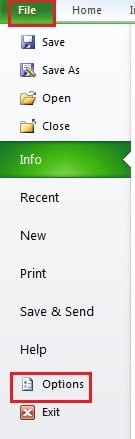
- Napsauta "File" valintanauhassa.
- Napsauta sitten "Asetukset".

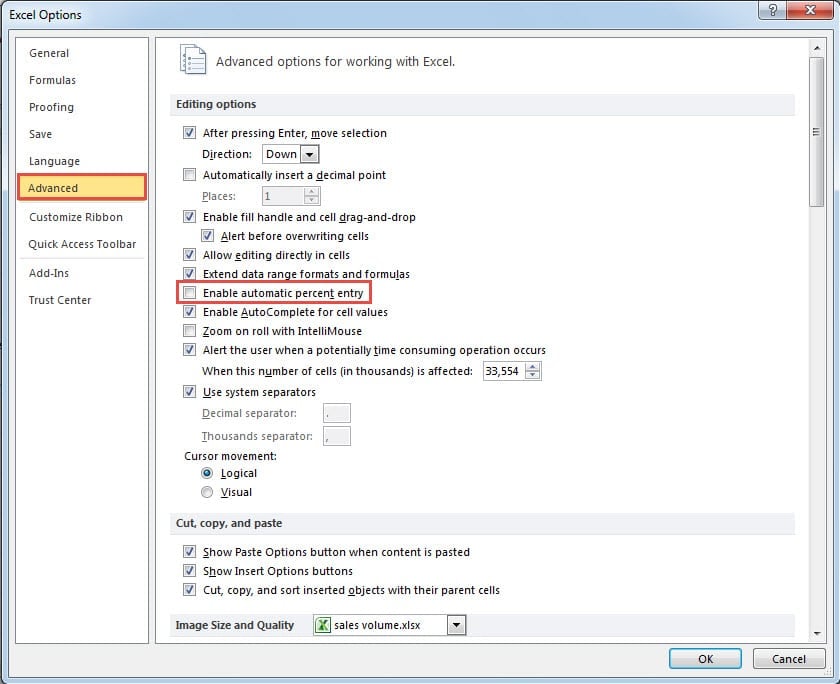
- Napsauta Excel-asetukset-ikkunassa Lisäasetukset.
- Ja poista sitten valinta "Ota automaattinen prosenttimerkintä käyttöön".

- Napsauta seuraavaksi “OK”. Nyt tämä ominaisuus on poistettu käytöstä.
Nyt jos käytät pikanäppäinyhdistelmää jälkeen syöttämällä numeron, saat saman tuloksen kuin jos tämä ominaisuus olisi edelleen käytettävissä.
Mutta jos käytät toista järjestystä, tulos on erilainen. Syöttämäsi luku kertoo myös 100 ennen prosenttimerkin lisäämistä. Lisäksi Excel myös pyöristää numeron. Siksi Excel tuottaa saman tuloksen kuin pikanäppäinyhdistelmän käyttöjärjestys numeron syöttämisen jälkeen.
Tapa 2: Muuta numeromuotoa työkalupalkissa
Tässä menetelmässä voit muuttaa numeromuotoa työkalupalkissa.
(1) Muuta muotoilua ennen numeron syöttämistä
- Syötä soluun numero 0.12.
- Napsauta sitten numeromuodon pientä nuolta.
- Valitse sitten avattavasta luettelosta vaihtoehto Prosentti. Siten muoto muuttuu. Solussa näkyvä numero on 12.00%.

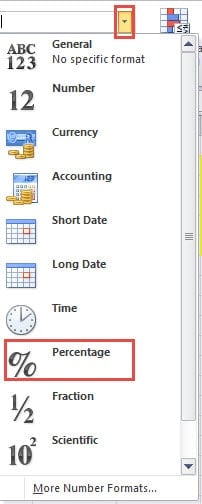
Tällöin luku kerrotaan 100 ja lisätään myös kaksi desimaalia. Jos luvuissa on yli 2 desimaalia, jotka on kerrottu 100, Excel pyöristää luvun.
Jos kolmas desimaali on suurempi tai yhtä suuri kuin 5, toinen desimaali lisää 1. Muuten se ei lisää 1. Voit viitata seuraavaan taulukkoon:
| Syöttämäsi numero | Valitse vaihtoehto | Luku, joka kertoo 100 | Tulos solussa | Tulos kaavapalkissa | Tuotetiedot |
| 12 | 1200 | 1200.00% | 1200.00% | \ | |
| 7.23 | 723 | 723.00% | 723.00% | \ | |
| 0.7234 | 72.34 | 72.34% | 72.34% | \ | |
| 0.72343 | 72.343 | 72.34% | 72.343% | Kolmannen desimaalin numero on alle 5. | |
| 0.72345 | 72.345 | 72.35% | 72.345% | Kolmannen desimaalin numero on 5. |
Lisäksi, vaikka poistat vaihtoehdon "Ota automaattinen prosentuaalinen syöttö" -vaihtoehdosta, saat saman tuloksen.
(2) Muuta muotoilua numeron syöttämisen jälkeen
Nyt muutat järjestystä, ja tässä numero ei kerro 100: ta. Mutta luvun pyöristyssäännön osalta se riippuu myös kolmannesta desimaaliluvusta. Seuraavassa taulukossa luetellaan myös joitain esimerkkejä.
| Valitse vaihtoehto | Syöttämäsi numero | Tulos solussa | Tulos kaavapalkissa | Tuotetiedot |
| 12 | 12.00% | 12.00% | \ | |
| 2.1 | 2.10% | 2.10% | \ | |
| 2.13 | 2.13% | 2.13% | \ | |
| 2.134 | 2.13% | 2.134% | Kolmannen desimaalin numero on alle 5. | |
| 2.135 | 2.14% | 2.135% | Kolmannen desimaalin numero on 5. |
Lisäksi, jos vaihtoehto "Ota automaattinen prosentuaalinen syöttö" pois käytöstä, saat saman tuloksen kuin muodon vaihtamisjärjestys ennen numeron syöttämistä.
Tapa 3: Muuta soluluokkaa kategoriassa Format Cells
Tällä menetelmällä on joitain yhtäläisyyksiä edelliseen. Mutta paikka muuttaa sitä on erilainen.
Alla olevat lauseet osoittavat luokan muuttamisen vaiheet.
- Napsauta ensin Alignment-osan pientä nuolta.
- Tarkista ”Alusta solu” -ikkunassa Numero-välilehti.
- Valitse sitten vaihtoehto "Prosenttiosuus".
- Aseta sitten desimaalipilkku “Desimaalipaikoihin”.
- Napsauta sen jälkeen “OK”. Siksi soluluokka muuttuu "Prosenttiosuudeksi".

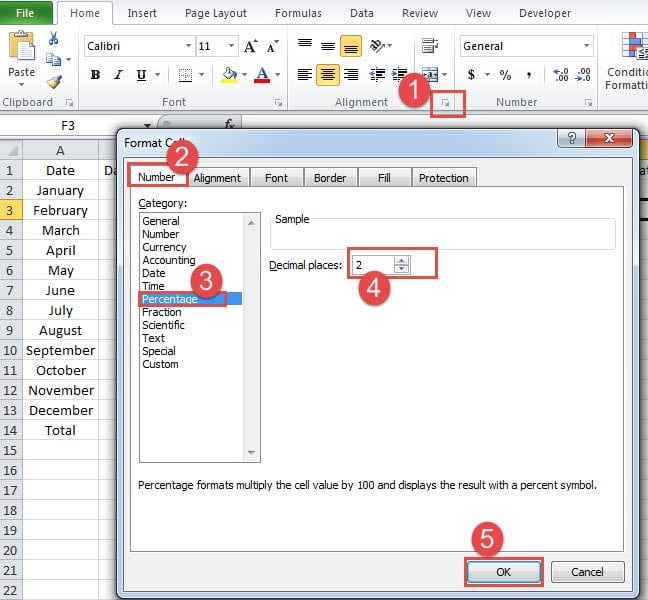
Voit vaihtaa luokkaa ennen numeron syöttämistä tai sisäänkäynnin jälkeen. Oletetaan, että desimaalin tarkkuus on 2, tulos on täsmälleen sama kuin numeromuodon muutos. Sama tulos sisältää myös muutoksen "Ota automaattinen prosenttimerkintä käyttöön". Lisäksi, jos desimaalinumero on erilainen, kuten 3, Excel viittaa neljänteen numeroon pyöristettäessä numeroa. Siten tiedät, kuinka desimaali toimii täällä.
Yllä mainitut kolme menetelmää tuottavat erilaisia tuloksia, jos muutat järjestystä tai muokkaat asetusta ”Ota automaattinen prosenttiosuuksien syöttö käyttöön”. Voit myös kokeilla ja käyttää sopivinta menetelmää laskentataulukossasi.
Älä paniikkia, kun Excel vioittuu
Joskus tapaat Excel-tiedostojen vioittumisen. Älä tällä hetkellä ole paniikkia. Toiminnot, jotka teet testin alussa, määräävätkö tiedoston selviytymisen. Voit ottaa heti yhteyttä Excel-asiantuntijoihimme ja saada Excel-korjaus työkalu Excelin korjaamiseen. Kukaan ei voi taata tulosta, jos yrität korjata sen itse selvittämättä syytä.
Tekijän esittely:
Anna Ma on tietojen palauttamisen asiantuntija DataNumen, Inc., joka on maailman johtava tietojen palautustekniikoissa, mukaan lukien sanan palautus ja Outlookin korjausohjelmistotuotteet. Lisätietoja osoitteessa www.datanumen.com