
Tässä artikkelissa keskitymme esittelemään sinua kolmella tehokkaalla menetelmällä nykyisen sivun tulostamiseksi Word-asiakirjassa.
Tulostaminen on tärkeä Word-dokumentteihin liittyvä asia. Joskus ei ole tarpeen tulostaa koko dokumenttia, vaan vain nykyinen sivu. Onneksi Word tarjoaa kiertoteitä tämän tarpeen saavuttamiseksi. Voit lukea tämän artikkelin ja valita yhden haluamasi menetelmän, joka auttaa sinua tulostamaan nykyisen sivun sujuvasti.
Tapa 1: Käy läpi tulostuskomento
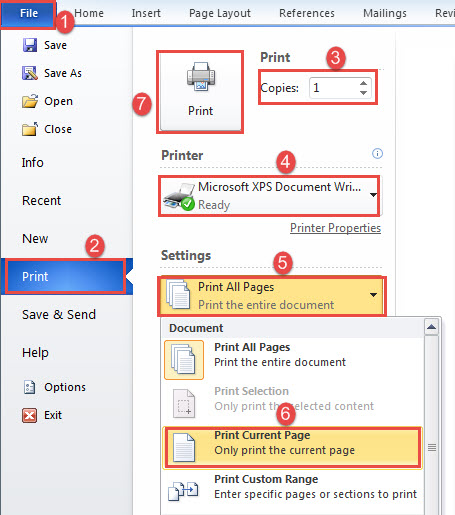
- Ensinnäkin, siirrä kursori sivulle, jonka haluat tulostaa.
- Napsauta sitten Tiedosto-välilehteä.
- Napsauta sitten taustan vasemmassa sarakkeessa “Tulosta”.
- Kirjoita tarvitsemasi kopionumero.
- Ja valitse tulostin.
- Napsauta sitten pudotusvalikkoa ja valitse Tulosta nykyinen sivu.
- Napsauta lopuksi sarakkeen yläosassa olevaa Tulosta-painiketta.
Tapa 2: Käytä näppäimistöä
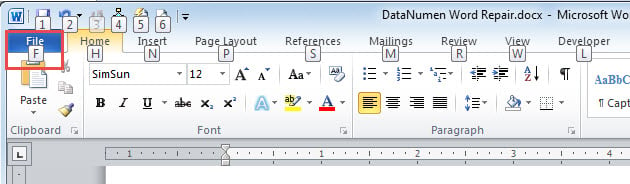
Jos haluat käyttää näppäimistöä useammin, voit painaa ensin Alt-näppäintä. Sitten löydät, että jokainen komento valintanauhasta on osoitettu kirjaimella. Paina samaa kirjainnäppäintä saadaksesi saman napsautuksen vaikutuksen.
- Ensin kun painat “Alt”, näet, että siinä on kirjain “F”. Paina sitten “F” palataksesi backstage-näkymään.

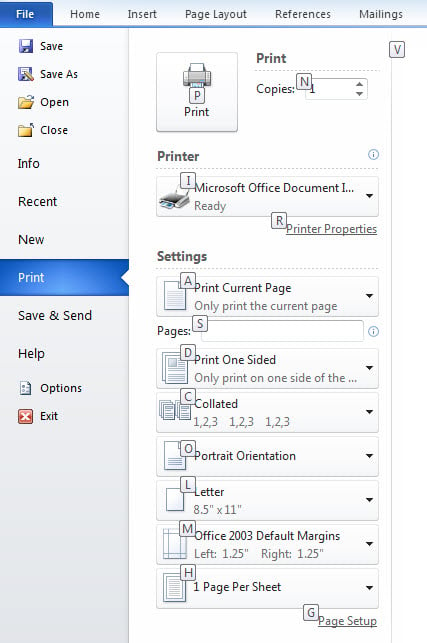
- Paina seuraavaksi “P”.
- Paina sitten "A" ja valitse nuolinäppäimellä vaihtoehto. Tämän jälkeen saatat huomata, että kirjaimet ovat kadonneet, vain painamalla uudelleen Alt-näppäintä, ja ne palaavat takaisin.
- Seuraavaksi paina “P” tulostaaksesi.

Tässä on videoesittelymme:
Tapa 3: Suorita Word-makro
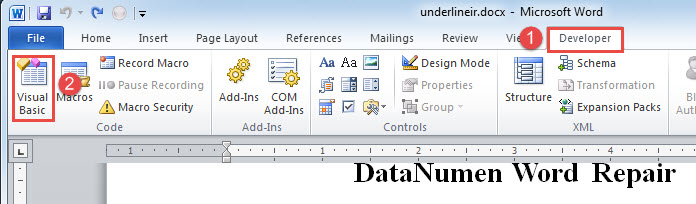
- Aluksi napsauta ensin Kehittäjä-välilehteä.
- Napsauta sitten Visual Basic -vaihtoehtoa avataksesi VBA-editorin. Jos Kehittäjä-välilehti ei ole aktivoitu, voit painaa sen sijaan Alt + F11.

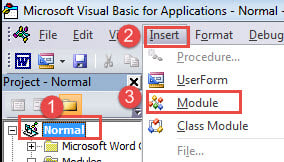
- Napsauta seuraavaksi Normaali-projekti.
- Napsauta sitten Lisää-välilehteä.
- Ja valitse avattavasta valikosta "Moduuli".

- Kaksoisnapsauta moduulia tuodaksesi koodausalue esiin.
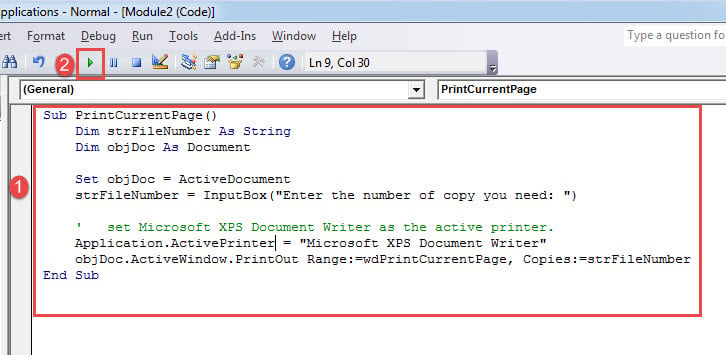
- Liitä räjähtävät koodit sinne:
Sub PrintCurrentPage()
  Dim strFileNumber As String
  Dim objDoc As Document

  Set objDoc = ActiveDocument
  strFileNumber = InputBox("Enter the number of copy you need: ")

  '  set Microsoft XPS Document Writer as the active printer.
  Application.ActivePrinter = "Microsoft XPS Document Writer"
  objDoc.ActiveWindow.PrintOut Range:=wdPrintCurrentPage, Copies:=strFileNumber
End Sub
- Napsauta seuraavaksi "F5" tai napsauta "Suorita".

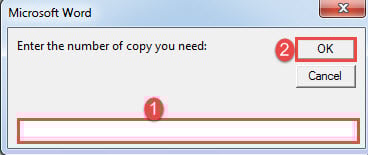
- Nyt syöttöruutu avautuu. Anna numero, joka kertoo kuinka monta kopiota haluat. Napsauta sitten “OK”.

Huomautuksia:
Koodirivillä Application.ActivePrinter = "Microsoft XPS Document Writer", korvaaMicrosoft XPS Document Writer”Oikean käyttämäsi tulostimen kanssa.
Hanki apua Broken Word -asiakirjoihin
Työskennellessäsi Wordissa sanasi romahtaa yhtäkkiä. Mikä on enemmän sydänsärky on saada vaurioitunut asiak. Koskaan ei ole helppoa nähdä, että kaikki ponnistelut ja käytetty aika ovat nyt saavuttamattomissa. Siksi sinun tulisi tarttua näkyvään korjaustyökaluun mahdollisimman pian tietojen palauttamiseksi.
Tekijän esittely:
Vera Chen on tietojen palauttamisen asiantuntija DataNumen, Inc., joka on maailman johtava tietojen palautustekniikoissa, mukaan lukien korruptoituneet xls ja pdf korjata ohjelmistotuotteita. Lisätietoja osoitteessa www.datanumen.com