
Tässä artikkelissa keskitymme tarjoamaan sinulle 3 makroa, joiden avulla voit muuntaa Word-asiakirjat nopeasti pdf tiedostoja.
Word 2003: ssa valikkorivillä on kuvake. Yhdellä napsautuksella käyttäjät voivat käynnistää "Tallenna nimellä" -ikkunan välittömästi ja tallentaa asiakirjan pdf -muodossa.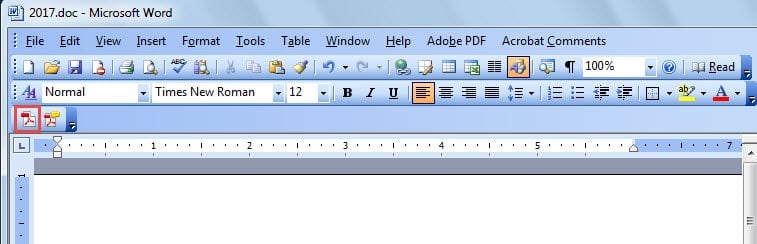
Kuten huomaat, Word 2010: n asettelu muuttuu paljon. Ja käyttäjien on napsautettava Tiedosto-välilehteä ja sitten Tallenna nimellä -komento käynnistääksesi Tallenna nimellä -ikkunan. Lisäksi sinun on valittava tallennustyyppi manuaalisesti ennen kuin napsautat Tallenna-painiketta.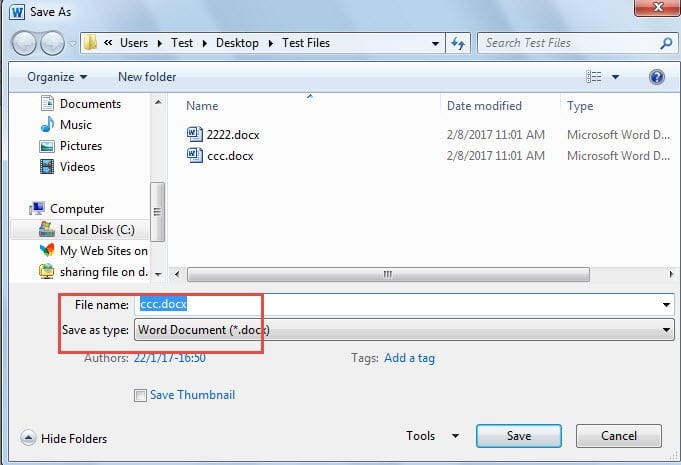
Kaikkien näiden klikkausten jälkeen se ei ole tarpeeksi nopeaa. Siksi tässä viestissä haluaisimme esitellä makrotavan tehdä se.
Makro 1: Käynnistä Tallenna nimellä -ikkuna nopeasti
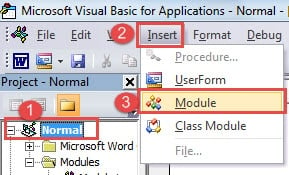
- Ensinnäkin, napsauta ”Kehittäjä”-välilehteä ja sitten ”Visual Basic” -komentoa avataksesi VBA-editorin. Kaksi napsautusta on tietysti tehtävä, kun ”Kehittäjä”-välilehti on jo näkyvissä. Vaihtoehtoinen tapa on painaa ”Alt+F11”.

- Toiseksi, napsauta "Normaali" projekti.
- Kolmanneksi, napsauta "Lisää" ja valitse sitten "Moduuli" luettelovalikosta.
- Kaksoisnapsauta moduulia näyttääksesi muokkausalueen.

- Liitä seuraavaksi seuraavat koodit:

Sub TriggerSaveAsWindow()
  Dim dlgSaveAs As Dialog

  Set dlgSaveAs = Dialogs(wdDialogFileSaveAs)
  With dlgSaveAs
    .Format = wdFormatPDF
    .Show
    .Execute
  End With
End Sub
- Napsauta sitten "Suorita".

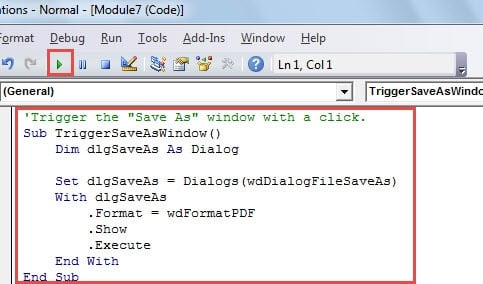
Nyt on ”Tallenna nimellä” -ikkuna. Ja tallennustyyppi on jo pdf-tiedostossa. Sinun tarvitsee vain napsauttaa ”Tallenna”-painiketta. Tämän makron avulla voit muuttaa tiedostonimeä tarvittaessa.
Makro 2: Word-tiedostojen tallentaminen suoraan PDF-muotoon
Jos jotkut ihmiset haluavat tallentaa tiedoston suoraan kohteeseen pdf tarvitsematta makroa muuttamatta tiedostonimeä.
- Toista ensin 4 ensimmäistä vaihetta yllä.
- Liitä seuraavaksi seuraavat koodit:
'Directly save Word file as Pdf and aumatically open it.
Sub DirectlySaveDocxToPdf()
  Dim objDoc As Document

  Set objDoc = ActiveDocument
  objDoc.ExportAsFixedFormat _
    OutputFileName:=Replace(objDoc.FullName, ".docx", ".pdf"), _
    ExportFormat:=wdExportFormatPDF, OpenAfterExport:=True, OptimizeFor:=wdExportOptimizeForPrint, _
    Range:=wdExportAllDocument, Item:=wdExportDocumentContent
End Sub
- Napsauta vastaavasti "Suorita".
Makro 3: Word Docx -tiedostojen erämuuntaminen PDF-tiedostoiksi
- Sijoita kaikki docx-tiedostot ensin yhteen kansioon.
- Noudata yllä olevia vaiheita saadaksesi muokkausalueen auki.
- Liitä sitten palava makro:
Sub BatchConvertDocxToPDF()
  Dim objDoc As Document
  Dim strFile As String, strFolder As String

  'Initialization
  strFolder = "C:\Users\Test\Desktop\Test Files\"
  strFile = Dir(strFolder & "*.docx", vbNormal)

  'Precess each file in the file folder and convert them to pdf.
  While strFile <> ""
    Set objDoc = Documents.Open(FileName:=strFolder & strFile)

    objDoc.ExportAsFixedFormat _
      OutputFileName:=Replace(objDoc.FullName, ".docx", ".pdf"), _
      ExportFormat:=wdExportFormatPDF, OpenAfterExport:=False, OptimizeFor:=wdExportOptimizeForPrint, _
      Range:=wdExportAllDocument, Item:=wdExportDocumentContent

    objDoc.Close
    strFile = Dir()
  Wend
End Sub
- Älä koskaan unohda napsauttaa Suorita-painiketta.
Huomautuksia: KoodeinastrFolder = "C: \ Users \ Test \ Desktop \ Test Files \"”,"C: \ Users \ Test \ Desktop \ Test Files \" " on kansion tiedostopolku. Muista muuttaa se vastaavasti.
Tämän makron suorittamisen jälkeen pdf-tiedostot tallennetaan samaan kansioon, jossa Word-dokumentit sijaitsevat.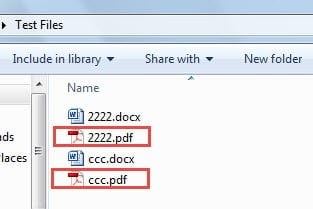
Suojaa tiedostot niin kuin pystyt
Vaurioituneiden tiedostojen pelastamiseksi on olemassa ennaltaehkäiseviä toimenpiteitä ja myös katastrofin jälkeisiä toimia. Jos varmuuskopioit tiedostosi säännöllisesti, alkuperäisen tiedoston palauttaminen on lastenleikkiä. Totuus on, että harvat pystyvät noudattamaan varmuuskopiointisuunnitelmaansa, mikä lisää arvokkaiden tietojen menettämisen riskiä. Tällaisissa olosuhteissa on aika turvautua edistyneeseen... Word-asiakirjojen vioittumisen korjaustyökalu.
Tekijän esittely:
Vera Chen on tietojen palauttamisen asiantuntija DataNumen, Inc., joka on maailman johtava tietojen palautustekniikoissa, mukaan lukien vioittunut Excel xlsx -korjaus ja pdf korjata ohjelmistotuotteita. Lisätietoja osoitteessa www.datanumen.com