
Tässä artikkelissa olemme iloisia voidessamme näyttää sinulle 3 tehokasta tapaa selata Word-asiakirjan tekstikentän mukaan.
Wordissa on Valitse selaa objekti -komento, jonka avulla voit selata vain valitsemiasi objekteja. Voit esimerkiksi selata taulukon tai sivun mukaan. Valitettavasti ei ole sisäänrakennettua toimintoa selaamiseen tekstikentän mukaan. Siksi tarjoamme sinulle 3 tapaa tehdä niin.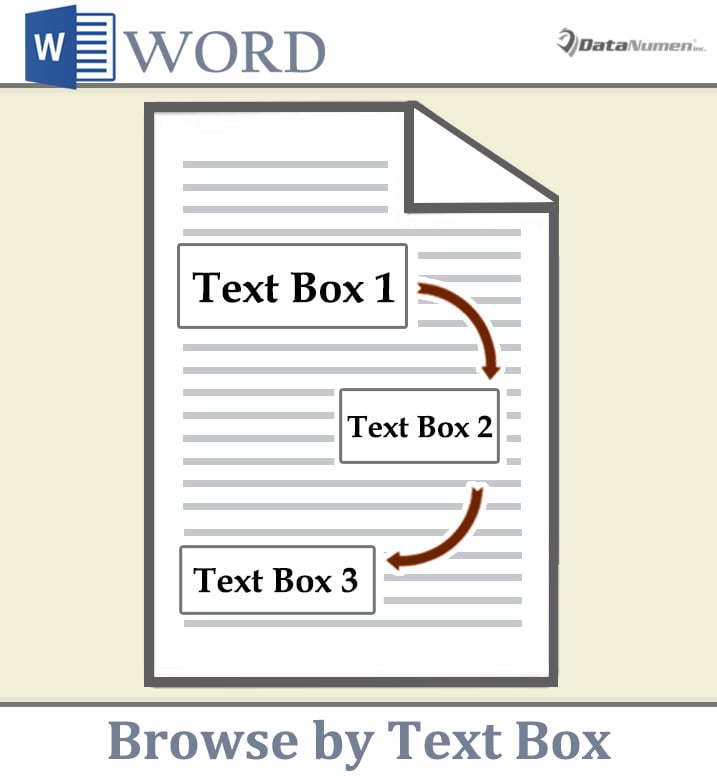
Tapa 1: Käytä sarkainnäppäintä
- Ensin paina "Ctrl + Home" siirtyäksesi asiakirjan alkuun.
- Etsi sitten ensimmäinen tekstiruutu ja napsauta sitä.
- Paina seuraavaksi "Sarkain" siirtyäksesi seuraavaan tekstiruutuun.
Muuten, tällä tavoin löydät myös muodot ja kuvat dokumentista.
Tapa 2: Suorita makro siirtyäksesi tekstiruudusta toiseen
- Ensinnäkin, paina "Alt + F11" käynnistääksesi VBA-editorin Wordissa.
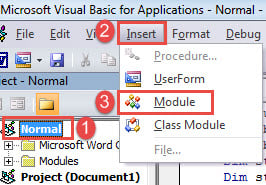
- Napsauta sitten “Normal”.
- Napsauta sitten Lisää ja valitse avattavasta valikosta Moduuli.

- Avaa uusi moduuli kaksoisnapsauttamalla.
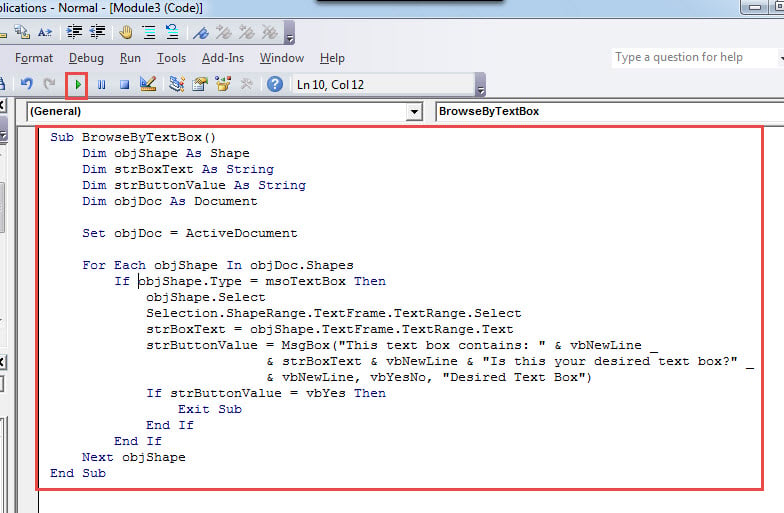
- Liitä nyt koodausalueelle seuraavat koodit:
Sub BrowseByTextBox()
  Dim objShape As Shape
  Dim strBoxText As String
  Dim strButtonValue As String
  Dim objDoc As Document

  Set objDoc = ActiveDocument

  For Each objShape In objDoc.Shapes
    If objShape.Type = msoTextBox Then
      objShape.Select
      Selection.ShapeRange.TextFrame.TextRange.Select
      strBoxText = objShape.TextFrame.TextRange.Text
      strButtonValue = MsgBox("This text box contains: " & vbNewLine _
                       & strBoxText & vbNewLine & "Is this your desired text box?" _
                       & vbNewLine, vbYesNo, "Desired Text Box")
      If strButtonValue = vbYes Then
        Exit Sub
      End If
    End If
  Next objShape
End Sub
- Napsauta valikkorivin Suorita-painiketta tai suorita koodit painamalla F5-näppäintä.

Kun käynnistät makron, näkyviin tulee viestiruutu, kuten alla olevassa kuvassa: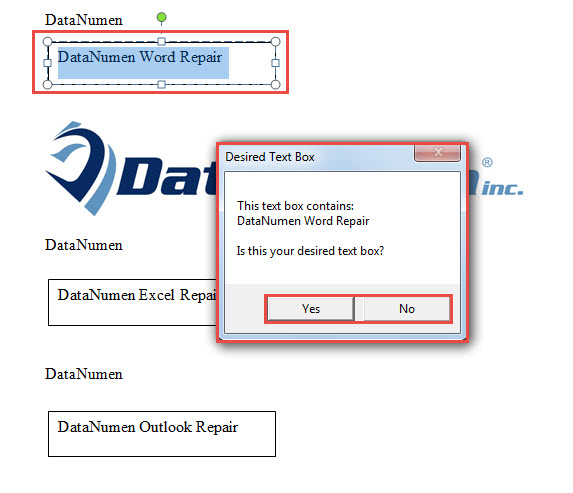
Ruudussa näkyy nykyisen valitun tekstiruudun sisältö. Voit lopettaa sen napsauttamalla "Kyllä", jos se on haluamasi tekstiruutu. Muussa tapauksessa napsauta "Ei" siirtyäksesi seuraavaan tekstiruutuun.
Tapa 3: Etsi tietty tekstiruutu
Jos asetat otsikon tekstiruudulle asiakirjassa, voit käyttää sitä yhdessä palavan makron kanssa paikantamaan sen välittömästi.
- Ensinnäkin, katso makron asentaminen ja suorittaminen menetelmän 2 vaiheista.
- Muista sitten korvata makro tällä:
Sub FindASpecificTextBox()
  Dim objShape As Shape
  Dim strBoxTitle As String
  Dim objInlineShape As InlineShape
  Dim objDoc As Document

  Application.ScreenUpdating = False

  Set objDoc = ActiveDocument
  strBoxTitle = InputBox("Enter the title of the text box to be found here: ")

  For Each objShape In objDoc.Shapes
    If objShape.Type = msoTextBox Then
      objShape.Select
      Selection.ShapeRange.TextFrame.TextRange.Select
      If objShape.Title = strBoxTitle Then
        Exit Sub
      End If
    End If
  Next objShape
  For Each objInlineShape In objDoc.InlineShapes
    If objInlineShape.Type = msoTextBox Then
      objInlineShape.Select
      Selection.ShapeRange.TextFrame.TextRange.Select
      If objInlineShape.Title = strBoxTitle Then
        Exit Sub
      End If
    End If
  Next objInlineShape

  Application.ScreenUpdating = True
End Sub
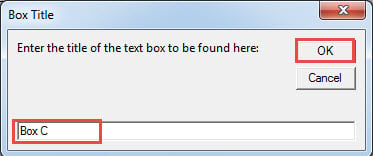
- Kirjoita seuraavaksi avautuvaan syöttökenttään etsittävän tekstikentän otsikko ja jatka napsauttamalla "OK". Kohdetekstikenttä löytyy valituista vaihtoehdoista.

Selviytyä tietojen menetyksestä
Koska Word on yksi käytetyimmistä ohjelmista, on tärkeää tietää joitakin vinkkejä, kun Word lakkaa vastaamasta. Tärkeitä asioita korruptoitunut doc, ainoa valinta on palauttaa se. Ja tätä varten sinun on valittava huolellisesti kolmannen osapuolen työkalu, johon voit luottaa.
Tekijän esittely:
Vera Chen on tietojen palauttamisen asiantuntija DataNumen, Inc., joka on maailman johtava tietojen palautustekniikoissa, mukaan lukien korruptoitunut xlsx ja pdf korjata ohjelmistotuotteita. Lisätietoja osoitteessa www.datanumen.com