
Tässä artikkelissa meillä on käytettävissä kolme tehokasta tapaa, joiden avulla voit kohdistaa tekstit ja ankkuroida niitä tiettyyn paikkaan Word-asiakirjassasi.
Aina kun luomme Word-asiakirjan, emme vain kasa sanoja, vaan meidän on huolehdittava tiedostomuodosta. Ja yksi asia on kohdistaa tekstit, oli se sitten vasemmalle, keskelle tai oikealle. Voit mahdollisesti käyttää sitä luodessasi sisällysluetteloa, ansioluetteloa tai kyselylomaketta. Sitten on kysymys: kuinka voit kohdistaa tekstit ja saada ne pysymään paikoillaan?
Jotkut teistä saattavat hypätä ajatukseen "Tyhjä"-näppäimen painamisesta. Valitettavasti, jos kohdistat tekstit tällä tavalla, muoto muuttuu, kun lisäät lisää tekstejä.
Voit katsoa oheiselta videolta:
Joten tämän temppuongelman ratkaisemiseksi voit kokeilla kolmea menetelmää seuraavissa teksteissä. Ja otamme esimerkkinä tekstien tasaamisen vasemmalle.
Tapa 1: Käytä taulukkoa
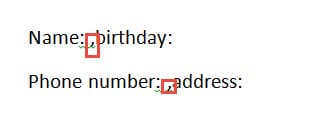
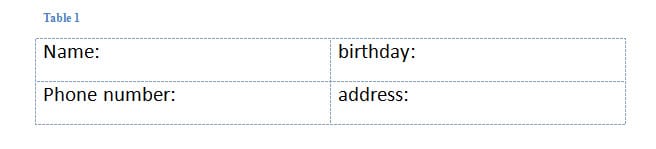
- Lisää ensin pilkku kahden sarakkeen väliin. Alla on esimerkki:

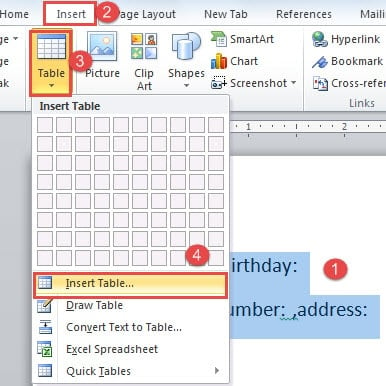
- Valitse sitten tekstit.
- Napsauta sitten Lisää-välilehteä.
- Ja napsauta "Taulukko".
- Jatka napsauttamalla "Lisää taulukko" -vaihtoehtoa luettelovalikosta.

- Nyt olet muuntanut tekstit taulukoksi.

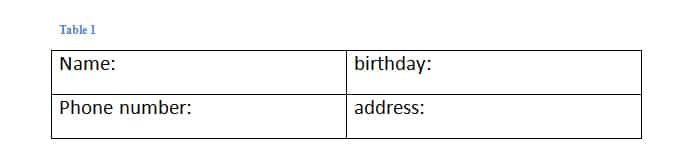
Valitse se napsauttamalla taulukon vasemmassa kulmassa olevaa plusmerkkiä.
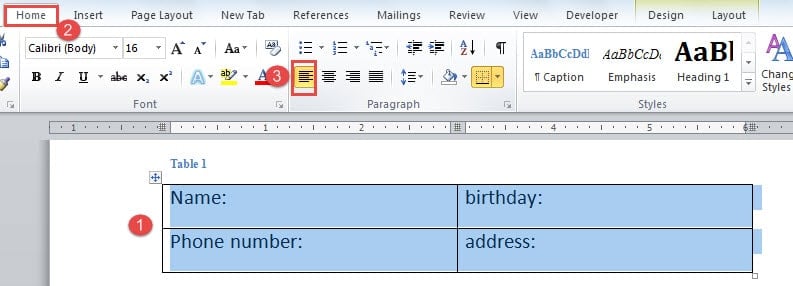
- Napsauta "Koti" -välilehteä uudelleen.
- Napsauta sitten "Tasaa tekstit vasemmalle" -vaihtoehtoa "Kappale" -ryhmässä.

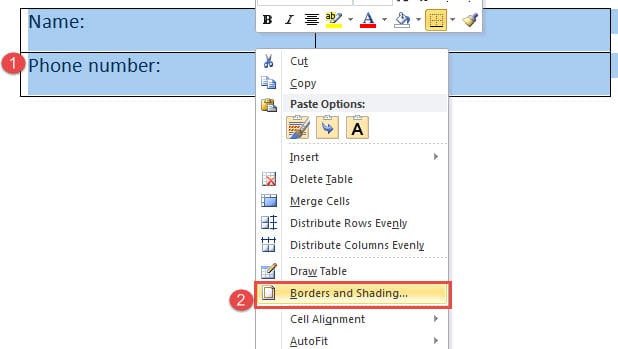
- Seuraava asia on poistaa taulukon reunat. Varmista siis, että taulukko on valittu ja napsauta hiiren kakkospainikkeella.
- Valitse sitten ”Rajat ja varjostus” avataksesi saman nimisen valintaikkunan.

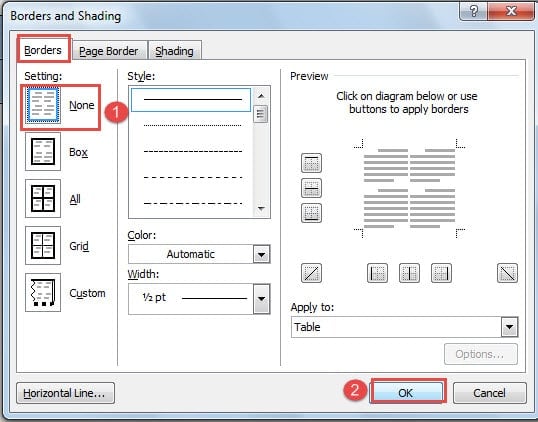
- Napsauta "Ei mitään" kohdassa "Asetukset".
- Napsauta sitten "OK" tallentaaksesi muutoksen.


Voit katsoa tämän videon nähdäksesi koko toiminnon:
Tapa 2: Käytä sarkainnäppäintä
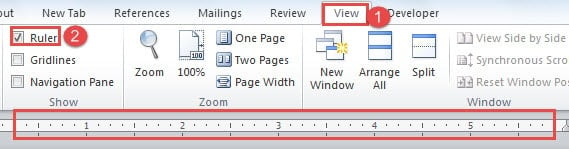
- Ensinnäkin sinun on näytettävä viivain asiakirjan yläosassa. Napsauta siis "Näytä" -välilehteä.
- Valitse sitten "Vivain"-ruutu "Näytä"-ryhmässä.

- Valitse seuraavaksi tekstit.
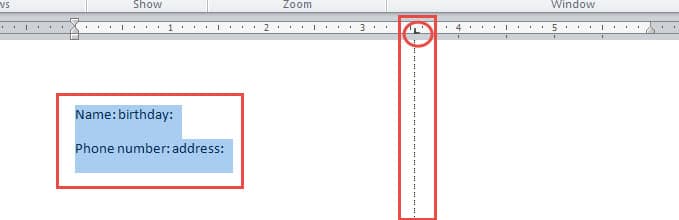
- Napsauta sitten viivainta lisätäksesi sarkain. Takamerkki on L-kirjaimen merkki. Kun napsautat sarkainta, näet pystysuoran katkoviivan, johon tekstisi kohdistetaan.

- Aseta nyt kohdistin ensimmäisen rivin toisen sarakkeen tekstien eteen. Esimerkissämme laitamme kohdistimen sanan "syntymäpäivä" eteen.
- Paina sitten "Tab"-näppäintä. Tekstit hyppäävät automaattisesti kohtaan, jossa se on samalla pystysuoralla viivalla edellisen sarkaimen kanssa.
- Toista vaiheet 5 ja 6 asettaaksesi muut tekstirivit.
- Jos haluat käyttää muun tyyppistä kohdistusta, voit kaksoisnapsauttaa sarkainta avataksesi "Tabulaimet"-valintaikkunan. Siellä voit valita kohdistuksen ja muut asetukset.
Voit tarkistaa tämän videon:
Tapa 3: Laita tekstit useisiin sarakkeisiin
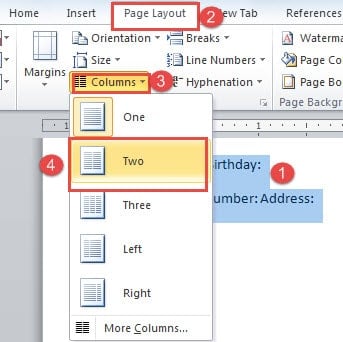
- Valitse ensin tekstit, jotka haluat tasata.
- Napsauta sitten "Sivun asettelu" -välilehteä.
- Napsauta seuraavaksi Sarakkeet Sivun asetukset -ryhmässä.
- Valitse luettelovalikosta jaettavien sarakkeiden määrä, kuten "Kaksi".

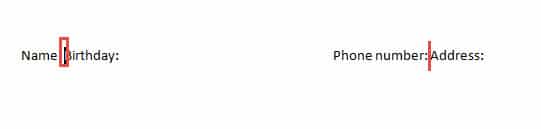
- Nyt olet laittanut tekstit 2 sarakkeeseen. Aseta sitten kohdistin oikein ja paina "Enter"-näppäintä laittaaksesi tekstisi riveihin jokaiseen sarakkeeseen.

Tässä on mitä saavutat: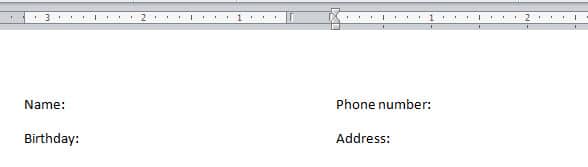
Vertailu
| Menetelmät | edut | Haitat |
| Käytä pöytää | 1. Sinun ei tarvitse painaa “Enter” muuttaaksesi tekstien järjestystä, kuten menetelmässä 3.
2. Voit tasata useita tekstirivejä kerralla. |
1. Sinun on ensin muutettava tekstit taulukoiksi.
2. Sinun on poistettava taulukon reunat. |
| Käytä sarkainnäppäintä | 1. Se on nopein tapa kohdistaa tekstit.
2. Sinun ei tarvitse painaa “Enter” muuttaaksesi tekstien järjestystä, kuten menetelmässä 3. |
1. Sinun on näytettävä ensin "Vivain".
2. Sinun on painettava "Tab" useita kertoja tasataksesi kaikki tekstit. |
| Laita tekstit useisiin sarakkeisiin | 1. Kohdista ja ankkuroi useita tekstejä nopeasti. | 1. Sinun täytyy painaa “Enter” säätääksesi tekstin paikkoja.
2. Jos syötetyn tekstin koko <= yksi rivi, ankkuroidut tekstit eivät liiku. Muuten tekstit liikkuvat. |
Selvitä tiedostovaurioista
Vaikka Wordillä on niin monia vaihtoehtoja, joiden avulla voimme suorittaa erilaisia tehtäviä, siinä on silti puutteita. Ja kun Word sammuu, se vaikuttaa tiedostoosi. Sitten tarvitset kehittyneen työkalun korjaa Word-tiedosto.
Tekijän esittely:
Vera Chen on tietojen palauttamisen asiantuntija DataNumen, Inc., joka on maailman johtava tietojen palautustekniikoissa, mukaan lukien xls-tiedoston virheen korjaus ja pdf korjata ohjelmistotuotteita. Lisätietoja osoitteessa www.datanumen.com