
Kun tuot sisältöä Exceliin muista lähteistä, Excelin soluissa on ylimääräisiä välilyöntejä. Tässä artikkelissa esittelemme 3 tehokasta menetelmää solujen välilyöntien poistamiseksi.
Solujen välilyöntien poistaminen voi olla ärsyttävää, koska tarkkaa sijaintia on vaikea löytää. Ja näiden lisätilojen poistaminen vie paljon aikaa ja energiaa. Alla olevassa kuvassa näkyy sisältö, jonka olemme kopioineet muista lähteistä. Huomaat, että tässä solussa on monia lisätiloja.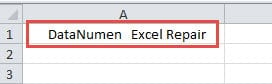
Näiden solujen poistaminen yksi kerrallaan vie varmasti paljon aikaa, varsinkin kun on paljon soluja, jotka sisältävät ylimääräisiä välilyöntejä. Siksi voit käyttää alla olevia menetelmiä välilyöntien poistamiseen.
Tapa 1: Etsi ja korvaa
Tässä menetelmässä näytämme, että käytät "Etsi ja korvaa" -ominaisuuksia välilyöntien poistamiseen.
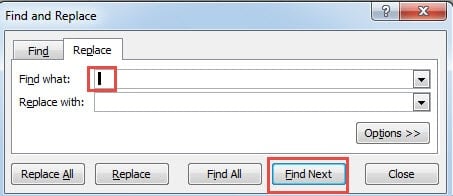
- Paina näppäimistön näppäintä “Ctrl + F” avataksesi “Etsi ja korvaa” -ikkunan.
- Ja napsauta sitten "Korvaa".
- Syötä sen jälkeen välilyönti "Etsi mitä" -tekstiruutuun.
- Napsauta seuraavaksi painiketta "Etsi seuraava". Siten solu, jossa on välilyöntejä, valitaan.
- Napsauta sitten "Korvaa" ikkunassa.
Siten huomaat, että kaikki solun välilyönnit poistetaan.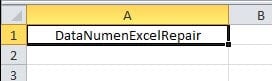
- Jatka nyt vaiheita 4 ja 5 poistaaksesi välilyönnit muista soluista.
- Kun olet lopettanut prosessin, sulje tämä ikkuna.
Sinun on kiinnitettävä huomiota siihen, että kaikki solun välilyönnit korvataan, mukaan lukien sanojen väliset välilyönnit. Jos sinun on säilytettävä välilyönnit sanojen välillä, voit käyttää muita menetelmiä.
Tapa 2: Excel-toiminnot
Täällä voit myös käyttää Excelin Excel-funktioita välilyöntien poistamiseen.
- Napsauta tyhjää solua laskentataulukossa.
- Syötä sitten seuraava kaava soluun:
= TRIM (A1)
Tässä kaavassa solu A1 on kohdesolu, joka sisältää lisävälilyöntejä.
- Paina seuraavaksi näppäimistön Enter-painiketta. Näet, että solun tulos sisältää vain tarvittavat välilyönnit. Kaikki ylimääräiset tilat on poistettu.


Toisaalta, jos sinun on poistettava kaikki välilyönnit kohdesoluista, voit käyttää toista kaavaa:
=KORVAA(A1, ",")
Tämän kaavan toinen argumentti on välilyönti ja kolmas argumentti ei ole mitään. Siten tämä kaava poistaa kaikki välilyönnit solusta.
Yllä mainituille kaavoille voit valita yhden kaavan tarpeidesi mukaan.
Tapa 3: Excel-makrot
Edellä mainittuja kahta menetelmää lukuun ottamatta voit myös käyttää Excel-makroja välilyöntien poistamiseen.
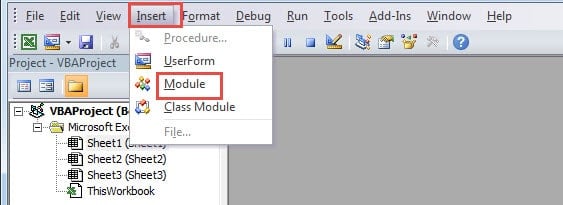
- Avaa Visual Basic -editori painamalla näppäimistön näppäintä "Alt + F11".
- Napsauta sitten työkalurivin painiketta "Lisää".
- Valitse alivalikosta vaihtoehto "Moduuli". Olet siis lisännyt projektiin uuden moduulin.

- Kopioi tässä vaiheessa seuraavat koodit ja liitä ne moduuliin.
Sub RemoveAllSpaces()
  Range("B1") = Replace(Range("A1"), " ", "")
End Sub
Tämä makro poistaa kaikki välilyönnit solusta. Voit myös muuttaa koodien aluetta tarpeidesi mukaan. Lisäksi voit tarvittaessa tuottaa tuloksen suoraan nykyiseen soluun.
- Napsauta sen jälkeen työkalupalkin "Run Sub" -painiketta suorittaaksesi tämän makron. Toisaalta voit myös painaa näppäimistön F5-painiketta käynnistääksesi makron.
Seuraavaksi voit palata laskentataulukkoon ja tarkistaa tuloksen. Huomaat, että kaikki tilat poistetaan.
Toisaalta, jos sinun on säilytettävä välilyönnit sanojen välillä, voit käyttää taulukkotoimintoa VBA-koodeissa.
Sub RemoveAdditionalSpaces()
  Range("B2") = Application.WorksheetFunction.Trim(Range("A1"))
End Sub
Kun olet suorittanut makron, näet, että tarvittavat välilyönnit ovat edelleen soluissa.
Kolmen menetelmän vertailu
Alla oleva taulukko näyttää yllä olevien menetelmien edut ja haitat.
|
Vertailu |
Etsi ja korvaa | Excel-toiminnot |
Excel-makrot |
|
Advantage |
1. Tulos näkyy välittömästi nykyisissä soluissa.
2. Tämä menetelmä on helppo ymmärtää, ja lähes kaikki Excel-käyttäjät voivat soveltaa tätä menetelmää. |
1. On olemassa kaksi erilaista kaavaa, jotka voit valita tarpeidesi mukaan.
2. Jos et tunne VBA-makroja, voit ratkaista ongelman funktioiden avulla. |
1. Voit joko poistaa kaikki välilyönnit tai vain poistaa lisävälit tarpeidesi mukaan.
2. Muokkaamalla koodien aluetta, tulos voidaan tuottaa kohdesoluissasi. |
|
haitta |
Poistat kaikki solussa olevat välimatkat. Tämä on hankalaa, jos sinun on säilytettävä tarvittavat tilat. | Kaavat tuottavat tuloksen toisessa solussa, ja sinun on silti kopioitava takaisin alkuperäiseen soluun. | VBA-koodien käyttö monimutkaistaa tehtävää, joka voidaan helposti ratkaista muilla menetelmillä. |
Kun et tiedä, minkä menetelmän voit valita, voit palata takaisin ja tarkastella tätä taulukkoa. Näin löydät sopivimman menetelmän todellisten tarpeidesi mukaan.
Mitä tehdä, kun virus pommittaa sinua
Kun siirryt haitalliselle verkkosivustolle tai saat epäilyttävän tiedoston, tietokoneesi saa todennäköisesti viruksen vaikutuksen. Kun virus pommittaa sinua, sinun on ryhdyttävä toimiin. Jotkut virustorjuntaohjelmistot voivat tulla avuksi. Menetät kuitenkin todennäköisesti joitain tietoja Excel-tiedostoistasi. Vastaanottaja korjata Excel xls -tietovauriot ja saada takaisin tietosi, voit käyttää tehokasta ohjelmistoamme. Tämä työkalu auttaa varmasti korjaamaan arvokkaat tiedostosi.
Tekijän esittely:
Anna Ma on tietojen palauttamisen asiantuntija DataNumen, Inc., joka on maailman johtava tietojen palautustekniikoissa, mukaan lukien korjaa Word doc -virhe ja Outlookin korjausohjelmistotuotteet. Lisätietoja osoitteessa www.datanumen.com