
Tässä artikkelissa käsitellään erilaisia tapoja, joilla käyttäjät voivat lisätä kuvia MS Access -tietokantaan.
Kuten kaikki muutkin asiakirjat, kuvat voivat todella auttaa esityksen ulkonäön muuttamisessa. Visuaalinen näyttö on myös kätevä erottamaan tietokannan eri luokat. MS Access tarjoaa kolme erilaista tekniikkaa kuvien hallintaan MS Accessissa.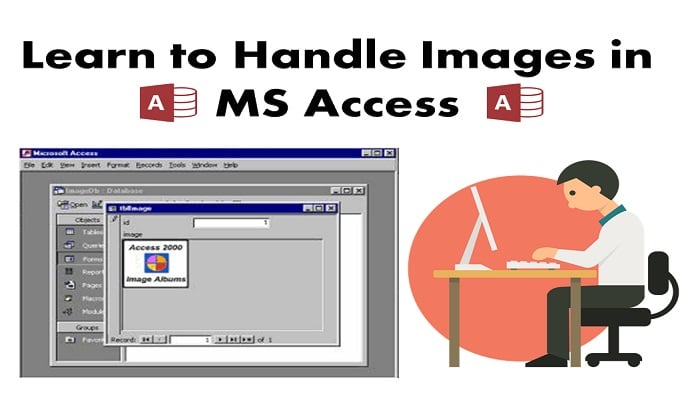
- Käyttäjä voi tallentaa kuvansa OLE-kenttään ja käyttää myöhemmin sidotun objektityypin kehystä kuvan näyttämiseen asiakirjassa.
- Käyttäjä voi tallentaa minkä tahansa kuvan polun asiakirjan tekstikenttään kuvan näyttönäppäimen avulla.
- Käyttäjä voi myös tallentaa kuvan BLOB: lla (binaarinen suurten objektien bittikartta) OLE-kenttään ja purkaa sitten kuvan tarvittaessa tarvittaessa kuvan näyttönäppäimellä.
Kaikilla näillä kolmella tekniikalla on omat haitat ja edut.
Ensimmäinen tekniikka
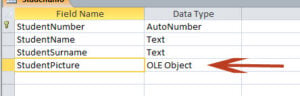 Se on yksi ongelmallisimmista, koska sen tiedetään aiheuttavan useita palvelinvirheitä OLE:ssa (Object Linking and Embedding). Tämä käyttää samaa sovellusta, jota käytetään MS Paintissa kuvan näyttämiseen. Tämä tekniikka voi johtaa myös useisiin muihin kuvien näyttöongelmiin.
Toinen tähän tekniikkaan liittyvä valitus on, että se voi lisätä tietokannan kokoa merkittävään määrään. As Access tallentaa ja luo kuvistaan bittikarttaversiota käyttäessään tätä tekniikkaa.
Toinen tekniikka
Tämä on edullisempi tekniikka kolmen vaihtoehdon joukossa. Se on myös suhteellisen helpompi toteuttaa. Käyttäjän tarvitsee vain tallentaa kuvapolku tekstikenttään, ja kuva näytetään automaattisesti tavallisen kuvanohjauksen kautta. Käyttäjää vaaditaan vain asettamaan kuvanohjauksen 'kuva' ominaisuuspolku, jotta se voidaan tunnistaa ja saavuttaa VBA: n avulla.
Jotta tämä tekniikka olisi käyttäjäystävällinen, suosittelemme, että käyttäjät käyttävät 'tiedosto auki' -valintaikkunaa, jonka avulla voit selata järjestelmääsi ja syöttää polun.
Tekniikka ei toimi kunnolla vain työskennellessään jatkuvilla lomakkeilla MS Accessissa. Ilmeisesti, kun käyttäjä lisää saman kuvan jatkuvissa muodoissa, hän ei pysty seuraamaan tai erottamaan yksittäisiä kuvaohjaimia, ja lopulta sama kuva näyttää kaikki tietueet.
Kolmas tekniikka
Tämä tekniikka on monimutkaisin toimenpide, mutta se on turvallisin ja sujuvin tapa lisätä kuvia MS Accessiin. Käyttäjät voivat myös lisätä salasanasuojauksen kuviinsa tällä menetelmällä. Lisäksi tämä ratkaisee kaikki molempiin edellä mainittuihin tekniikoihin liittyvät ongelmat. Tässä tekniikassa käyttäjä voi käyttää 'tiedoston avaaminen' -vaihtoehtoa selatakseen mitä tahansa kuvaa. Käyttäjät voivat käyttää joko ADA:a tai DAO:ta kuvan kaappaamiseen ja sen lukemiseen OLE-kentästä.
Jotta kuva voidaan näyttää tällä menetelmällä, käyttäjän on purettava tietokanta erilliseen väliaikaiseen tiedostoon ja kuten toisessakin tekniikassa, asetettava sen 'kuva'-ominaisuudeksi väliaikaisen tiedoston polku. Kun käyttäjä on valmis, hän voi poistaa tiedoston VBA Kill -komennolla. Valitettavasti tämä tekniikka on hankala myös jatkuvien lomakkeiden kanssa työskenneltäessä. Siksi suosittelemme, että käyttäjät käyttävät yksittäistä lomaketta ja määrittävät kuvan ominaisuuksien asetukset erikseen.
Jos haluat pitää Access-tietokannan tiedot käytettävissä myös tietokannan kaatumisen jälkeen, harkitse sijoittamista korjausapuohjelmaan, josta tiedot voidaan palauttaa vioittunut mdb tai accdb-tiedostoja.
Tekijän esittely:
Vivian Stevens on tietojen palauttamisen asiantuntija DataNumen, Inc., joka on maailman johtava tietojen palautustekniikoissa, mukaan lukien sql-palautus ja Excel-palautusohjelmistotuotteet. Lisätietoja osoitteessa www.datanumen.com