
Tässä artikkelissa haluamme näyttää sinulle 3 helppoa ja tehokasta tapaa korvata tietty fontti Word-asiakirjassasi.
Asiakirjan käsittely Wordissa vaatii usein muutakin kuin muokkaamista. Esimerkiksi meidän pitäisi ottaa huomioon myös sellaisia elementtejä kuin tyyli, sivun ulkoasu jne. Ja yksi kaikista tyypeistä on fonttien käyttö. Koska vaihdamme todennäköisesti kirjasimen toiseen fonttiin melko usein, tässä on 3 tapaa, jotka auttavat meitä hoitamaan tehtävän helposti.
Tapa 1: Käytä Etsi ja korvaa -ominaisuutta
- Ensinnäkin, napsauta "Koti"-välilehteä.
- Napsauta sitten "Muokkaa"-ryhmässä "Korvaa".

- Varmista seuraavaksi Etsi ja korvaa -valintaikkunassa, että olet Korvaa-välilehdessä. Aseta lisäysosoitin "Etsi mitä" -ruutuun ja varmista, että se on tyhjä.
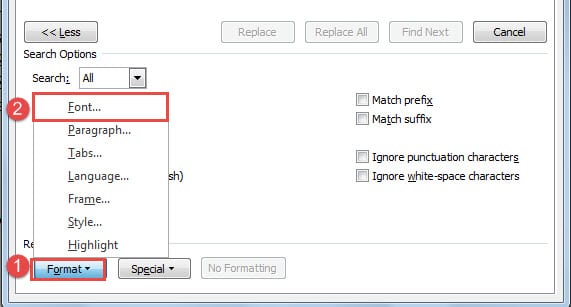
- Napsauta "Lisää" -painiketta vasemmassa alakulmassa laajentaaksesi lisää vaihtoehtoja.
- Napsauta nyt ensin "Muotoile".
- Valitse sitten "Fontti" avataksesi "Etsi fontti" -ruudun.
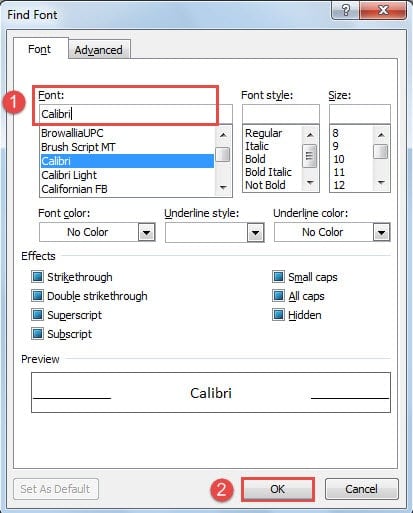
- Valitse "Fontti"-tyyppi, jonka haluat korvata.
- Napsauta sitten “OK”.

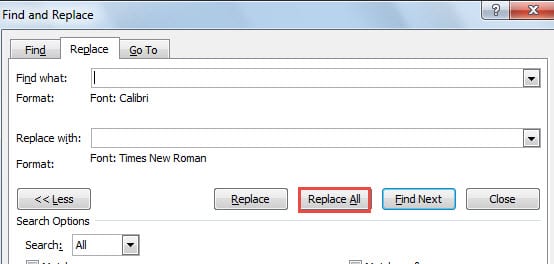
- Aseta sitten lisäysosoitin "Korvaa"-tekstiruutuun ja varmista, että siinä ei ole yhtä merkkiä.
- Toista vaiheet 5 ja 6. Vain tällä kertaa "Etsi fontti" -ruudussa sinun tulee valita fontti, jolla haluat korvata. Napsauta sitten "OK".
- Napsauta lopuksi Etsi ja korvaa -ruudussa Korvaa kaikki.

Tapa 2: Käytä makroa korvataksesi fontin yhdessä asiakirjassa
- Ensinnäkin paina "Alt + F11" käynnistääksesi Word VBA -editorin.
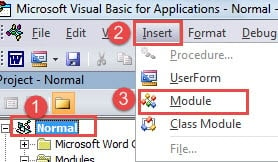
- Napsauta sitten “Normal” ja sitten “Insert”.
- Valitse "Moduuli" lisätäksesi uuden moduulin "Normaali"-projektiin.

- Seuraavaksi kaksoisnapsauta sitä avataksesi muokkaustilan.
- Liitä seuraavat koodit sinne:
Sub ReplaceFontForOneDocument()
  Dim objSingleWord As Range
  Dim objDoc As Document

  Set objDoc = ActiveDocument

  With objDoc
    For Each objSingleWord In .Words
      If objSingleWord.Font.Name = "Calibri" Then
        objSingleWord.Font.Name = "Times New Roman"
      End If
    Next
  End With
End Sub
- Muista lopuksi napsauttaa "Suorita" -painiketta.

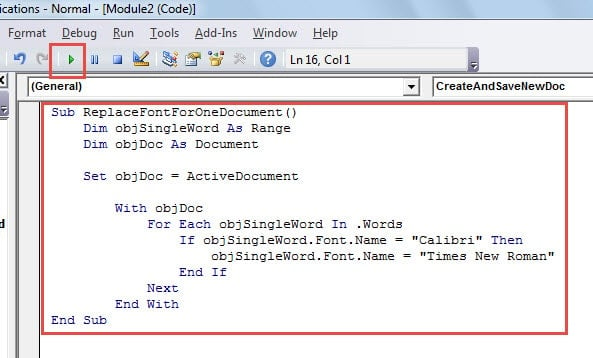
Huomautuksia:
- Koodirivillä “Jos objSingleWord.Font.Name = “Calibri” Sitten”, korvaa ”Calibri” kirjasintyypillä dokumentissa, jota et enää tarvitse.
- Koodirivillä “Font.Name = "Times New Roman"”, muuta ”Times New Roman" fontilla, jota haluat hakea tiedostoon.
Tapa 3: Suorita makro korvataksesi fontin useissa asiakirjoissa
Edellä mainitut 2 menetelmää puhuvat kaikki ohjeista korvata fontti yhdessä asiakirjassa. Katsotaanpa nyt, kuinka fontti korvataan useissa asiakirjoissa. Ratkaisu tässä on tietysti Word-makron käyttäminen.
- Aluksi järjestä kaikki kohdeasiakirjat yhteen kansioon.
- Avaa sitten Word ja käynnistä VBA-editori sekä koodin muokkaustila menetelmän 2 vaiheiden mukaisesti.
- Liitä seuraavaksi alla olevat koodit:
Sub BatchReplaceFont()
  Dim objDoc As Document
  Dim objSingleWord As Range
  Dim strFile As String, strFolder As String

  'Initialization
  strFolder = "C:\Users\Test\Desktop\test files\"
  strFile = Dir(strFolder & "*.docx", vbNormal)

  'Replace a specific font with another in all files under the same folder.
  While strFile <> ""
  Set objDoc = Documents.Open(FileName:=strFolder & strFile)

  For Each objSingleWord In objDoc.Words
    If objSingleWord.Font.Name = "Calibri" Then
      objSingleWord.Font.Name = "Time New Roman"
    End If
  Next objSingleWord

  objDoc.Save
  objDoc.Close
  strFile = Dir()
  Wend
End Sub
- Paina lopuksi "Suorita" -painiketta.

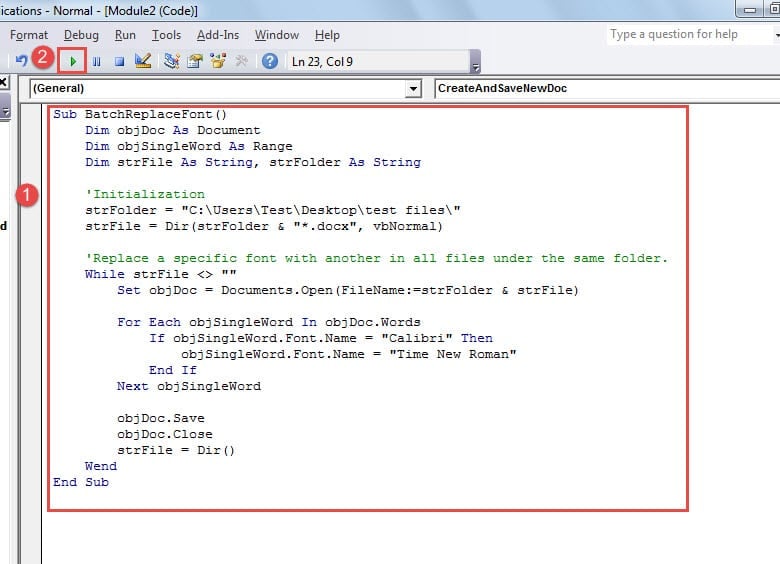
Huomautuksia:
- "Calibri" on fontti, jota et tarvitse, ja "Time New Roman" on se, jonka haluat.
- Koodirivillä “strFolder = "C:\Käyttäjät\Testi\Työpöytä\testitiedostot\"”,C:\Käyttäjät\Testi\Työpöytä\testitiedostot\” edustaa kansion polkua. Ja älä unohda viimeistä "\”seuraten polkua.
Korjaa yllättävät sanavirheet
Wordissa saattaa ilmetä virheitä silloin tällöin. Ja seuraus on tappava Word-tiedostoillemme. Yksi tapa käsitellä yllättäviä Wordin romahduksia on varmuuskopioida usein. Silloin ei ole mitään pelättävää. Toinen tapa on käyttää tiedostoja uudelleen sen jälkeen, kun ne ovat vioittuneet Word docx -virheenkorjaustuote.
Tekijän esittely:
Vera Chen on tietojen palauttamisen asiantuntija DataNumen, Inc., joka on maailman johtava tietojen palautustekniikoissa, mukaan lukien vioittunut xls-palautustyökalu ja pdf korjata ohjelmistotuotteita. Lisätietoja osoitteessa www.datanumen.com