
Tässä artikkelissa käsitellään joitain yksinkertaisia ristikkäiskyselytekniikoita, joista voi olla apua työskennellessään MS Accessissa.
Lyhyesti sanottuna Crosstab-kysely voidaan määritellä matriisiksi, jossa sarakkeiden otsikot johdetaan kenttien arvoista. Se on tietorivien muuntamista sarakkeiksi. Se sisältää tietojen aggregoinnin, kuten kokonaissumman eriteltyinä kuukausien tai tuotteiden välillä jne., jossa nämä kuukaudet on esitetty sarakkeilla. Tänään aiomme puhua joistakin Crosstab Query -tekniikoista, jotka voivat auttaa sinua työskentelemään tehokkaasti MS Accessissa.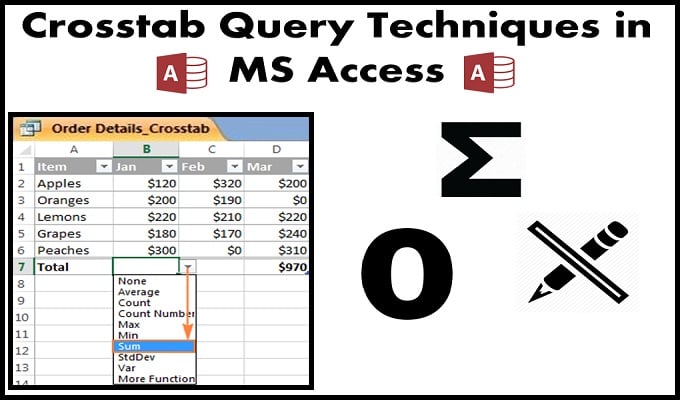
3 Crosstab-kyselytekniikkaa, jotka olisivat hyödyllisiä työskennellessäsi MS Accessilla:
Ristitaulukkokysely rivien kokonaismäärien näyttämiseen
Jotta kokonaislaskelma näytetään rivillä, joka sisältää kaikki sarakkeet, käyttäjän tarvitsee vain lisätä arvokenttä riviotsikoksi.
Esimerkki: Jos myymälän tietokannassa heidän on laskettava myyntinsä yhteen, heidän on lisättävä toinen kenttä, jossa on Myynti riviotsikkona, joka näyttää kokonaismyynnin.
Käyttäjät voivat myös näyttää kokonaissumman kunkin sarakkeen alla lisäämällä painikkeen nauhaan. Tämä painike sijaitsee Koti-välilehdellä. voit paikantaa sen kuvakkeella (Σ) sigman isoilla kirjaimilla.
Näytä nollia tyhjien sijasta
Jos käyttäjä ei lisää arvoa, siellä sarakkeet jätetään oletusarvoisesti tyhjiksi. Käyttäjät voivat käyttää Nz()-komentoa, jos he haluavat sen sijaan näyttää nollia. Koska Access kuitenkin todennäköisesti ymmärtää lausekkeet väärin, käyttäjien tulee kirjoittaa tuloste tai tulos sen avulla. Käytä siis CCur()-funktiota valuuttojen käsittelyyn, CLng():tä pitemmille numeroille (koko luku) jne.
Kirjoita vain Nz() suoraan TRANSFORM-lauseeseen ja kaikki tyhjät kohdat korvataan nollalla.
Määritä sarakkeiden otsikot
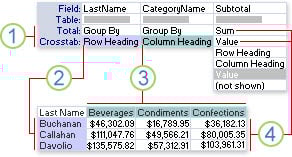 Huomaa, että sarakeotsikko saadaan tietystä kentästä ja käyttäjät voivat valita vain ne kentät, jotka liittyvät heidän tietoihinsa. Joten jos käyttäjä haluaa rajoittaa hakuehtonsa myyntiin tietylle asiakkaalle, joka ei ole ostanut mitään tuona aikana, hänen kenttäänsä ei näytetä ollenkaan. Jos käyttäjä haluaa luoda raportin ristitaulukon avulla, se näyttää virheitä, koska kyseisen asiakkaan kentän nimi katoaa.
Tämän ongelman ratkaisemiseksi käyttäjän on syötettävä jokainen kelvollinen sarakeotsikko ristikkokyselyn Column headings -ominaisuuteen.
- Siirry Kyselyn suunnittelu -näyttöön ja valitse Ominaisuudet-ruutu valikkonäkymästä.
- Etsi ja valitse nyt "Sarakkeen otsikkoominaisuus". (Jos et löydä sitä, olet avannut kentän ominaisuudet Kyselyn ominaisuuksien sijaan).
- Lisää nyt kaikki mahdolliset arvot välilyöntiin, jotka tulee erottaa tehokkaasti pilkuilla. Käyttäjät voivat myös rajata nämä arvot käyttämällä päivämääräarvoja #-merkillä tai lainausmerkeillä.
Sarakeotsikon haitat
- Kaikki arvot, joita käyttäjä ei ole lisännyt, poistetaan automaattisesti annetusta kyselystä.
- Kentät voivat näkyä vain käyttäjien määrittämän järjestyksen mukaan, esim. "tammikuu", "helmikuu", "maaliskuu", ...
Käyttäjät voivat nopeuttaa raporttien suunnittelua valtavasti mainitsemalla asiaankuuluvat sarakeotsikot aina, kun raportti koostuu monimutkaisesta ristikkäiskyselystä, kuten tietuelähteestä. Jos käyttäjä ei määritä sarakeotsikoitaan, Microsoft Access -ohjelmisto ei voi tietää, mitkä kentät tulisi asettaa raporttien saataville suorittamatta koko kyselyä.
Jos olet tavallinen MS Access -käyttäjä, olet saattanut kohdata a vioittunut mdb tai accdb-tiedosto. Vaikka toisinaan Accessin oletuspalautusominaisuus voi poimia tietosi, joskus tarvitset lisäapua. Jos haluat palauttaa Access-tietokannat kokonaan, investoi ammattimaiseen työkaluun, kuten DataNumen Access Repair.
Tekijän esittely:
Vivian Stevens on tietojen palauttamisen asiantuntija DataNumen, Inc., joka on maailman johtava tietojen palautustekniikoissa, mukaan lukien mdf-korjaus ja Excel-palautusohjelmistotuotteet. Lisätietoja osoitteessa www.datanumen.com