
Tässä artikkelissa esittelemme kaksi tapaa saada nopeasti vaihtoehtoiset tekstit kuville, muodoille, taulukoille, kaavioille, SmartArt-grafiikoille tai muille Word-asiakirjan objekteille.
Joskus objektit, kuten muodot, dokumenttiisi lisätyt kuvat, sisältävät vaihtoehtoisia tekstejä. Ne auttavat selittämään kohteen yksityiskohtia. Nämä tekstit eivät kuitenkaan näytä itseään suoraan. Sen sijaan sinun on napsautettava kohdetta hiiren kakkospainikkeella. Ja valitse "Format Object" avataksesi "Format Shape" -ruudun. Napsauta sitten "Alt Text" nähdäksesi tietoja, kuten "Otsikko" ja "Kuvaus".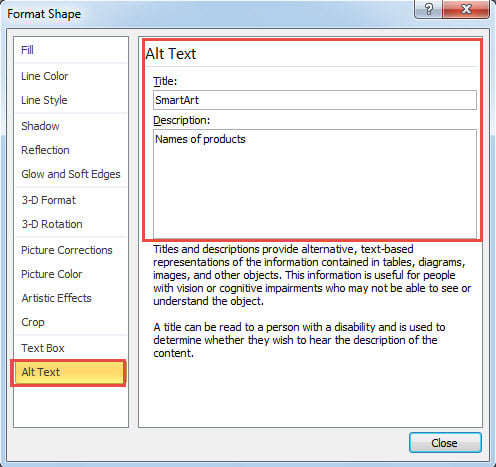
Tämä on hankalaa eikä tarpeeksi intuitionistista. Siksi haluamme tarjota sinulle 2 nopeampaa tapaa nähdä tai lisätä esineiden vaihtoehtoiset tekstit asiakirjaan.
Tapa 1: Katso kaikkien objektien vaihtoehtoiset tekstit
Viitteellämme meillä on tapana tehdä se makrotavalla.
- Ensin, jos kaikki, paina "Alt + F11" Wordissa käynnistääksesi VBA-editorin.
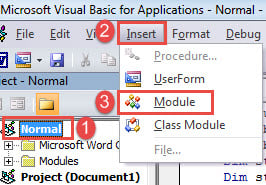
- Luo seuraavaksi uusi moduuli “Normal” -projektiin. Napsauta "Normaali".
- Napsauta sitten Lisää-välilehteä ja valitse avattavasta valikosta Moduuli.

- Kaksoisnapsauta uutta moduulia avataksesi muokkaustilan oikealla puolella.
- Liitä seuraavat koodit sinne:
Sub ShowAltText()
  Dim objDoc As Document
  Dim objShape As Object

  Set objDoc = ActiveDocument

  With objDoc
    For Each objShape In .Shapes
      If objShape.AlternativeText <> "" Then
        MsgBox ("Title: " & objShape.Title & vbNewLine & "Description:" & vbNewLine & objShape.AlternativeText)
      Else
        MsgBox ("There is no Alt Text.")
      End If
    Next

    For Each objShape In .InlineShapes
      If objShape.AlternativeText <> "" Then
        MsgBox ("Title: " & objShape.Title & vbNewLine & "Description:" & vbNewLine & objShape.AlternativeText)
      Else
        MsgBox ("There is no Alt Text.")
      End If
    Next

    For Each objShape In .Tables
      If objShape.Descr <> "" Then
        MsgBox ("Title: " & objShape.Title & vbNewLine & "Description:" & vbNewLine & objShape.Descr)
      Else
        MsgBox ("There is no Alt Text.")
      End If
    Next
  End With
End Sub
- Viimeisenä mutta ei vähäisimpänä, napsauta "Suorita" -painiketta.

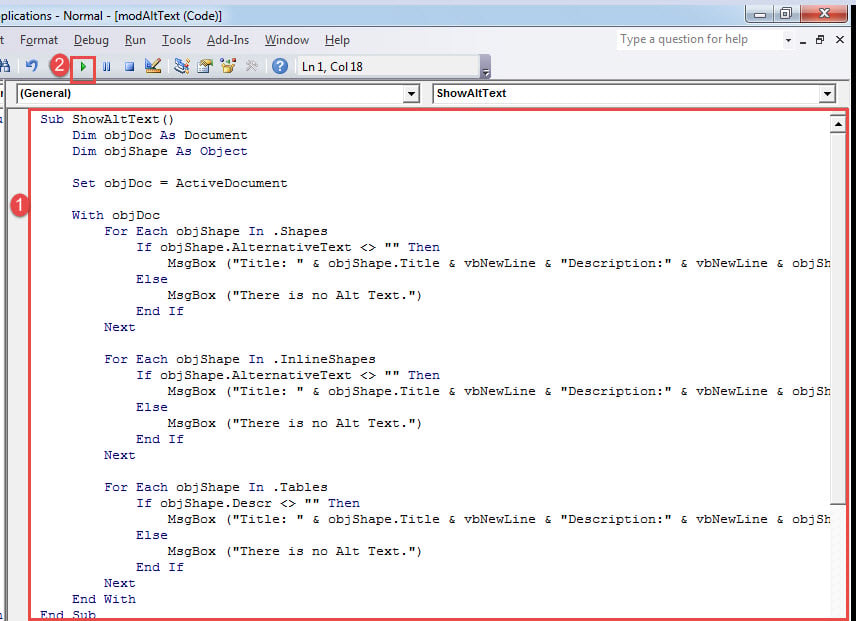
Näet viestiruudun avautuvan peräkkäin. Saat vaihtoehtoisen tekstin jokaisesta objektista dokumentissasi.
Tässä on esimerkki: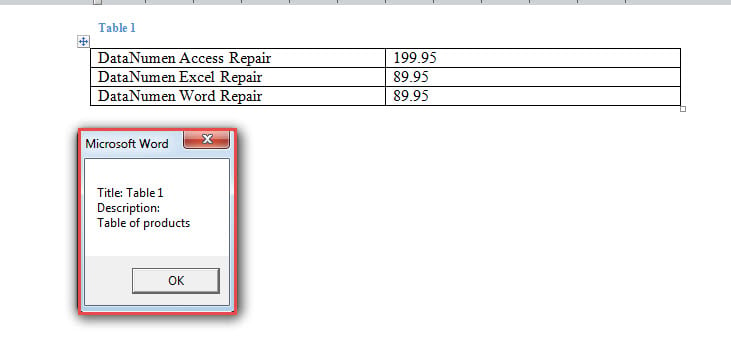
Tapa 2: Lisää vaihtoehtoinen teksti asiakirjaan
Nyt on toinen tapaus, joka on purkaa ja lisätä objektin vaihtoehtoinen teksti asiakirjaan VBA: n kautta. Tällä tavalla vaihtoehtoiset tekstit toimivat hyvin samankaltaisesti kuin kuvien ja taulukoiden "kuvateksti".
Näin teemme sen:
- Ensinnäkin, noudata tarkkoja ohjeita menetelmässä 1 makron asentamiseksi ja suorittamiseksi.
- Toiseksi liitä tämä makro:
Sub ShowAltTextBelowPic()
  Dim objDoc As Document
  Dim objShape As Object

  Set objDoc = ActiveDocument

  With objDoc
    For Each objShape In .Shapes
      objShape.ConvertToInlineShape
    Next

    For Each objShape In .InlineShapes
      objShape.Range.InsertAfter vbNewLine & objShape.Title & vbNewLine & objShape.AlternativeText
    Next

    For Each objShape In .Tables
      objShape.Select
      Selection.Collapse wdCollapseEnd
      Selection.InsertAfter vbNewLine & objShape.Title & vbNewLine & objShape.Descr
    Next

  End With
End Sub
Tarkista tulos: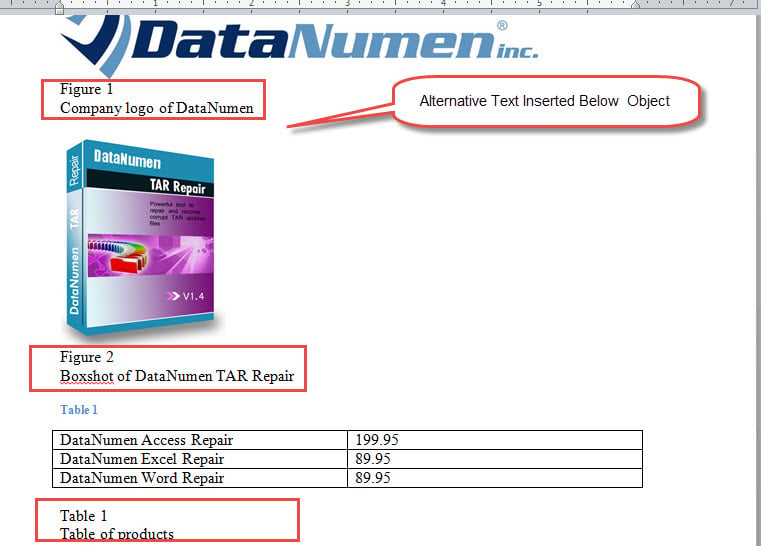
Käsittele vioittuneita asiakirjoja
Oletko koskaan törmännyt a vaurioitunut docxJos tämä on totta, ymmärrät luultavasti tunteen, kun raapii hiuksiaan ja etsii ratkaisuja päästäkseen takaisin käsiksi saavuttamattomiin asiakirjoihin. Jotta välttyisit tällaiselta sydäntäsärkevältä tilanteelta, suosittelemme käyttämään ammattitaitoista korjaustyökalua kadonneiden tietojen palauttamiseksi.
Tekijän esittely:
Vera Chen on tietojen palauttamisen asiantuntija DataNumen, Inc., joka on maailman johtava tietojen palautustekniikoissa, mukaan lukien korjaa Excel ja pdf korjata ohjelmistotuotteita. Lisätietoja osoitteessa www.datanumen.com