
Tässä artikkelissa on kaksi tapaa, joilla voit lajitella numeroidut luettelomerkinnät, joissa on useita rivejä Word-asiakirjassa.
Silloin käytämme numeroitua luetteloa paljon Word-asiakirjassa. Ja voi olla tapaus, jossa luettelomerkinnässä voi olla useita rivejä. Useimmiten emme epäröi painaa Enter-näppäintä siirtyäksesi seuraavalle riville. Tällöin lisäämme vain kappalemerkin, mikä tarkoittaa, että toinen rivi, jonka näemme, on oikeastaan toinen kappale. Tämä ei sekoita muotoilua, mutta tekee luetteloluetteloiden lajittelusta todella vaikeaa.
Paras ennaltaehkäisevä ajatus on tietysti painaa Vaihto + Enter vain Enter-näppäimen sijaan. Mutta harvat ihmiset ajattelevat sitä koskaan, ja vaikka tekisitkin, se on silti mahdotonta, jos perit asiakirjan joltakulta muulta.
Tällaisen ongelman ratkaisemiseksi tarjoamme sinulle seuraavat kaksi kiertotapaa sellaisenaan: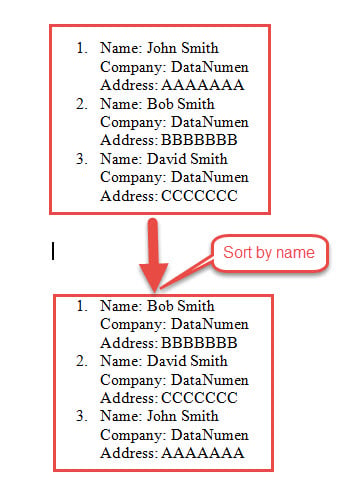
Tapa 1: Korvaa kappalemerkki manuaalisella rivinvaihdolla
Jos jokaisella merkinnällä on sama rivin otsikko kuten "Nimi", "Yritys", "Osoite", kuten yllä on esitetty, voit etsiä ja korvata -toiminnon avulla korvata tarpeettomat kappalemerkit manuaalisilla rivinvaihdoilla.
- Napsauta ensin Näytä tai piilota symboli-painiketta, joka sijaitsee Koti-välilehdessä, jolloin kaikki asiakirjan piilotetut symbolit näkyvät.

- Valitse sitten luettelo, joka on lajiteltava.
- Kolmanneksi paina "Ctrl + H" käynnistääksesi "Etsi ja korvaa" -valintaikkunan.
- Kirjoita tässä tapauksessa ”^ pCompany” ja ”^ lCompany” kenttiin “Etsi mitä” ja “Korvaa” -tekstikenttiin. Tämä korvaa 3 kappalemerkin jokaisen merkinnän ensimmäisen rivin jälkeen manuaalisiin rivinvaihtoihin.
- Napsauta sitten “Korvaa kaikki”. Ja valitse muistutusruudusta Ei.


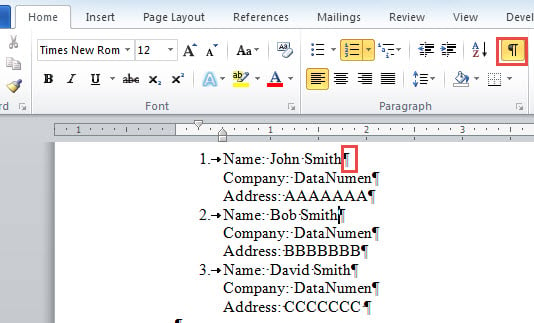


- Sitten taas tapauksessamme, kirjoita "^ pAddress" ja "^ lAddress" kohtaan "Etsi mitä" ja "Korvaa" -tekstikenttiin. Tämä korvaa 3 kappalemerkin jokaisen merkinnän toisen rivin jälkeen manuaalisiin rivinvaihtoihin.

- Toista vaihe 5. Toista korvaaminen useita kertoja, kunnes vain jokaisen merkinnän viimeinen kappalemerkki on jäljellä.

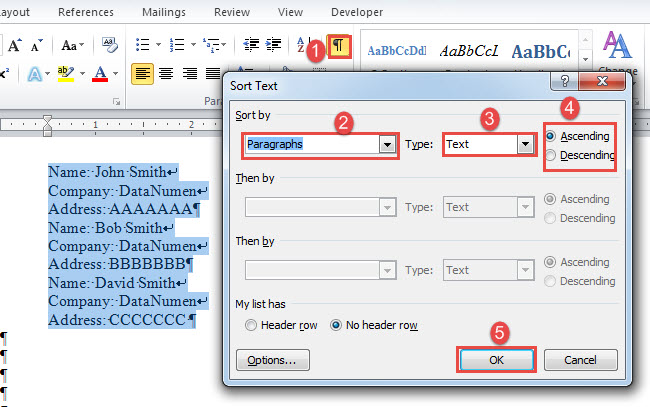
- Nyt voit aloittaa listan lajittelun napsauttamalla "Lajittele"-komentoa "Etusivu"-välilehdellä.
- Valitse "Lajittele teksti" -valintaikkunassa "Kappaleet" ja "Teksti" kahdelle ensimmäiselle tekstiruudulle. Valitse sitten joko "Ascending" tai "Descending". Napsauta lopuksi “OK”.


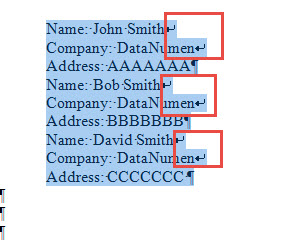
Huomaat, että luettelonumerot ovat poissa, joten sinun on lisättävä ne manuaalisesti.
Tapa 2: Lajittele luettelon merkinnät taulukkoon
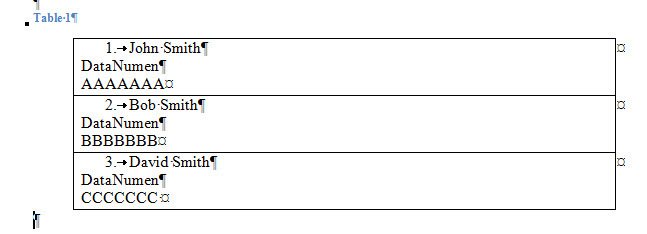
Nyt tässä on toinen tilanne, jossa ei ole samanlaisia rivin otsikoita kuin menetelmässä 1 olevan otoksen otsikot. Sen sijaan se voi näyttää tältä: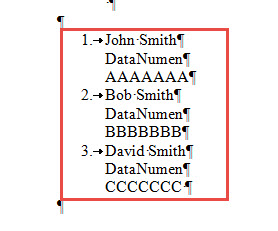
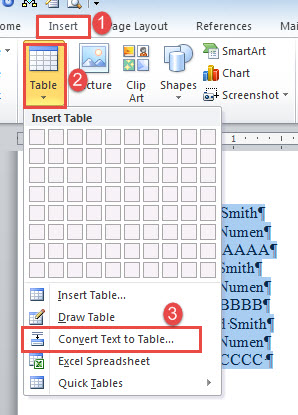
- Aluksi valitse luettelo ja napsauta Lisää-välilehteä.
- Napsauta seuraavaksi "Taulukko" ja valitse "Muunna teksti taulukoksi".

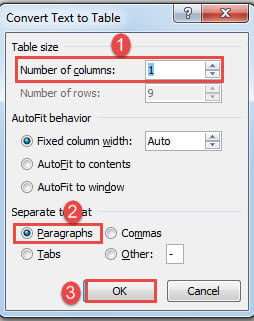
- Määritä avautuvassa valintaikkunassa sarakkeen numero arvoksi “1”.
- Valitse sitten erottimeksi ”Kappaleet” ja napsauta ”OK”.

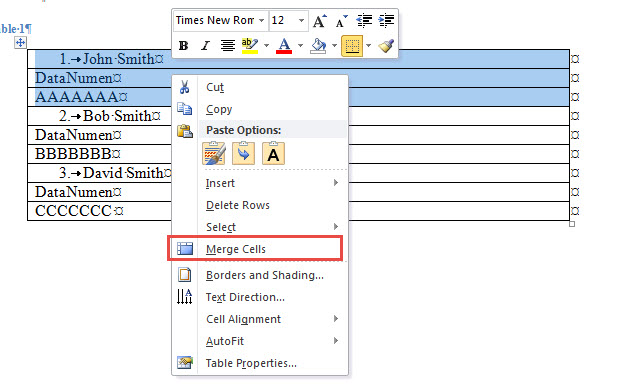
- Nyt saamme taulukon, jossa on 1 sarake ja 9 riviä. Valitse kolme ensimmäistä riviä, jotka kaikki kuuluvat ensimmäiseen riviin.
- Seuraava hiiren kakkospainikkeella ja valitse "Yhdistä solut".

- Toista yhdistämistoiminto, kunnes jokaisessa merkinnässä on vain yksi rivi.

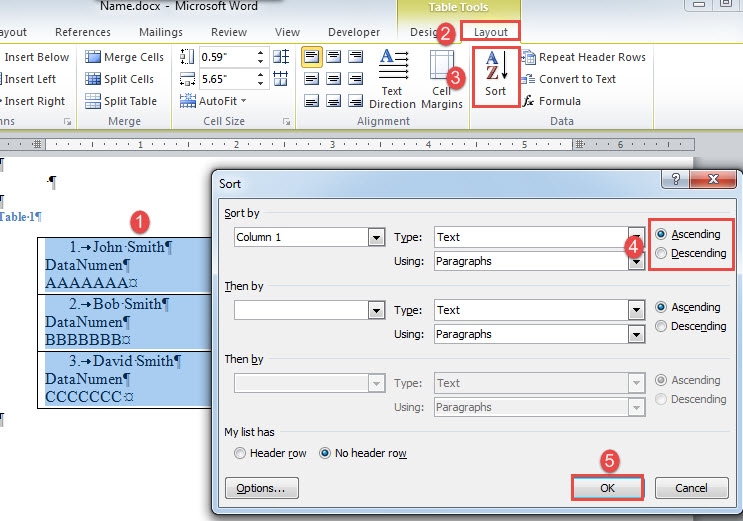
- Valitse sitten taulukko ja napsauta Lajittelu-kohdassa Lajittele.
- Valitse lajittelujärjestys ja napsauta “OK”.

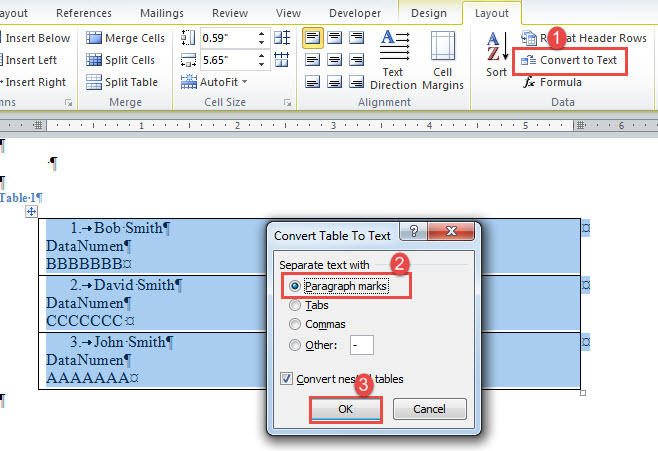
- Sisältö on nyt oikeassa järjestyksessä. Seuraava taulukko on muunnettava takaisin tekstiksi. Varmista, että taulukko on valinnassa, ja napsauta "Muunna tekstiksi" -vaihtoehtoa "Asettelu" -välilehdessä.
- Valitse ponnahdusikkunassa ”Kappalemerkit” ja napsauta seuraavaksi “OK”.

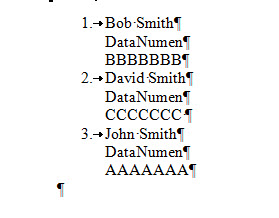
- Käytä lopuksi sarkainta säätääksesi kohdistusta.

Käsittele ongelmallisia asiakirjoja
Vähiten mitä odotamme on löytää arvokkaat dokumenttimme vioittuneet. Seuraukset voivat joskus olla ylivoimaisia. Siksi, kun kohtaat vahingoittuneita asiakirjoja, jotka sattuu olemaan tärkeitä, älä ajattele kahdesti ennen turvautumista docx-korjaus työkalu.
Tekijän esittely:
Vera Chen on tietojen palauttamisen asiantuntija DataNumen, Inc., joka on maailman johtava tietojen palautustekniikoissa, mukaan lukien työkalu korjaa xlsx ja pdf korjata ohjelmistotuotteita. Lisätietoja osoitteessa www.datanumen.com