
Tässä viestissä jaamme mielellämme kanssasi kaksi tapaa kopioida tekstejä Wordista Exceliin siten, että jokainen sana on omassa solussaan.
Jos olet kielitieteilijä, sinun on todennäköisesti tehtävä sanataajuuslaskenta paljon. Tämän päivän aiheemme on sitten suuri apu. Näiden kahden menetelmän avulla voit liittää tekstejä asiakirjasta Excel-taulukkoon ja luetella kukin sana sarakkeen solussa.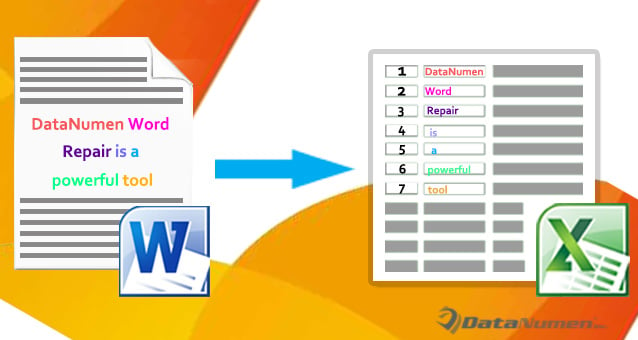
Tapa 1: Käytä Etsi ja korvaa -vaihtoehtoa
- Aloita ottamalla kopio kohdedokumentista. Tämä on erittäin tärkeää, ja suoritamme kaikki toimenpiteet kopiotiedostossa estääksemme tietojen menetyksen.
- Toiseksi, valitse kaikki kohdetekstit ja käytä niissä ”Normaali”-tyyliä. Voit tehdä tämän painamalla ”Alt+Ctrl+Shift+S” avataksesi ”Tyylit”-ikkunan. Etsi sitten ”Normaali”-tyyli ja napsauta sitä.
- Kolmanneksi paina "Ctrl + H" käynnistääksesi "Etsi ja korvaa" -ruudun.
- Aseta kohdistin Etsi mitä -tekstiruutuun ja kirjoita välilyönti.
- Seuraavaksi siirrä kohdistin Korvaa tekstikenttään ja kirjoita sinne ”^ p”.
- Napsauta sitten “Korvaa kaikki”.

- Napsauta "Ei" seuraavassa ponnahdusikkunassa.

- Nyt näet, että jokainen sana on yhdellä rivillä. Mutta on myös tyhjä rivi seuraavasti:



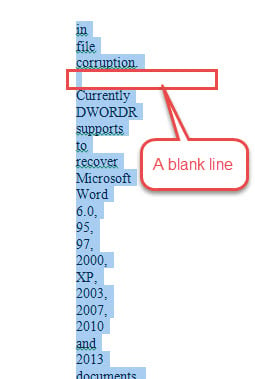
Joten sen poistamiseksi sinun on käytettävä "Etsi ja korvaa" -ruutua uudelleen.
- Kirjoita tällä kertaa ”^ p ^ p” ”Etsi mitä” -tekstiruutuun ja ”^ p” Korvaa-ruutuun.
- Napsauta “Korvaa kaikki”.

- Kopioi sanaluettelo painamalla nyt ”Ctrl + C”.
- Avaa Excel ja liitä luettelo painamalla "Ctrl + V".


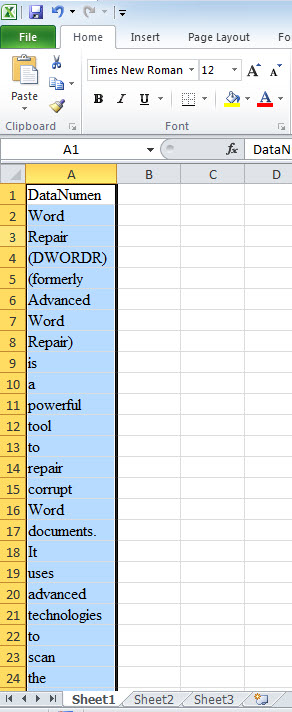
Tapa 2: Käytä VBA-koodeja työmäärän vähentämiseksi
- Samoin tee ensin kopio ja valitse kaikki kohdetekstit.
- Avaa seuraavaksi VBA-editori painamalla Alt + F11.
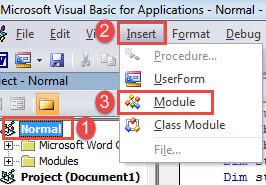
- Napsauta sitten ”Normal” ja “Insert” järjestyksessä.
- Ja valitse "Moduuli" uuden luomiseksi.

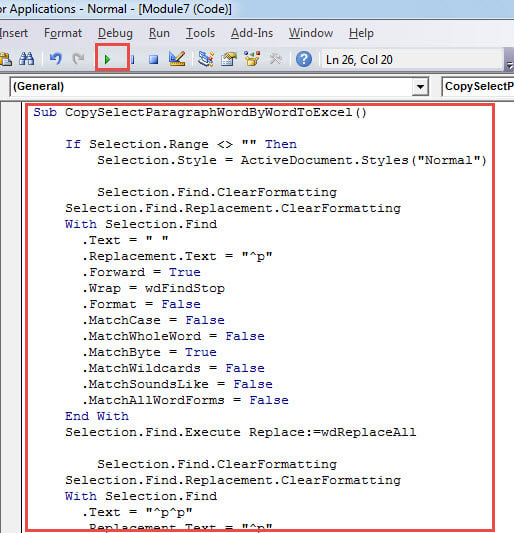
- Kaksoisnapsauta moduulia avataksesi sen ja liittämällä seuraavat koodit:
Sub CopySelectParagraphWordByWordToExcel()

  If Selection.Range <> "" Then
    Selection.Style = ActiveDocument.Styles("Normal")

    Selection.Find.ClearFormatting
    Selection.Find.Replacement.ClearFormatting
    With Selection.Find
      .Text = " "
      .Replacement.Text = "^p"
      .Forward = True
      .Wrap = wdFindStop
      .Format = False
      .MatchCase = False
      .MatchWholeWord = False
      .MatchByte = True
      .MatchWildcards = False
      .MatchSoundsLike = False
      .MatchAllWordForms = False
    End With
    Selection.Find.Execute Replace:=wdReplaceAll

    Selection.Find.ClearFormatting
    Selection.Find.Replacement.ClearFormatting
    With Selection.Find
      .Text = "^p^p"
      .Replacement.Text = "^p"
      .Forward = True
      .Wrap = wdFindStop
      .Format = False
      .MatchCase = False
      .MatchWholeWord = False
      .MatchByte = True
      .MatchWildcards = False
      .MatchSoundsLike = False
      .MatchAllWordForms = False
    End With
    Selection.Find.Execute Replace:=wdReplaceAll
    Selection.Copy

    MsgBox ("Now you can just open a Excel worksheet to paste the text")
  Else
    MsgBox ("There is no selected text ")
  End If

End Sub
- Napsauta sitten Suorita-painiketta.

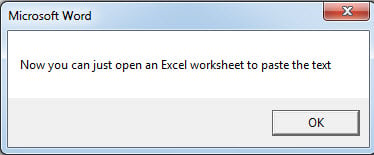
- Seuraavaksi tulee viesti-ruutu, joka ilmoittaa, mitä sinun on tehtävä seuraavaksi.

- Avaa Excel ja liitä tekstit sinne painamalla "Ctrl + V". Vaikutus on sama kuin menetelmässä 1.
Käsittele Word-asiakirjan virheitä
Oletko koskaan joutunut uhriksi Sanan korruptio? Jos näin on, ymmärrät kuinka epätoivoinen voi tulla. Siksi on tärkeämpää kuin koskaan hankkia pätevä korjaustyökalu rikkoutuneen asiakirjan korjaamiseen.
Tekijän esittely:
Vera Chen on tietojen palauttamisen asiantuntija DataNumen, Inc., joka on maailman johtava tietojen palautustekniikoissa, mukaan lukien palauta xlsx ja pdf korjata ohjelmistotuotteita. Lisätietoja osoitteessa www.datanumen.com