
Tässä artikkelissa esittelemme kaksi älykästä tapaa nimetä asiakirjasi uudelleen nopeasti Wordissa.
Ajoittain, kun luonnostelemme Wordissa, muutamme jatkuvasti tiedoston nimeä. Joka kerta meidän on kuitenkin suljettava asiakirja ennen kuin voimme nimetä sen uudelleen. Tämä ei ole täysin kätevää. Oletuksena emme voi nimetä uudelleen avointa tiedostoa. Mutta makron avulla se voi olla mahdollista.
Seuraavassa on kaksi makroa, jotka voivat ratkaista tällaisen ongelman.
Tapa 1: Nimeä asiakirja uudelleen Wordissa
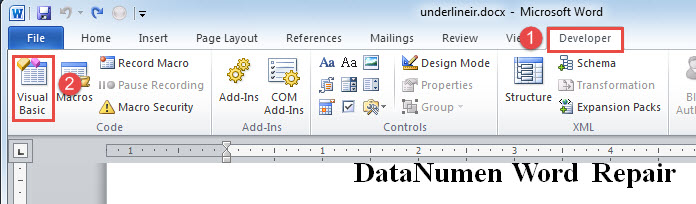
- Ensinnäkin, paina "Kehittäjä"-välilehteä ja sitten "Visual Basic" avataksesi Word VBA -editorin.
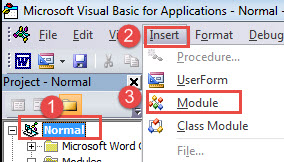
- Napsauta seuraavaksi Normaali-projekti.
- Napsauta sitten Lisää ja valitse Moduuli.
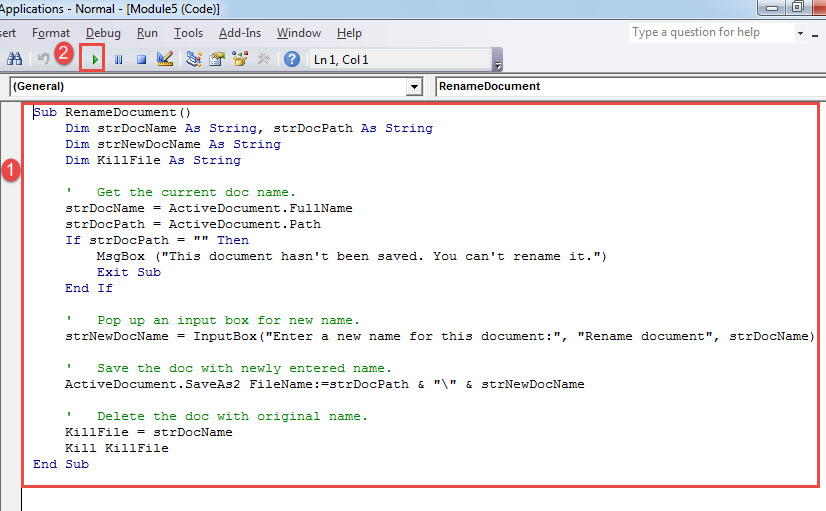
- Kaksoisnapsauta uutta moduulia avataksesi koodausalueen ja liitä seuraavat koodit sinne:
Sub RenameDocument()
  Dim strDocName As String, strDocPath As String
  Dim strNewDocName As String
  Dim KillFile As String

  '  Get the current doc name.
  strDocName = ActiveDocument.FullName
  strDocPath = ActiveDocument.Path
  If strDocPath = "" Then
    MsgBox ("This document hasn't been saved. You can't rename it.")
    Exit Sub
  End If

  '  Pop up an input box for new name.
  strNewDocName = InputBox("Enter a new name for this document:", "Rename document", strDocName)

  '  Save the doc with newly entered name.
  ActiveDocument.SaveAs2 FileName:=strDocPath & "\" & strNewDocName

  '  Delete the doc with original name.
  KillFile = strDocName
  Kill KillFile
End Sub
- Napsauta nyt "Suorita" tai paina "F5".

- Näkyviin tulee syöttölaatikko. Kirjoita vain uusi nimi tekstikenttään ja napsauta "OK".

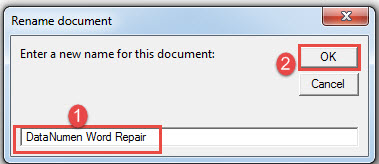
Nyt asiakirja tallennetaan samaan paikkaan uudella nimellä. Ja makron suorittaminen poistaa alkuperäisen tiedoston.
Tapa 2: Nimeä asiakirja uudelleen ja liitä päivämäärätiedot
Monissa tapauksissa asiakirja nimetään uudelleen tarkistuksen päivämäärän mukaan. Tällaisissa olosuhteissa tiedostonimen pääosa pysyy samana vain päivämäärämerkkijonon jälkeen. Tässä on esimerkiksi asiakirja, jossa ei ole päivämäärämerkkijonoa.
Sen lisäämiseksi voimme suorittaa tämän makron:
Sub RenameDocumentWithDate()
  Dim strDocName, strDocNameNoExten, strDocFullName, strDocPath As String
  Dim strNewDocName As String
  Dim KillFile As String
  Dim strDate As String

  '  Get the current doc name.
  strDocName = ActiveDocument.Name
  strDocFullName = ActiveDocument.FullName
  strDocNameNoExten = Left(strDocName.Name, Len(strDocName.Name) - 5)
  strDocPath = ActiveDocument.Path
  strDate = Format(Date, "mm - dd - yyyy")

  If strDocPath = "" Then
    MsgBox ("This document hasn't been saved. You can't rename it.")
    Exit Sub
  End If

  '  Save the doc in new name with date.
  ActiveDocument.SaveAs2 FileName:=strDocPath & "\" & strDocNameNoExten & " " & strDate
  KillFile = strDocFullName
  Kill KillFile
End Sub
Voit asentaa ja suorittaa yllä olevan makron noudattamalla menetelmän 1 tarkat vaiheet. Se tulee toimimaan kauniisti. Näet nykyisen päivämäärän merkkijonon seuraavan alkuperäisen nimen jälkeen, kuten alla: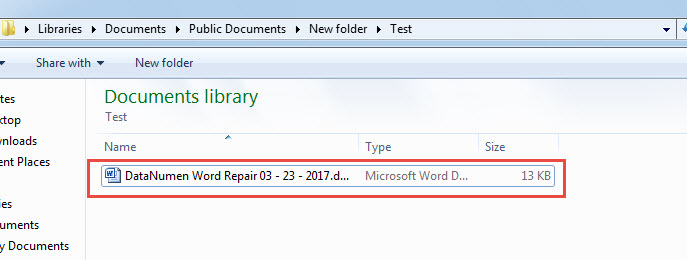
Ratkaisu Word-asiakirjojen korruptioon
Emme voi estää asiakirjojen vioittumista yhdellä ainoalla menetelmällä. Voimme kuitenkin ottaa varmuuskopioita ja välttää käyttäjien virheitä niin paljon kuin mahdollista. Yksi tärkeimmistä asioista on tutustua siihen, mitä tehdä asiakirjan vioittumisen jälkeen. Oikea vastaus on hankkia... doc-palautus työkalu mahdollisimman pian.
Tekijän esittely:
Vera Chen on tietojen palauttamisen asiantuntija DataNumen, Inc., joka on maailman johtava tietojen palautustekniikoissa, mukaan lukien Excel-vahinko ja pdf korjata ohjelmistotuotteita. Lisätietoja osoitteessa www.datanumen.com