
Yksityisyytesi suojaamiseksi sinun on ehkä aina merkittävä tietyt kokoukset yksityisiksi. Tässä artikkelissa esitellään kaksi nopeaa tapaa merkitä tietyt automaattisesti yksityisiksi.
Edellinen artikkeli “2 pikavinkkiä erän tekemiseen useista Outlook-tapaamisista yksityisiksi”On opettanut sinulle 2 keinoa merkitä useita tapaamisia yksityisiksi kerralla. Mutta molemmat eivät voi auttaa sinua merkitsemään tietyt saapuvat kokoukset yksityisiksi. Automatisoinnin suhteen saatat ajatella Outlook-sääntöä. Mutta oletusarvoisesti ei ole toimintoa "merkitse yksityiseksi". Onneksi voit käyttää lyhyttä komentosarjaa sellaisen toiminnan luomiseen. Lisäksi sinulla on oikeus saavuttaa se suoraan Outlook VBA: lla. Joten tässä esitellään nämä kaksi vinkkiä yksityiskohtaisesti.

Vinkki 1: Käytä sääntöä ja lyhyttä komentosarjaa
- Käynnistä ensin Outlook-ohjelmasi.
- Paina sitten “Alt + F11” päästäksesi VBA-editoriin.
- Kopioi ja liitä seuraava VBA-komentosarja uuteen moduuliin.
Sub AutoMarkMeetingPrivate(objMeetingRequest As MeetingItem)
    Dim objMeeting As Outlook.AppointmentItem

    If TypeOf objMeetingRequest Is MeetingItem Then
       Set objMeeting = objMeetingRequest.GetAssociatedAppointment(True)
       objMeeting.Sensitivity = olPrivate
       objMeeting.Save
    End If
End Sub
- Poistu sitten VBA-editorista.
- Napsauta sitten Koti-välilehden Sääntö> Sääntöjen ja ilmoitusten hallinta.
- Napsauta sen jälkeen "Uusi sääntö".
- Valitse seuraavaksi "Käytä sääntöä vastaanottamissani viesteissä" ja paina "Seuraava".
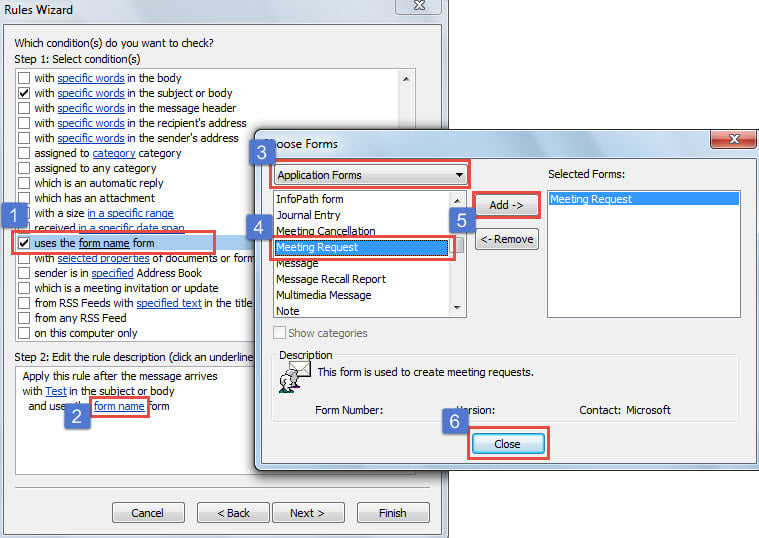
- Anna sitten konkreettisten ehtojen rajoittaa tiettyjä kokouksia, kuten aiheella tai ruumiilla olevilla tietyillä sanoilla.
- Lisäksi sinun on lisättävä "käytä kokouspyyntölomaketta" -ehto seuraavassa kuvakaappauksessa esitetyillä vaiheilla:

- Kun olet määrittänyt ehdon, napsauta ”Seuraava”.
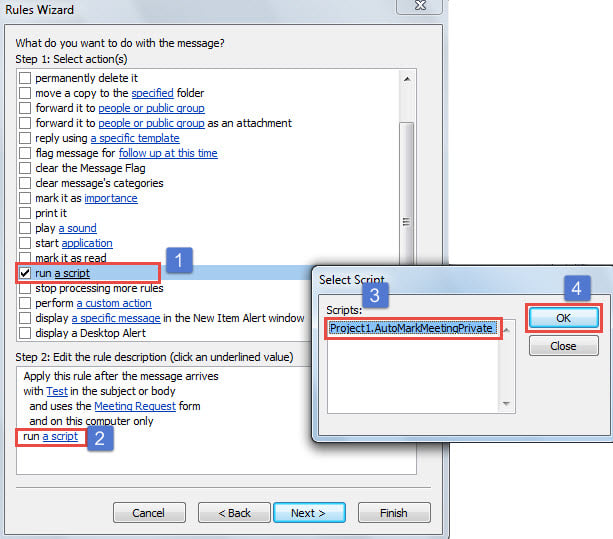
- Myöhemmin sinun on määritettävä toiminto.
- Valitse "Suorita komentosarja".
- Napsauta "komentosarja" -linkkiä.
- Valitse aiemmin lisätty VBA-komentosarja.
- Napsauta "OK" ja "Seuraava".

- Lopulta voit seurata ohjeita ja viimeistellä säännön asetukset tavalliseen tapaan.
Sen lisäksi, että käytät Outlook-sääntöä tietyn kokouksen ehtojen asettamiseen, voit käyttää Outlook VBA: ta sen saamiseksi, kuten seuraavat.
Vinkki 2: Käytä Outlook VBA: ta
- Paina ensin ”Alt + F11” -näppäimiä.
- Avaa sitten ”ThisOutlookSession” -ikkuna.
- Kopioi ja liitä seuraavat koodit sen jälkeen.
Public WithEvents objIncomingItems As Outlook.Items

Private Sub Application_Startup()
    Set objIncomingItems = Outlook.Application.Session.GetDefaultFolder(olFolderInbox).Items
End Sub

Private Sub objIncomingItems_ItemAdd(ByVal Item As Object)
    Dim objMeetingRequest As Outlook.MeetingItem
    Dim objMeeting As Outlook.AppointmentItem

    If TypeOf Item Is MeetingItem Then
       Set objMeetingRequest = Item
       Set objMeeting = objMeetingRequest.GetAssociatedAppointment(True)
       'Change the condition as per your actual needs
       If (objMeetingRequest.SenderEmailAddress = "johnsmith@datanumen.com") Or (InStr(LCase(objMeeting.Subject), "test") > 0) Then
          objMeeting.Sensitivity = olPrivate
          objMeeting.Save
       End If
    End If
End Sub
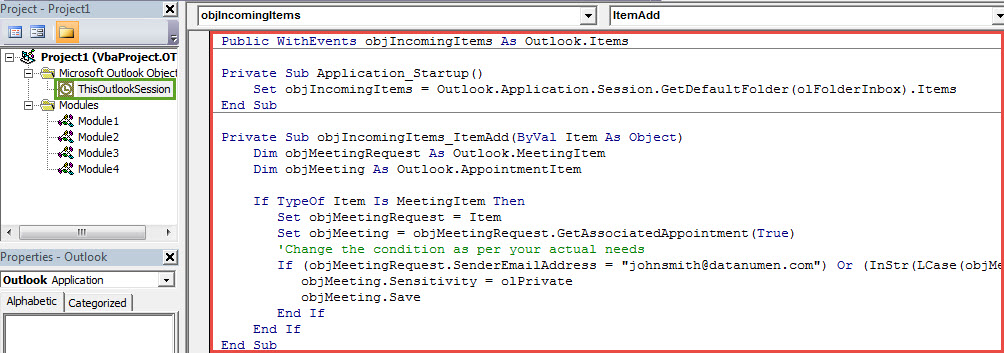
- Sen jälkeen allekirjoita tämä koodi ja muuta makroasetuksiasi.
- Käynnistä lopuksi Outlook uudelleen aktivoidaksesi uuden kokouksen.
Käsittele Vexing Outlook -ongelmia
On lähes kiistaton tosiasia, että Outlook PST on virhealtis. Siksi sinun on kiinnitettävä paljon huomiota Outlook PST -tietojesi suojaamiseen. Sinun on esimerkiksi tehtävä säännöllisiä varmuuskopioita PST-tiedostostasi. Lisäksi sinun tulisi hankkia hyvämaineinen ja erinomainen korjaustyökalu, kuten DataNumen Outlook Repair, joka kykenee korjaa PST virheitä rikkomatta hikiä.
Tekijän esittely:
Shirley Zhang on tietojen palauttamisen asiantuntija DataNumen, Inc., joka on maailman johtava tietojen palautustekniikoissa, mukaan lukien vaurioitunut mdf ja Outlookin korjausohjelmistotuotteet. Lisätietoja osoitteessa www.datanumen.com