
Jotkut ihmiset haluavat merkitä Outlook-tapaamiset valmiiksi, samanlaisia kuin Outlook-tehtävät. Tässä artikkelissa esitellään 2 tehokasta menetelmää sen saavuttamiseksi.
Kuten me kaikki tiedämme, Outlook antaa meille mahdollisuuden merkitä sähköpostit ja tehtävät valmiiksi. Tämä ominaisuus auttaa todella paljon. Esimerkiksi sen avulla voimme erottaa käynnissä olevat tehtävät suoritetuista tehtävistä paljon helpommin.
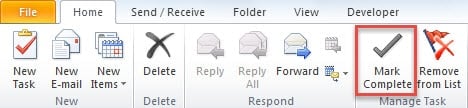
Koska tämä toiminto on niin hyödyllinen, jotkut käyttäjät haluavat soveltaa sitä myös Outlook-tapaamisiin. Kalenteri-valintanauhasta ei kuitenkaan löydy tällaista painiketta, jotta tapaamiset voidaan merkitä suoraan päättyneiksi. Sinun on tehtävä ylimääräisiä ponnisteluja. Seuraavat ovat kaksi kätevää tapaa saada se.
Tapa 1: Käytä Väriluokkia Kalenterinäkymässä
Jos tarkistat tapaamisitasi Kalenterinäkymässä, voit kiertotapana käyttää Väriluokkia.
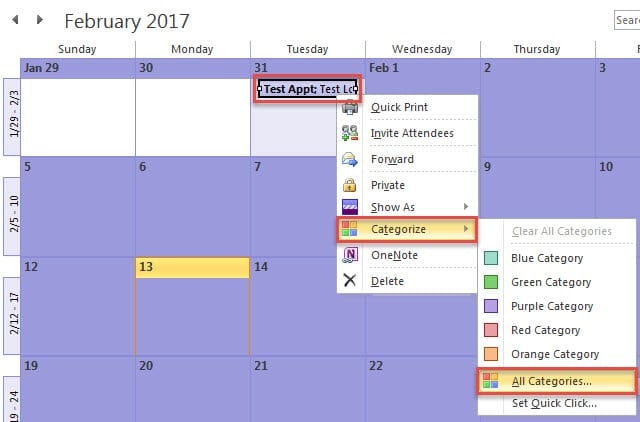
- Aluksi napsauta hiiren kakkospainikkeella tapaamista kalenterissasi ja valitse "Luokitella"> "Kaikki luokat".
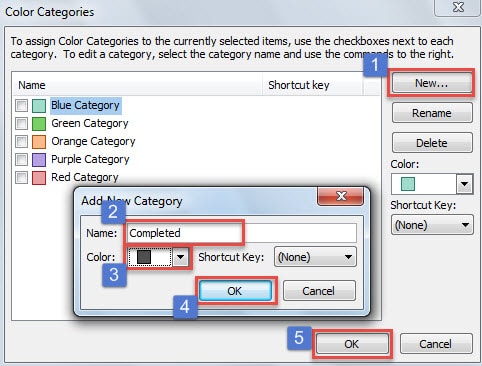
- Sitten sinun pitäisi luoda uusi luokka uudessa valintaikkunassa.
- Paina ensin Uusi-painiketta.
- Kirjoita sitten Nimi-kenttään ”Valmis”.
- Valitse seuraavaksi väri tarpeidesi mukaan.
- Napsauta lopuksi kahta “OK” sulkeaksesi valintaikkunat.

- Lopuksi, nyt, kun haluat merkitä tapaamiset valmiiksi, voit yksinkertaisesti määrittää sille luokan "Valmiit".

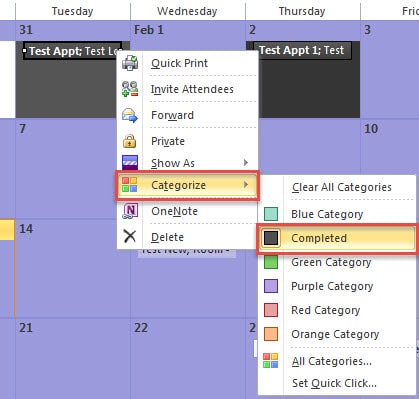
Menetelmä 1 on tietysti vain kiertotapa väriluokkien kautta. Mutta se voi todellakin tehdä valmiit tapaamiset erottamaan suuren määrän kohteita, kun tarkastelet niitä Kalenterissa.
Tapa 2: Käytä "Täydellinen" -saraketta luettelonäkymässä
Jos haluat tarkastella tapaamisiasi luettelossa, menetelmä 2 voi olla sopivampi tapa. Seuraa alla olevia ohjeita.
- Vaihda ensin "Näytä" -välilehdelle ja paina "Näytä asetukset".
- Napsauta sitten uudessa ponnahdusikkunassa "Sarakkeet" -painiketta.

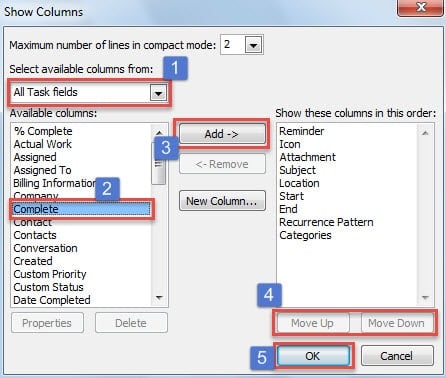
- Seuraavaksi voit lisätä Näytä sarakkeet -valintaikkunaan Täydellinen-sarakkeen.
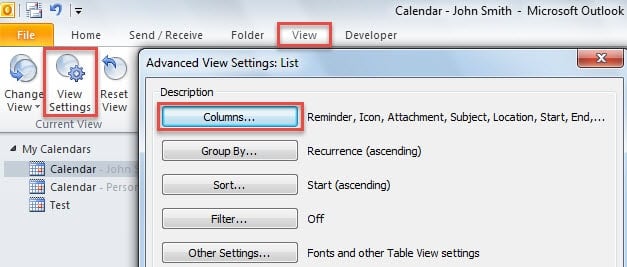
- Aseta ensin ”Kaikki tehtäväkentät” ”Valitse käytettävissä olevat sarakkeet” -kenttään.
- Etsi sitten Saatavat sarakkeet -ruudusta Täydellinen-vaihtoehto.
- Napsauta sitten Lisää-painiketta.
- Tämän jälkeen voit vaihtoehtoisesti käyttää "Siirrä ylös" ja "Siirrä alas" säätämään järjestystä.
- Napsauta lopulta useita OK palataksesi tapaamisluetteloon.

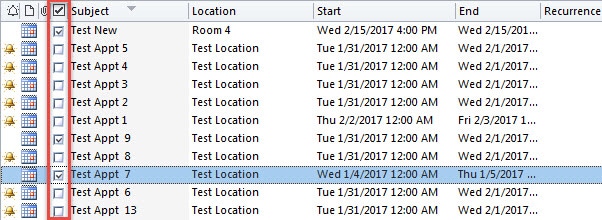
- Lopulta siitä lähtien, kun haluat merkitä tapaamisen valmiiksi, voit merkitä vastaavan valintaruudun, kuten alla olevan kuvan.

Ole varovainen, kun vastaanotat sähköposteja tuntemattomista lähteistä
Koska haitalliset sähköpostit ovat olleet yksi yleisimmistä tietoturvauhkista, Outlook-käyttäjien tulisi olla varuillaan näiden tuntemattomien sähköpostien kanssa. Kun avaat tai napsautat niihin upotettuja kuvia tai linkkejä, Outlook-tietosi saattavat vaarantua. Silloin sinun on otettava yhteyttä. Outlookin korruption palautus, kuten toistuminen tehokkaaksi työkaluksi, kuten DataNumen Outlook Repair.
Tekijän esittely:
Shirley Zhang on tietojen palauttamisen asiantuntija DataNumen, Inc., joka on maailman johtava tietojen palautustekniikoissa, mukaan lukien korjata vioittuneet SQL mdf -tiedot ja Outlookin korjausohjelmistotuotteet. Lisätietoja osoitteessa www.datanumen.com