
Kun olet lisännyt useita kommentteja Excel-työkirjaan, saatat haluta mukauttaa kaikkien kommenttien fontteja. Tässä tilanteessa voit viitata tähän artikkeliin. Täällä jaamme sinulle 2 helppoa tapaa.
Kuten näemme, Exceliin lisätyt kommentit käyttävät automaattisesti oletusfonttia. Toisinaan haluat ehkä muuttaa kommenttien kirjasimia. Jos kommentteja on muutama, voit yksinkertaisesti muuttaa niitä manuaalisesti seuraavalla menetelmällä. Jos kuitenkin on satoja kommentteja, sinun on parempi valita jälkimmäiset keinot.
Tapa 1: Vaihda yksitellen
- Valitse ensin kommentti laskentataulukosta.
- Napsauta sitten sitä hiiren kakkospainikkeella ja valitse pikavalikosta "Format Comment".
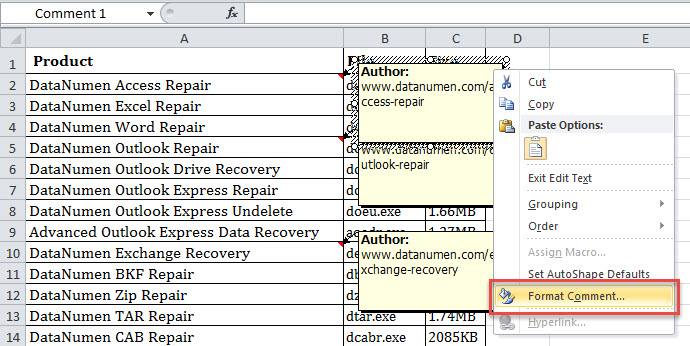
- Seuraavaksi voit valita pienestä ponnahdusikkunasta fontit ja tyylit mieleisekseen.
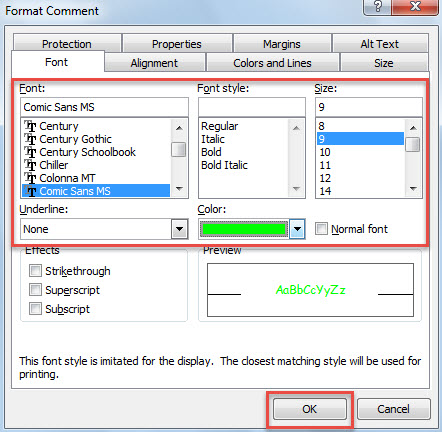
- Napsauta lopulta “OK”.
- Myöhemmin voit käyttää tätä tapaa muuttaa kommentteja manuaalisesti yksi kerrallaan.
Tapa 2: Eränvaihto VBA: n kautta
- Aloita käynnistämällä Excel VBA -editori viittauksella kohtaan ”Kuinka suorittaa VBA-koodi Excelissä".
- Aseta sitten alla oleva VBA-koodi Microsoft Visual Basic for Applications -ikkunaan projektiin tai moduuliin.
Sub BatchChangeFontsOfAllComments()

    Dim objWorksheet As Excel.Worksheet

    Dim objComment As Excel.Comment


    'Process all worksheet one by one

    For Each objWorksheet In ThisWorkbook.Worksheets

        If objWorksheet.Comments.Count > 0 Then

           For Each objComment In objWorksheet.Comments

               With objComment.Shape.TextFrame.Characters.Font

                    'Specify font name and size

                    .Name = "Comic Sans MS"

                    .Size = 10

                    'Use RGB function to create a color value

                    .Color = RGB(255, 0, 0)

                    .Italic = True

                    .Bold = True

               End With

           Next

        End If

    Next

End Sub
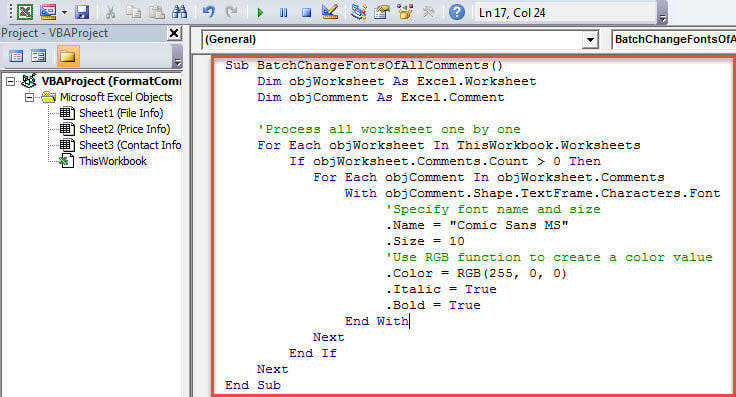
- Suorita myöhemmin makro yksinkertaisesti painamalla “F5” -näppäintä.
- Lopulta makron päättymisen jälkeen takaisin laskentataulukoihin.
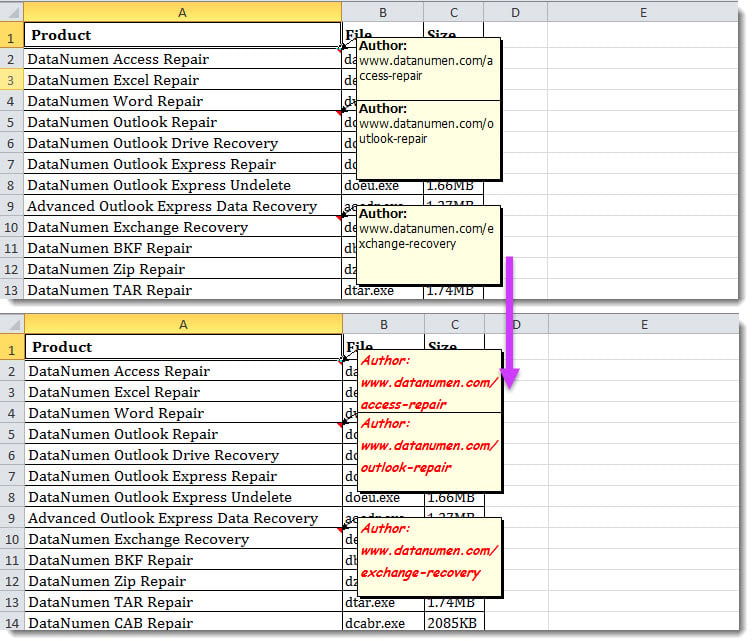
- Kuten näette, kaikkien kommenttien kirjasimia on muutettu, kuten seuraava kuvakaappaus osoittaa:
Vertailu
| edut | Haitat | |
| Menetelmä 1 | Nopea ja helppo käsitellä pieni määrä kommentteja | Erittäin hankala, jos kommentteja on liian monta |
| Menetelmä 2 | Erittäin tehokas kommenttien lukumäärästä riippumatta | Lisää virustartuntariskiä |
Palauta vaarantunut Excel-tiedosto
Kun tietokoneesi sammuu yhtäkkiä, jos joitain Excel-tiedostoja ei ole tallennettu, seuraavalla kerralla, kun tietokone käynnistyy, Excel-tiedostot saattavat vioittua. Tässä vaiheessa, jos haluat palauttaa tiedostot, sinulla ei ole muuta vaihtoehtoa kuin hyödyntää tehokas ja luotettava Excel-palautustyökalu, kuten DataNumen Excel Repair, joka voi toipua vioittunut Excel tietoja vaivattomasti.
Tekijän esittely:
Shirley Zhang on tietojen palauttamisen asiantuntija DataNumen, Inc., joka on maailman johtava tietojen palautustekniikoissa, mukaan lukien korjaa sql ja Outlookin korjausohjelmistotuotteet. Lisätietoja osoitteessa www.datanumen.com