
Jos joudut usein kirjoittamaan samaa sisältöä, kun lähetät sähköpostia edelleen Outlookissa, edelleenlähetys mallilla säästää paljon aikaa. Tässä artikkelissa on kaksi yksinkertaista keinoa siitä.
Päivittäisessä työssäni vaaditaan usein lähettämään monia sähköposteja esimiehiltä muille kollegoille. Ja edelleenlähetyssähköposteissa minun on yleensä kirjoitettava sama teksti viestin runkoon, mikä on täysin toistuva ja tehoton työ. Siksi olen tehnyt joitain tutkimuksia siitä, miten nämä sähköpostit välitetään nopeasti mallin avulla. Tässä on 2 ratkaisua.
Tapa 1: Lähetä sähköpostiviestit mallin avulla pikavaiheiden avulla
- Ensinnäkin, napsauta "Luo uusi" -painiketta "Pikaohjeet" -ryhmässä.
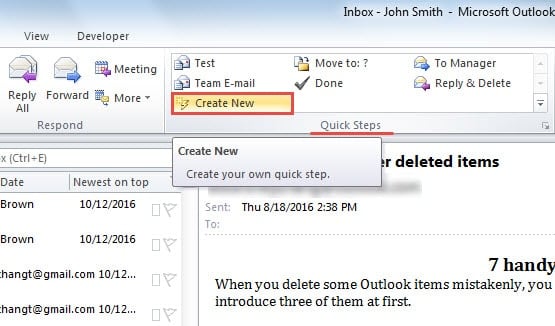
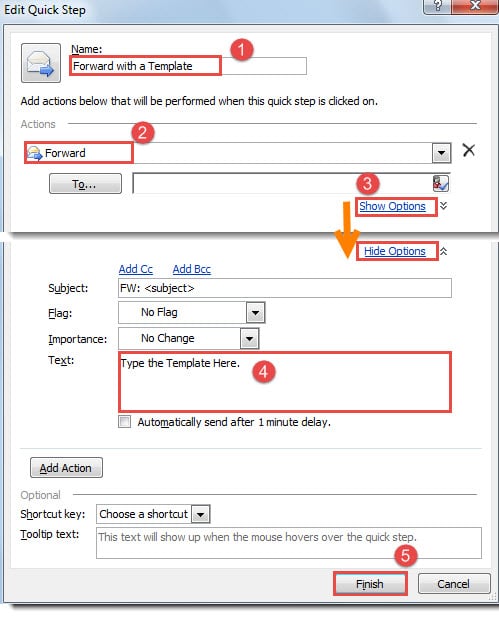
- Sitten sinun on noudatettava Muokkaa pikavaihetta -valintaikkunassa seuraavia ohjeita:
- Määritä ensin tälle pikavaiheelle nimi, kuten "Lähetä eteenpäin mallilla".
- Valitse sitten Toiminnot-kentästä Välitä.
- Napsauta sen jälkeen "Näytä vaihtoehdot" -linkkiä.
- Seuraavaksi myöhemmin syntyvissä vaihtoehdoissa voit luoda mallin "Teksti" -osaan.
- Lopuksi mallin kirjoittamisen jälkeen paina "Valmis" -painiketta suorittaaksesi nopean vaiheen, sulje valintaikkuna ja palaa Outlookin pääkäyttöliittymään.

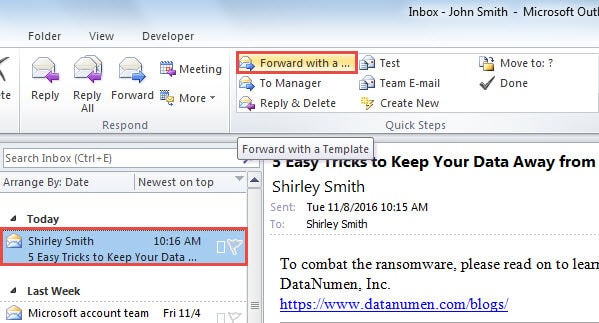
- Nyt voit kokeilla. Valitse sähköposti postituslistalta ja napsauta "Lähetä edelleen mallilla" -vaihetta. Uusi viesti-ikkuna avautuu, jossa viestin runko on täytetty ennalta asetetulla mallilla.

Tapa 2: Lähetä sähköpostiviestit mallilla allekirjoitusten avulla
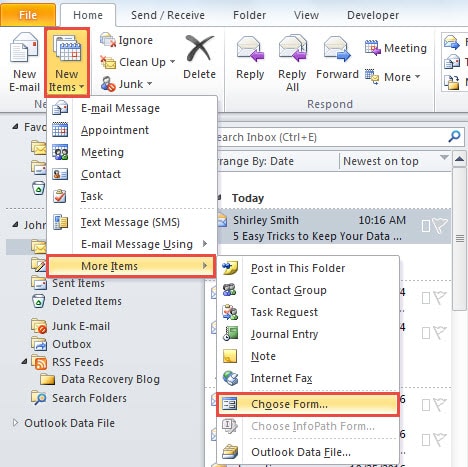
- Aluksi sinun on avattava lähde-Outlook-malli. Napsauta “Uudet kohteet”> “Lisää”> “Valitse lomake”.

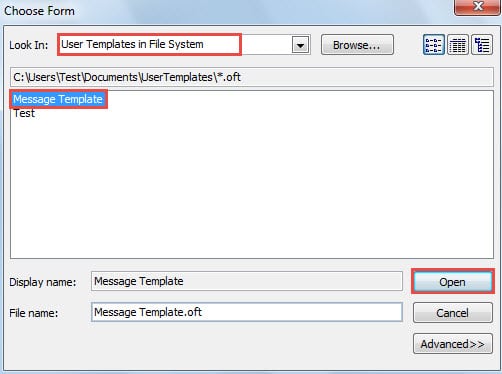
- Valitse seuraavassa valintaikkunassa ”Look In” -kentästä ”User Templates in File System”. Korosta sitten seuraavasta luettelosta lähdemalli ja paina "Avaa" -painiketta päästäksesi siihen.

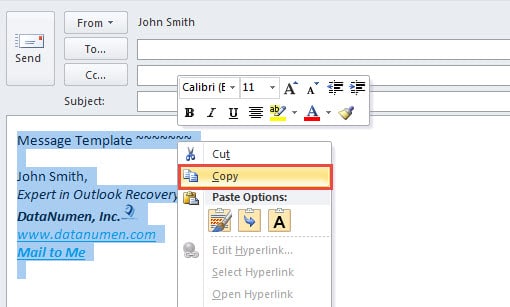
- Malli avautuu uuteen viestiikkunaan. Sinun tulisi valita kaikki sisältö "Ctrl + A" -näppäimistön avulla, napsauttaa hiiren kakkospainikkeella ja valita "Kopioi".

- Siirry seuraavaksi “Lisää” -välilehdelle ja napsauta ”Allekirjoitus”> “Allekirjoitukset”.
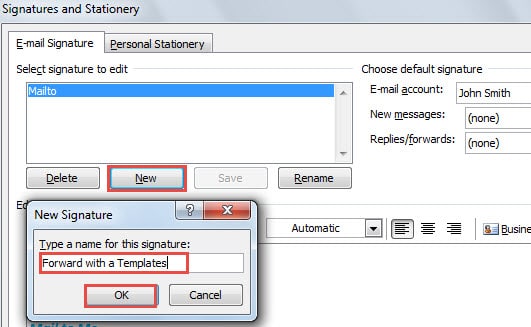
- Napsauta Allekirjoitukset ja paperitavara -valintaikkunassa Uusi ja kirjoita uudelle allekirjoitukselle nimi. Napsauta “OK”.

- Muokkaa allekirjoituksia -osiossa voit painaa "Ctrl + V" liittääksesi aiemmin kopioidun mallin sisällön.
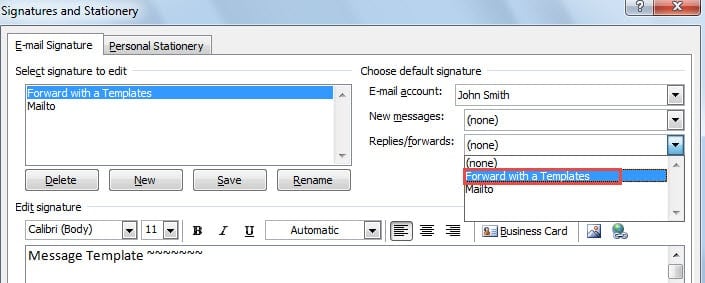
- Myöhemmin voit määrittää uuden luodun allekirjoituksen kohtaan ”Vastaukset / välitykset”.

- Sen jälkeen napsauta "OK" sulkeaksesi valintaikkunan ja viesti-ikkunan.
- Valitse nyt sähköposti ja paina "Lähetä" -painiketta "Vastaa" -ryhmässä "Koti" -välilehdessä. Edelleenlähetysviesti-ikkunassa mallin on oltava rungossa allekirjoituksena.
Tällä menetelmällä lisätään vastauksissa kuitenkin myös erityinen allekirjoitus. Jos et pidä tästä, voit hylätä vaiheen 7 ja valita tietyn allekirjoituksen manuaalisesti sähköposteja edelleenlähetettäessä.
Korjaustyökalun on oltava kätevä
Koska Outlook on haavoittuva, sinun tulisi tehdä Outlookin varmuuskopiot säännöllisesti. Lisäksi on tarpeen hankkia Outlook-palautus liian, kuten DataNumen Outlook Repair. Epäilemättä se on kätevä, vaikka et pysty ennustamaan, milloin ja missä Outlook-korruptiot tapahtuvat.
Tekijän esittely:
Shirley Zhang on tietojen palauttamisen asiantuntija DataNumen, Inc., joka on maailman johtava tietojen palautustekniikoissa, mukaan lukien sql-palautus ja Outlookin korjausohjelmistotuotteet. Lisätietoja osoitteessa www.datanumen.com