
Tässä artikkelissa puhumme kahdesta menetelmästä Word-asiakirjan muuntamiseksi a PowerPoint esitys.
Mitä tulee tiedostojen esittelyyn useille ihmisille, PowerPoint tulee ensimmäiseen vaihtoehtoomme. Nyt tilanne on tässä: Olet valmis Word-asiakirjan, mutta sinun on luotava a PowerPoint esitys samalla sisällöllä. Sitten aloitat kaiken alusta ja kopioit sisällön Word-tiedostosta ja liität sen PowerPoint dioja? Ei kätevää, vai mitä? Siksi sinun on tartuttava joihinkin fiksuihin temppuihin työaikasi lyhentämiseksi.
Aseta Word-asiakirjasi ensin oikeisiin tyyleihin
Word-tiedoston muuntamiseksi nopeasti PowerPoint esitys seuraavilla kahdella menetelmällä, sinun on asetettava Word-tiedosto oikeisiin tyyleihin. Ja tyyli, josta keskustelemme täällä, liittyy "Fonttiin". Pohjimmiltaan voit asettaa Wordin tekstin "Otsikko 2", "Otsikko 1", "Otsikko 2" jne. On olemassa sääntöjä, jotka sinun on pidettävä mielessä, että "Otsikko 3" -tyyli Wordissa vastaa "Otsikko" tasoa PowerPoint, "Otsikko 2" -tyyli vastaa "Tekstitys"-tasoa ja "Otsikko 3" -tyyli vastaa "Teksti"-tasoa. Sanalla sanoen, vain sinä olet asettanut Word-tiedostosi yllä olevien sääntöjen mukaisesti, voit muuntaa sen PowerPoint esittely. Tekstisi voi esimerkiksi näyttää tältä: 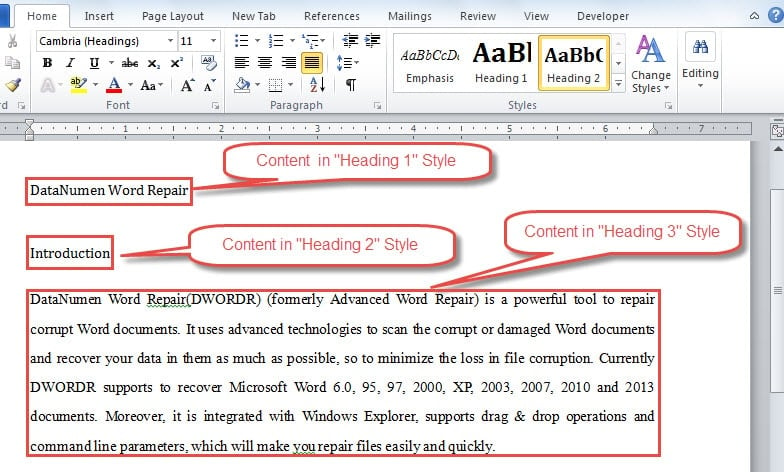
Tapa 1: Lähetä Word-tiedosto Microsoftille PowerPoint
Voit käyttää tätä menetelmää lisäämällä "Lähetä Microsoftille PowerPoint" -komento "Pikatyökalupalkkiin" ensin. Alla on tarkat vaiheet:
- Ensinnäkin, avaa Word.
- Napsauta sitten Tiedosto-välilehteä.
- Valitse seuraavaksi "Asetukset".

- Napsauta "Word Option" -valintaikkunassa ensin "Pikatyökalupalkki" vasemmanpuoleisessa sarakkeessa.
- Valitse sitten "Valitse komennot" -luetteloruudusta "Komennot eivät ole nauhassa".
- Etsi seuraavaksi "Lähetä Microsoftille PowerPoint”-komento ja napsauta sitä.
- Napsauta sitten "Lisää" -painiketta valintaikkunan keskellä.
- Napsauta lopuksi "OK" tallentaaksesi muutoksen.

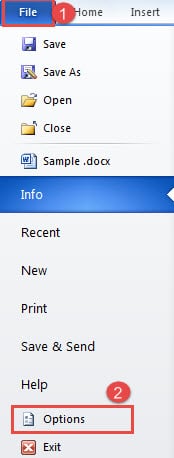
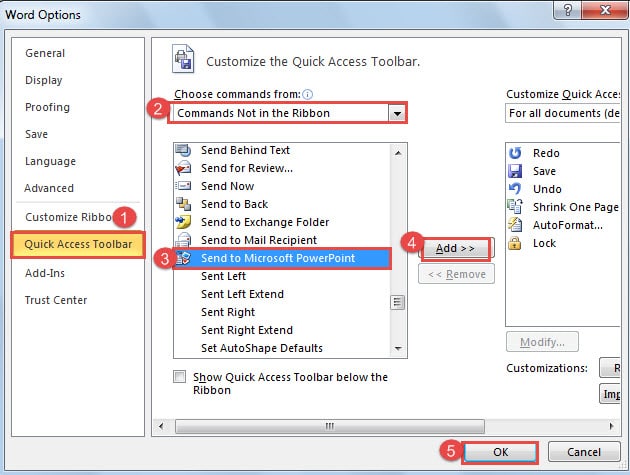
Nyt näet "Lähetä Microsoftille PowerPoint”-komento saatavilla ”Pikakäyttötyökalupalkissa”.
Muunna Word-tiedosto muotoon PowerPoint Esitys Wordissa
- Avaa kohde Word-tiedosto kaksoisnapsauttamalla sitä.
- Napsauta sitten "Lähetä Microsoftille PowerPoint"-komento "Pikakäyttötyökalupalkissa".
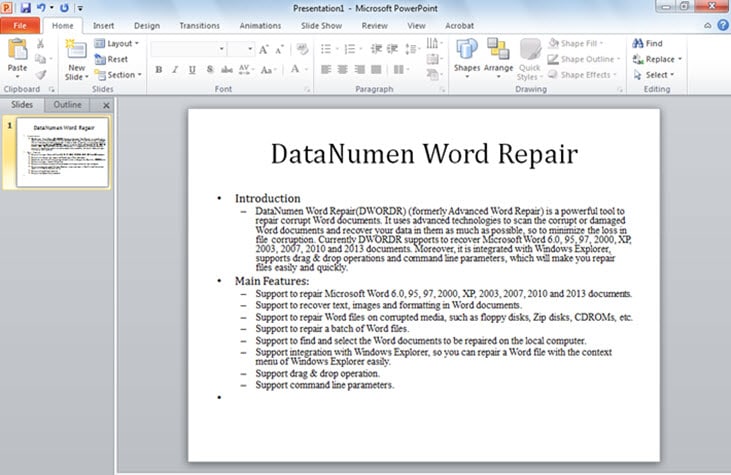
- Nyt PowerPoint avautuu ja näet, että tiedostosi on muunnettu onnistuneesti, kuten alla:

- Säädä päälle PowerPoint esittely tarvittaessa.
Tapa 2: Avaa Word-tiedosto PowerPoint
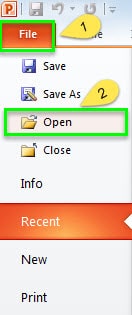
- Ensimmäinen asia, avaa PowerPoint.
- Napsauta sitten Tiedosto-välilehteä.
- Napsauta seuraavaksi "Avaa" -vaihtoehtoa.

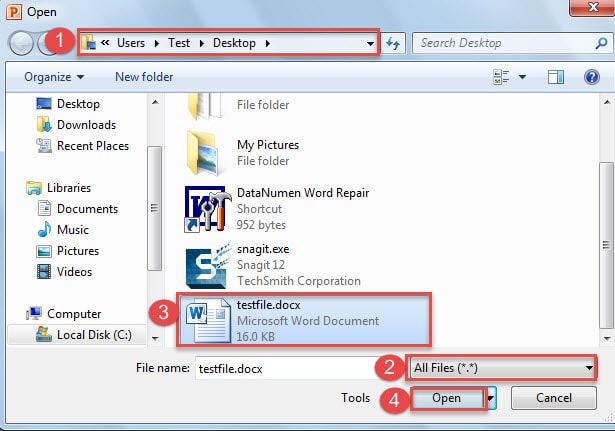
- Nyt sinua tervehtii "Avaa"-ikkuna. Siirry ensin sijaintiin, johon tallennat Word-tiedoston.
- Valitse sitten "Kaikki tiedostot" avattavaksi tiedostotyypiksi.
- Napsauta seuraavaksi Word-tiedostoa.
- Napsauta sitten "Avaa" -painiketta.

Ja nyt saavutat tarkan vaikutuksen, kuten menetelmässä 1 on esitetty. Vastaavasti menetelmässä 2 mainittu Word-tiedosto on asetettava yllä lueteltujen sääntöjen mukaisesti.
Varaudu tiedostojen korruptioon
Ajattele seuraavaa tilannetta, kun sinulla on käsilläsi vioittunut tiedosto, mutta tarvitset sitä kipeästi. Rehellisesti sanottuna se voi tehdä sinut hulluksi. Onneksi on ammattilaista doc-palautustyökalu jotta voit hakea tiedostosi takaisin nykyään. On aika harkita sellaisen hankkimista etukäteen.
Tekijän esittely:
Vera Chen on tietojen palauttamisen asiantuntija DataNumen, Inc., joka on maailman johtava tietojen palautustekniikoissa, mukaan lukien vioittunut Excel-korjaus ja pdf korjata ohjelmistotuotteita. Lisätietoja osoitteessa www.datanumen.com