
Kun sinun on lähetettävä useita sähköposteja uudelleen, sinun on oletusarvoisesti avattava ne yksi kerrallaan ja valittava manuaalisesti "Lähetä tämä viesti uudelleen". Se on melko hankalaa. Siksi tässä viestissä jaetaan kaksi tapaa, jotka voivat auttaa sinua tekemään sen nopeasti.
Jos haluat lähettää sähköpostin uudelleen, sinun tulee ensin avata tämä sähköposti Viesti-ikkunassa, klikata "Toiminnot" -painiketta ja valita "Lähetä tämä viesti uudelleen" -vaihtoehto pudotusvalikosta. Tällä tavoin se on melko tylsää ja hankalaa, jos haluat lähettää useita sähköposteja uudelleen. Nyt esittelemme sinulle 2 lähestymistapaa. Voit valita kumman tahansa tarpeidesi mukaan.
Tapa 1: Erälähetä uudelleen useita sähköposteja edelleenlähetysominaisuuden avulla
Jos sähköpostit, jotka haluat lähettää uudelleen, lähetetään virtuaalisesti samalle henkilölle, voit käyttää Välitä-toimintoa.
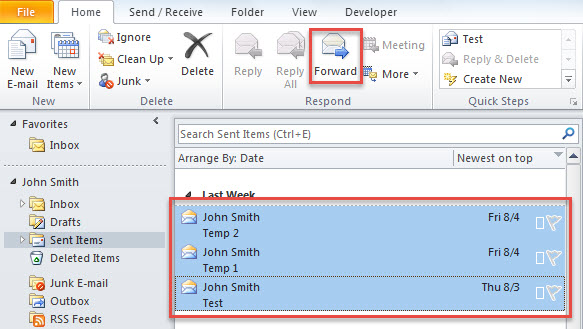
- Aluksi sinun on valittava sähköpostiluettelosta sähköpostit, jotka haluat lähettää uudelleen.
- Napsauta sitten "Eteenpäin"-painiketta "Vastaa"-ryhmässä "Koti"-välilehdellä.

- Heti näkyviin tulee uusi sähköposti, johon kaikki valitut sähköpostit on liitetty.
- Nyt voit syöttää tietyn vastaanottajan Vastaanottaja-kenttään ja kirjoittaa aiheen.
- Lopuksi paina "Lähetä" -painiketta.
Jos kuitenkin uudelleenlähetettävät viestit todella lähetetään eri henkilöille, yllä mainituista keinoista ei ole paljon apua. Tällaisissa tapauksissa voit käyttää seuraavaa lähestymistapaa.
Tapa 2: Erälähetä useita sähköposteja uudelleen Outlook VBA:n kautta
- Ensinnäkin, paina "Alt + F11" -näppäimiä Outlookin pääikkunassa.
- Kun olet päässyt "Microsoft Visual Basic for Applications" -ikkunaan, avaa tyhjä moduuli.
- Kopioi sitten seuraava VBA-koodi tällaiseen moduuliin.
Sub BatchResendEmails()
    Dim objSelection As Outlook.Selection
    Dim objMail As Outlook.MailItem
    Dim objInspector As Outlook.Inspector
    Dim objResendMail As Outlook.MailItem

    Set objSelection = Application.ActiveExplorer.Selection

    If Not (objSelection Is Nothing) Then
       On Error Resume Next
       For Each objMail In objSelection
           objMail.Display
           Set objInspector = myItem.GetInspector

           'Resend message
           objInspector.CommandBars.ExecuteMso ("ResendThisMessage")

           Set objResendMail = Application.ActiveInspector.CurrentItem

           'You can change the email details as per your needs
           With objResendMail
               .Subject = "Resent: " & objMail.Subject
               .Send
           End With

           objMail.Close olDiscard
       Next
    End If
End Sub
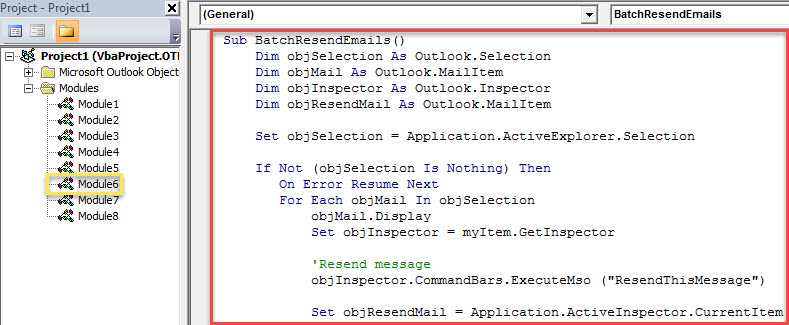
- Tämän jälkeen voit poistua nykyisestä ikkunasta.
- Lisää tämä makro myöhemmin pikatyökalupalkkiin.
- Lopuksi voit ottaa kuvan.
- Valitse ensin lähdesähköpostit.
- Paina sitten pikakäynnistystyökalurivin makropainiketta.
- Välittömästi kaikki viestit lähetetään uudelleen alkuperäisille vastaanottajilleen normaalisti.
Poista Outlook-ongelmat
Mikään ohjelmisto ei ole virheetön. Esimerkiksi vaikka Outlook on monipuolinen, se on altis ongelmille ja korruptiolle. Siksi, jos olet tavallinen Outlook-käyttäjä, sinun on tehtävä joitain varotoimia, kuten säännölliset PST-tietojen varmuuskopiot ja vakuuttava ja luotettava PST-korjaus työkalu, kuten DataNumen Outlook Repair. Se voi korjata Outlook-ongelmat hikoilematta.
Tekijän esittely:
Shirley Zhang on tietojen palauttamisen asiantuntija DataNumen, Inc., joka on maailman johtava tietojen palautustekniikoissa, mukaan lukien sql korruptio ja Outlookin korjausohjelmistotuotteet. Lisätietoja osoitteessa www.datanumen.com