
Joskus saatat unohtaa tehtävien merkitsemisen valmiiksi, jolloin Outlookin tehtäväkansiossa voi olla monia myöhässä olevia tehtäviä. Tässä tapauksessa voit käyttää kumpaa tahansa tässä artikkelissa esiteltyä tapaa merkitäksesi kaikki myöhässä olevat tehtävät valmiiksi kerralla.
Kuten näet, kun tehtävä on myöhässä, se näkyy punaisena, mikä on varsin silmiinpistävää. Useimmiten Outlookissa on kuitenkin niin paljon myöhässä olevia tehtäviä siksi, että unohdat merkitä ne valmiiksi. Siksi usein haluat ehkä merkitä kaikki tällaiset myöhässä olevat tehtävät kerralla valmiiksi. Tämän ongelman ratkaisemiseksi opetamme sinulle kaksi tapaa.
Tapa 1: Aseta näkymäsuodattimet ja merkitse valmiiksi manuaalisesti
- Aloita käynnistämällä Outlook ja siirtymällä Tehtävät-ruutuun.
- Avaa sitten tietty Tasks-kansio.
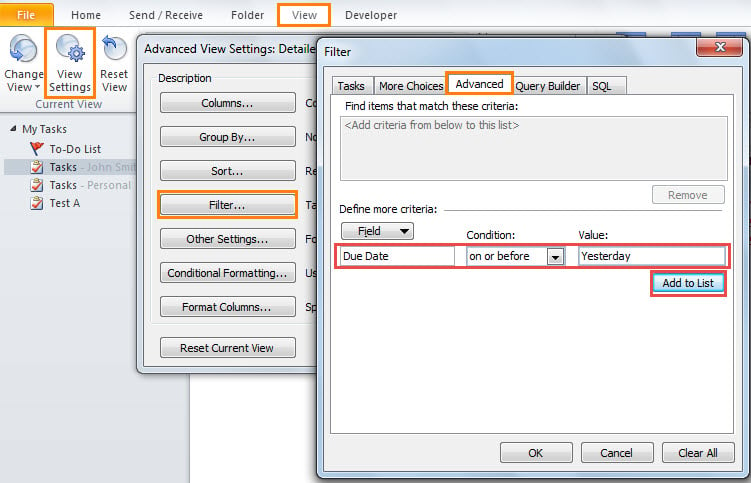
- Siirry seuraavaksi "Näytä"-välilehdelle ja paina "Näytä asetukset" -painiketta.
- Napsauta uudessa ponnahdusikkunassa "Suodata". Tämä avaa toisen valintaikkunan.
- Siirry sen jälkeen "Lisäasetukset"-välilehteen ja lisää sitten erityinen suodatin - "Erääntymispäivä eilen tai ennen", kuten seuraava kuva.

- Napsauta sen jälkeen sarjaa "OK" aktivoidaksesi uudet näkymäsuodattimet ja palataksesi päätehtäväruutuun.
- Nyt näet, että vain myöhässä olevat tehtävät näkyvät luettelossa. Voit napsauttaa yhtä niistä ja valita ne kaikki painamalla "Ctrl + A".
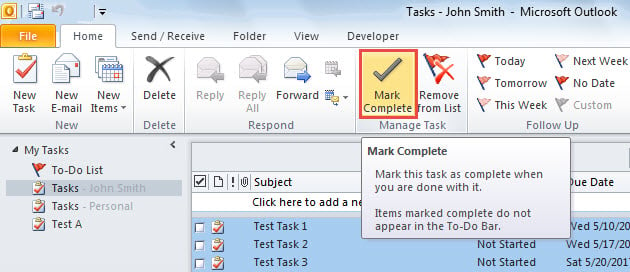
- Napsauta lopuksi "Etusivu"-välilehden "Merkitse valmiiksi" -painiketta.

Tämä tarkoittaa sitä, että jos sinulla on useita Tasks-kansioita, sinun tulee asettaa näkymäsuodattimet manuaalisesti kullekin Tasks-kansiolle. Se on erittäin tylsää. Siksi on suositeltavaa käyttää seuraavia keinoja, jotka merkitsevät nopeasti kaikki erääntyneet tehtävät kaikissa Tehtävät-kansiossa valmiiksi joukkona.
Tapa 2: Merkitse valmiiksi Outlook VBA:lla
- Paina heti alussa "Alt + F11" -näppäinpainikkeita Outlookin pääikkunassa.
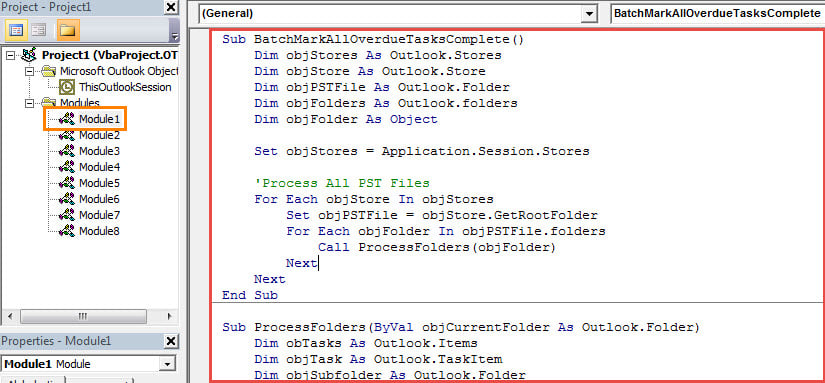
- Kopioi ja liitä sitten Outlook VBA -editorissa seuraavat VBA-koodit tyhjään moduuliikkunaan.
Sub BatchMarkAllOverdueTasksComplete()
    Dim objStores As Outlook.Stores
    Dim objStore As Outlook.Store
    Dim objPSTFile As Outlook.Folder
    Dim objFolders As Outlook.folders
    Dim objFolder As Object

    Set objStores = Application.Session.Stores

    'Process All PST Files
    For Each objStore In objStores
        Set objPSTFile = objStore.GetRootFolder
        For Each objFolder In objPSTFile.folders
            Call ProcessFolders(objFolder)
        Next
    Next
End Sub

Sub ProcessFolders(ByVal objCurrentFolder As Outlook.Folder)
    Dim obTasks As Outlook.Items
    Dim objTask As Outlook.TaskItem
    Dim objSubfolder As Outlook.Folder

    'Find the overdue tasks and mark complete
    If objCurrentFolder.DefaultItemType = olTaskItem Then
       Set objTasks = objCurrentFolder.Items
       For Each objTask In objTasks
           If (objTask.DueDate < Date) And (objTask.Complete = False) Then
              objTask.MarkComplete
           End If
       Next
    End If

    'Process all Task folders recursively
    If objCurrentFolder.folders.Count > 0 Then
       For Each objSubfolder In objCurrentFolder.folders
           Call ProcessFolders(objSubfolder)
       Next
    End If
End Sub
- Tämän jälkeen sinun tulee varmistaa, että Outlook sallii makrot makroasetuksissa.
- Lopuksi voit kokeilla. Napsauta "BatchMarkAllOverdueTasksComplete"-aliohjelmaa ja paina F5-näppäintä suorittaaksesi sen.
- Heti kaikki erääntyneet tehtävät kaikissa Tehtävät-kansiossa merkitään valmiiksi erissä.
Vinkkejä PST-tietojen katoamisen välttämiseen
Koska Outlook PST -tiedosto on altis virheille ja korruptiolle, se vaatii sinua tekemään suuria ponnisteluja PST-tietojesi suojaamiseksi. Ensinnäkin sinun tulee varmuuskopioida PST-tiedosto säännöllisesti, mikä säästää sinut kohteesta - korjaa PST PST-vaurion sattuessa. Lisäksi on myös järkevää valmistaa voimakas korjaustyökalu etukäteen, esim DataNumen Outlook Repair.
Tekijän esittely:
Shirley Zhang on tietojen palauttamisen asiantuntija DataNumen, Inc., joka on maailman johtava tietojen palautustekniikoissa, mukaan lukien korjaa mdf ja Outlookin korjausohjelmistotuotteet. Lisätietoja osoitteessa www.datanumen.com