
Joskus, kun aiot etsiä sähköposteja vastaanottajakohtaisesti, jos et muista selvästi, ovatko vastaanottajat "Vastaanottaja", "CC" vai "BCC" -kentässä, se on hieman sekava. Tässä artikkelissa esittelemme 2 helppoa tapaa saavuttaa se.
Ei ole epäilystäkään siitä, että Outlook todellakin tarjoaa meille hyvän "haku"-ominaisuuden, mukaan lukien pikahaun, tarkennetun haun ja hakukansion ja niin edelleen. Kuten tavallista, sähköpostien hakemiseksi vastaanottajien mukaan useimmat ihmiset ottavat käyttöön "Vastaanottaja", "Kopio" ja "Piilokopio" -kentät ja syöttävät sitten vastaanottajan nimen, kuten seuraavassa kuvakaappauksessa:
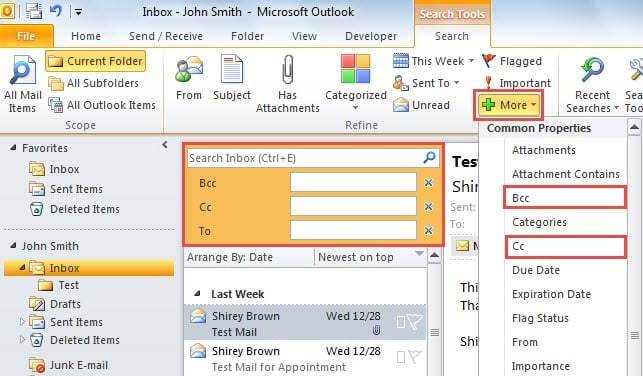
Tämä ominaisuus ei kuitenkaan sovellu tilanteeseen, jossa et voi selvittää, lähetetäänkö vastaanottaja osoitteeseen, CC- tai BCC-kopioon, koska kolmen kentän suhde on "AND" eikä "OR". Todellisuudessa voit silti löytää sähköpostit vastaanottajien perusteella seuraavilla tavoilla ilman näitä kiinteitä kenttiä.
Vinkki 1: Pikahaun kautta
- Napsauta ensin postituslistan yläpuolella olevaa hakukenttää. Se ottaa käyttöön "Haku" -nauhan.
- Sitten voit määrittää haun laajuuden "Scope" -ryhmässä.
- Seuraavaksi voit kirjoittaa konkreettiset hakuehdot suoraan hakukenttään.
- Voit etsiä tietylle vastaanottajalle lähetetyistä sähköposteista käyttämällä Vastaanottaja: "vastaanottaja".
- Jos haluat etsiä sähköpostit CC”d tietylle vastaanottajalle, käytä CC: "vastaanottaja".
- Jos haluat etsiä tietylle vastaanottajalle lähetetyistä sähköposteista, käytä BCC: "vastaanottaja".
- Jos haluat etsiä sähköposteja, joissa et voi määrittää, lähetetäänkö vastaanottaja osoitteeseen, kopio tai piilokopio, käytä Vastaanottaja:”vastaanottaja” TAI CC:”vastaanottaja” TAI BCC: ”vastaanottaja”.
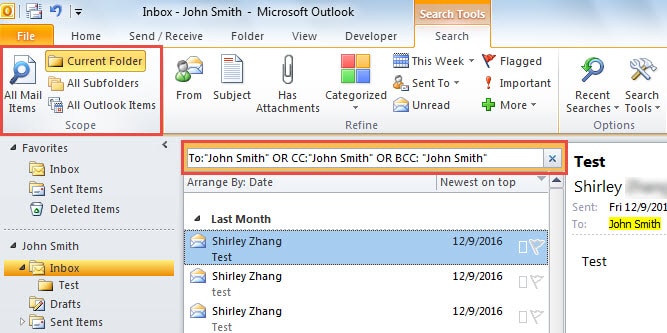
- Kirjoittamisen jälkeen sähköpostit suodatetaan ja vain haluamasi sähköpostit näkyvät.
Vinkki 2: Tarkennetun haun kyselynrakentajalla
- Ensinnäkin sinun pitäisi aktivoida "Query Builder" -ominaisuus Outlookille.
- Etsi ensin "Käynnistä-valikosta" "regedit" ja paina "Enter"-näppäintä päästäksesi rekisterieditoriin.
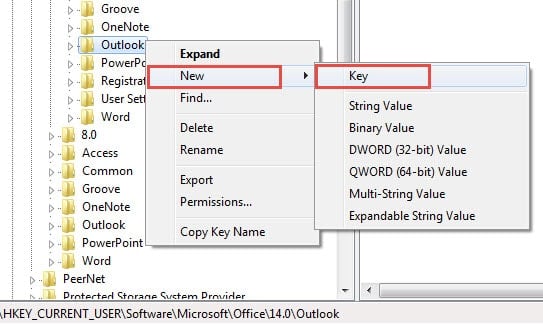
- Selaa sitten seuraaviin näppäimiin: "HKEY_CURRENT_USER" > "Software" > "Policies" > "Microsoft> "Office" > " > "Outlook".
- Luo seuraavaksi uusi avain "QueryBuilder" "Outlook"-avaimeen.
- Sitten voit palata Outlookiin ja napsauttaa hakukenttää.
- Napsauta seuraavaksi "Hakutyökalut" -painiketta "Asetukset" -välilehdellä "Haku". Ja valitse avattavasta luettelosta "Lisähaku".
- Siirry sen jälkeen "Kyselynrakennus"-välilehteen ja määritä hakuehdot.
- Kirjoita "Kenttä"-kenttään "Vastaanottaja", valitse "Ehto"-kenttään "sisältää" ja kirjoita vastaanottajan nimi "Arvo"-kenttään.
- Paina "Lisää listaan" -painiketta.
- Toista yllä olevat 2 vaihetta lisätäksesi kriteerit "CC"- ja "BCC"-tiedoista.
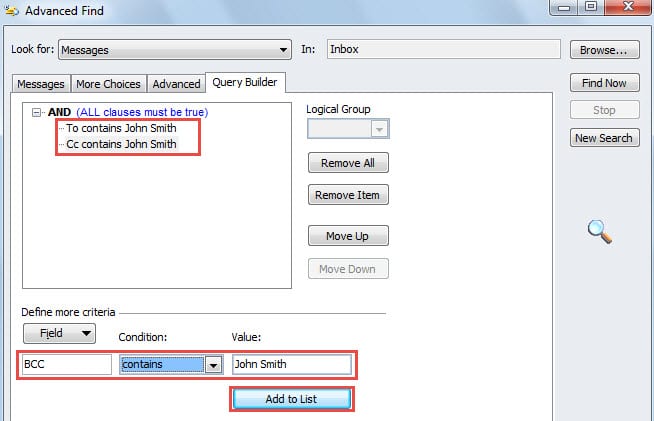
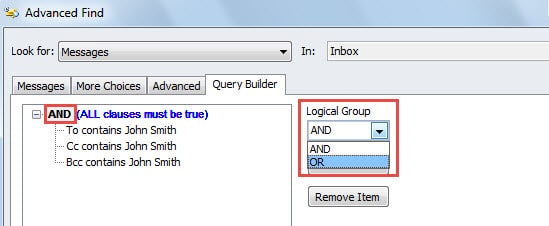
- Sen jälkeen paina "AND"-merkkiä ja napsauta alanuolta "Looginen ryhmä" -kentässä. Valitse avattavasta luettelosta "TAI".

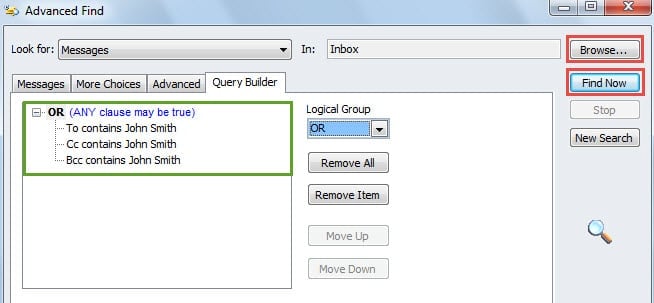
- Vaihtoehtoisesti voit muuttaa haun laajuutta napsauttamalla "Selaa" -painiketta.
- Lopuksi napsauta "Etsi nyt" -painiketta aloittaaksesi haun.
Outlook-virheitä ei voi poistaa
Useat Outlook-virheet ovat vaivanneet käyttäjiä pitkään. Siitä huolimatta emme silti voi löytää suoraa menetelmää niiden poistamiseksi kokonaan. Voimme tehdä joitain varotoimia Outlook-tietojemme suojaamiseksi vakavilta vaurioilta. Sen lisäksi, että kiinnitämme huomiota päivittäiseen toimintaamme virusten estämiseksi, meidän tulisi myös tehdä säännöllinen varmuuskopio Outlook-tiedoista. Se auttaa paljon vaurioituneiden Outlook-tietojen palautus kun Outlookiin hyökätään odottamattomasti.
Tekijän esittely:
Shirley Zhang on tietojen palauttamisen asiantuntija DataNumen, Inc., joka on maailman johtava tietojen palautustekniikoissa, mukaan lukien korjaa SQL mdf -tietoongelma ja Outlookin korjausohjelmistotuotteet. Lisätietoja osoitteessa www.datanumen.com