
1. Introducción
RAR Los archivos se utilizan ampliamente para comprimir y archivar datos, pero pueden corromperse por diversas razones. Cuando un RAR Si el archivo está dañado, es posible que no pueda extraer los datos valiosos que contiene. Esta guía completa ofrece varios métodos para reparar archivos dañados. RAR archivos y recuperar sus datos.
1.1 ¿Qué es un corrupto? RAR ¿Archivo?
A RAR El archivo está dañado si algunas o todas las partes del archivo son lost o se modifican inesperadamente, lo que impide que las herramientas de extracción lean y descompriman correctamente el contenido. Esto suele provocar la pérdida de archivos, errores de extracción o la imposibilidad total de abrir el archivo comprimido.
1.2 Causas comunes de RAR Corrupción de archivo
- Descarga o transferencia incompleta: Las interrupciones de la red durante la descarga o transferencia de archivos pueden provocar daños parciales o totales. RAR archivos.
- Ataques de virus o malware: El software malicioso puede dañar o corromper intencionalmente RAR archivos almacenados en su sistema.
- Cortes de energía durante las operaciones de archivo: Pérdida repentina de energía al crear, extraer o modificar RAR Los archivos pueden causar corrupción.
- Errores de disco y sectores defectuosos: Los daños físicos a los dispositivos de almacenamiento o los sectores defectuosos en los discos duros pueden dañar RAR archivos almacenados en áreas afectadas.
- Errores humanos: Interrumpir accidentalmente operaciones de archivos o modificarlos incorrectamente RAR Los archivos pueden provocar corrupción.
- Fallos de software o hardware: Un software de compresión que no funcione correctamente o problemas de hardware durante las operaciones con archivos pueden dañar RAR archivos.
1.3 Signos comunes de RAR Corrupción de archivo
Cuando un RAR Si el archivo está dañado, es posible que aparezcan varios mensajes de error:
- Mensajes de error de CRC: Indica fallas en la verificación de integridad de los datos durante la extracción.
- Error “El archivo está dañado”: La estructura del archivo está dañada y no se puede procesar.
- Error “No se puede expandir”: El sistema no puede descomprimir ni extraer el contenido del archivo.
- Error “El archivo tiene un formato desconocido o está dañado”: El RAR El encabezado del archivo es irreconocible o está gravemente dañado.
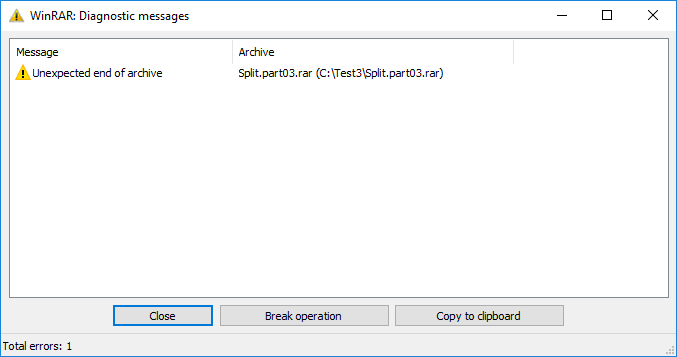
- “Fin inesperado del archivo” or “Fin inesperado de los datos” or “Hay algunos datos después del final de los datos de carga útil” error: El RAR El pie de página del archivo está dañado.
2. Vuelva a descargar/reenviar el RAR Archivo
Antes de intentar métodos de reparación complejos, la solución más sencilla es volver a descargar el RAR Archivo de la fuente original o solicite al remitente que lo reenvíe. Si el archivo se corrompió durante la transmisión, obtener una copia nueva resolverá el problema de inmediato sin necesidad de herramientas de reparación.
3. Utilice WinRAR Función de reparación incorporada
WinRAR Incluye una función de reparación incorporada que puede reparar los daños RAR archivos. Este método funciona mejor cuando el RAR El archivo fue creado con protección de registro de recuperación.
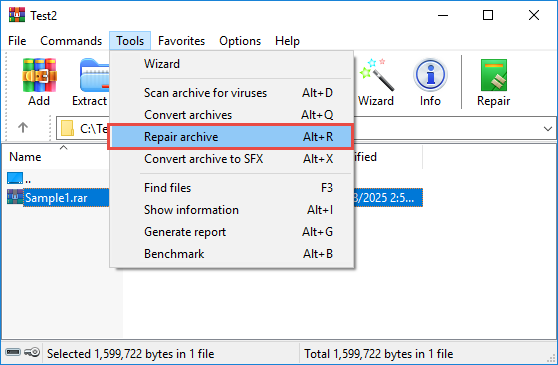
- Abrir ganarRAR y seleccione el corrupto RAR .
- Haga clic en Herramientas -> Reparar archivo en el menú desplegable.

- En el cuadro de diálogo de reparación, elija la carpeta de destino para el archivo reparado.
- Asegúrese Tratar el archivo corrupto como RAR la opción está seleccionada.
- Haga clic en OK a start el proceso de reparación.

- WinRAR buscará registro de recuperación en el archivo dañado e intente repararlo, mientras tanto muestra el registro de reparación como se muestra a continuación:

- Nota: El registro de reparaciones es un poco engañoso. Siempre muestra "Build rebuilt.xxx".rar” -> “Hecho”, incluso si WinRAR No logra reparar el archivo.
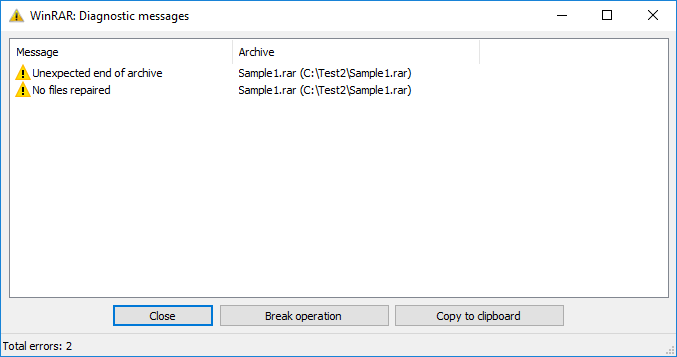
- si ganaRAR Si no se puede reparar el archivo, se mostrará otra ventana con el diagnóstico.ostmensajes ic:

- La mejor manera de saber si la reparación tuvo éxito es verificar si hay un archivo recién creado llamado “rebuilt.xxx.rar" en la ubicación especificada después del proceso de reparación.
- Si se crea un archivo reconstruido, intente extraer archivos de él.


4. Conserve los archivos dañados al extraerlos RAR Archive
Cuando ganaRAR Si encuentra errores durante la extracción, puede forzar la extracción de los datos recuperables activando la opción "Conservar archivos dañados". Esto le permite recuperar datos parciales de archivos dañados.
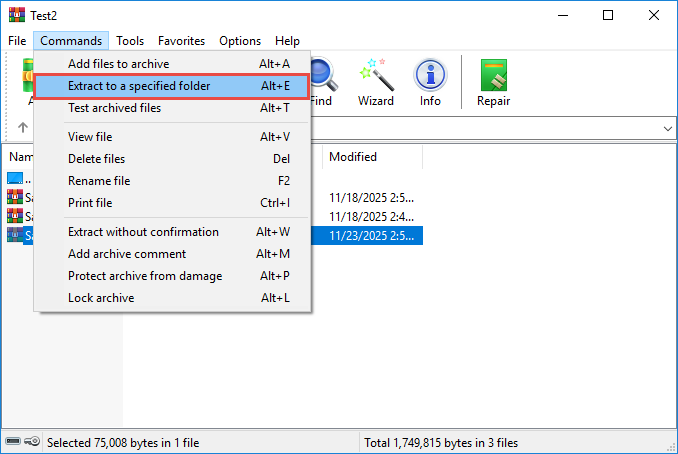
- Abrir ganarRAR y seleccione el corrupto RAR .
- Haga clic en la pestaña Comandos -> Extraer a botón en la barra de herramientas.

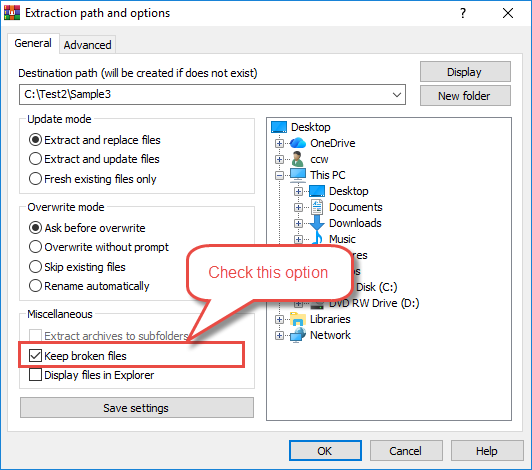
- En el cuadro de diálogo de extracción, seleccione el Mantener archivos en mal estado .

- Seleccione su carpeta de destino.
- Haga clic en OK para comenzar la extracción.
- WinRAR Extraerá todos los archivos recuperables, incluso si algunos están incompletos.
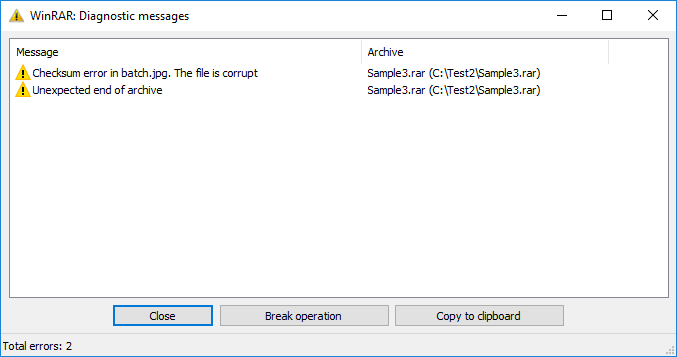
- Si detecta errores, mostrará un diagnóstico.ostMensajes ic en una ventana de error:
- Verifique los archivos extraídos para ver qué datos se recuperaron.
5. Utilice el RAR Herramienta de línea de comandos (Windows/Mac/Linux)
El RAR La herramienta de línea de comandos proporciona un comando de reparación que permite reconstruir archivos dañados mediante registros de recuperación. Este método es especialmente eficaz para archivos creados con protección de registros de recuperación.
- Abra el Símbolo del sistema (Windows), Terminal (Mac) o Terminal (Linux).
- Navegue hasta el directorio que contiene el archivo dañado. RAR archivo usando el cd mando.
- Escriba el siguiente comando:
"C:\Program Files (x86)\WinRAR\rar" r archive.rarNota:- Reemplace “C:\Archivos de programa (x86)\WinRAR\rar" con tu victoriaRAR ruta de instalación
- Reemplace “archivo.rar"con tu corrupto RAR archivo de almacenamiento.
- Presione entrar: para ejecutar el comando de reparación.
- El RAR La herramienta buscará registros de recuperación e intentará la reconstrucción.
- Si tiene éxito, se creará un nuevo archivo llamado “rebuilt.archive.rar" se creará.
- Verifique el archivo reparado intentando extraer su contenido.

6. Usar UnRAR Para extraer datos corruptos RAR Archivos (Windows/Mac/Linux)
UnRAR es una herramienta de extracción liviana que puede intentar extraer datos de archivos corruptos. RAR archivos incluso cuando otras herramientas fallan. Si bien no puede reparar la estructura del archivo, puede recuperar archivos extraíbles, de forma similar a... Opción “Conservar archivos dañados”:
- De forma predeterminada, si instala WinRAR u otras distribuciones de RAR, se instalará UnRAR En la victoriaRAR or RAR Ruta automáticamente. Si no la encuentras, puedes obtenerla mediante gestores de paquetes o fuentes oficiales.
- Abra el Símbolo del sistema (Windows), Terminal (Mac) o Terminal (Linux).
- Navegue hasta el directorio que contiene el archivo dañado. RAR .
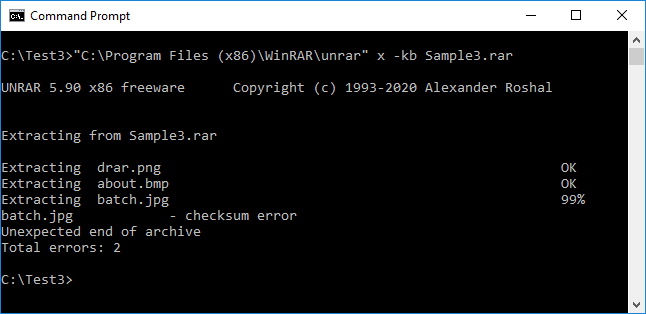
- Escriba el siguiente comando:
"C:\Program Files (x86)\WinRAR\unrar" x -kb archive.rarNota:- Reemplace
"C:\Program Files (x86)\WinRAR\unrar"con la ruta de instalación de su unrar. - El -kb La bandera es para mantener los archivos extraídos dañados
- Reemplace “archivo.rar"con tu corrupto RAR nombre del archivo de almacenamiento.
- Reemplace
- Presione entrar: a starextracción t.
- UnRAR Extraerá todos los archivos extraíbles al directorio actual.
- Revise los archivos extraídos para determinar qué datos se recuperaron.
7. Utilice 7-Zip Herramienta para extraer archivos corruptos RAR Archivos (Windows/Mac/Linux)
7-Zip es un archivador de archivos gratuito y de código abierto que puede manejar RAR archivos y, a menudo, funciona donde otras herramientas fallan. Ofrece interfaces gráficas y de línea de comandos para extraer archivos dañados.
7.1 Uso 7-Zip Herramienta GUI para extraer archivos corruptos RAR Archivos (Windows)
El 7-Zip La interfaz gráfica ofrece una forma fácil de usar para extraer datos de archivos dañados. RAR archivos en sistemas Windows.
- Descargar e instalar 7-Zip desde el sitio web oficial
 .
. - Start 7-Zip.
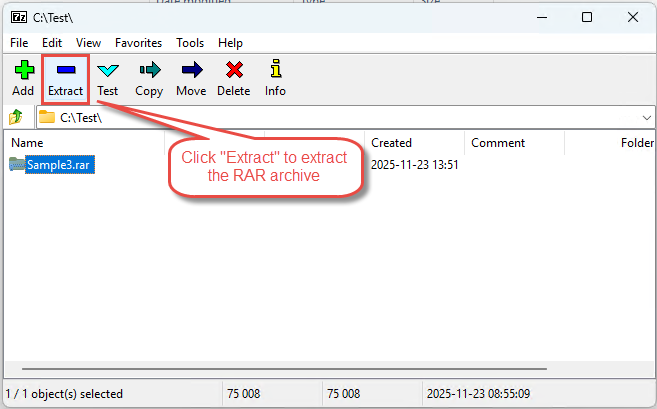
- Seleccione el corrupto RAR archivo y haga clic en el Extraer botón de herramienta:

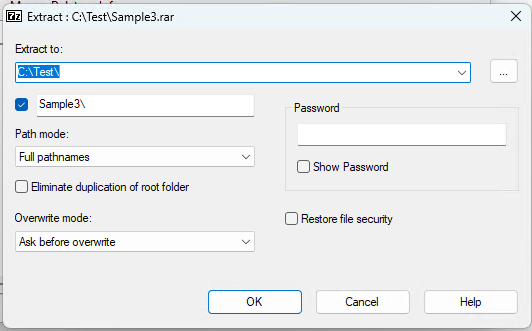
- En el cuadro de diálogo Extraer diálogo, elija una carpeta de destino:

- Haga clic en OK extraer.
- 7-Zip Extraerá todos los archivos extraíbles, omitiendo los dañados, y mostrará un cuadro de mensaje como el siguiente:

donde es posible que veas algunos mensajes de advertencia como “Fin inesperado de datos”. - Verifique los archivos extraídos para ver qué se recuperó exitosamente.


7.2 Uso 7-Zip Herramienta de línea de comandos para extraer archivos dañados RAR Archivos (Mac/Linux)
La versión de línea de comandos de 7-Zip (pág. 7)zip) está disponible para sistemas Mac y Linux y puede extraer archivos dañados. RAR archivos a través de comandos de terminal.
- Instalar p7zip utilizando su administrador de paquetes (por ejemplo, instalación de brew p7zip en Mac o sudo apt-get install p7zip-completo en Linux).
- Terminal abierta.
- Navegue hasta el directorio que contiene el archivo dañado. RAR .
- Escriba el comando: Archivo 7z x.rar (reemplazar “archivo.rar” con su nombre de archivo).
- Presione entrar: ejecutar.
- 7-Zip Extraerá todos los archivos recuperables al directorio actual.
- Verifique los archivos extraídos para verificar los datos recuperados.
8. Reparación manual con editores hexadecimales
Para usuarios avanzados, se pueden utilizar editores hexadecimales para reparar manualmente RAR Encabezados y estructura de archivos. Este método requiere conocimientos técnicos de RAR formato de archivo y solo debe intentarse cuando otros métodos fallan.
8.1 Entendimiento RAR Estructura de archivos
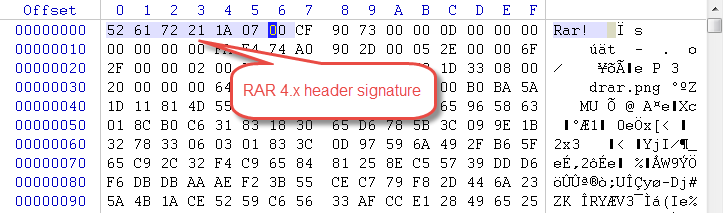
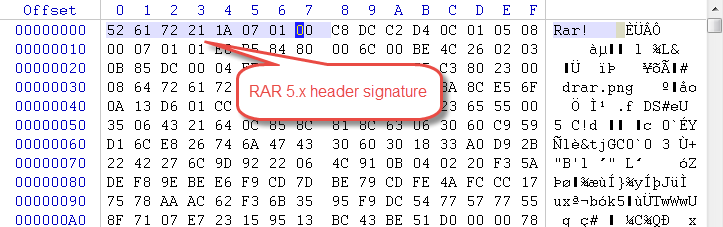
RAR Los archivos tienen una estructura específica que consta de una firma de encabezado de archivo, encabezados de archivo y bloques de datos de archivo. RAR La firma del encabezado comienza con bytes 52 61 72 21 1A 07 (solo para RAR 4.x) o 52 61 72 21 1A 07 01 00 (solo para RAR 5.x) Comprender esta estructura es esencial para la reparación manual.
8.2 Uso de editores hexadecimales para RAR Reparar
Los editores hexadecimales como HxD (Windows) o Hex Fiend (Mac) le permiten ver y modificar los datos binarios de RAR Archivos. Puede usar estas herramientas para reparar firmas de encabezado dañadas o marcadores de archivos dañados.
- Descargue e instale un editor hexadecimal en su sistema.
- Crear una copia de seguridad del archivo dañado RAR archivo antes de editarlo.
- Abra la RAR archivo en el editor hexadecimal.
- Examine el encabezado del archivo al comienzo del archivo.
- Verifique si el RAR Los bytes de firma están presentes y son correctos.
8.3 Reconstrucción manual del encabezado
Si RAR El encabezado está dañado, es posible que puedas reconstruirlo manualmente:
- Localice la posición del encabezado en el editor hexadecimal.
- Para RAR Archivos 4.x, asegúrese de que los bytes de firma se lean: 52 61 72 21 1A 07 00

- Para RAR Archivos 5.x, asegúrese de que los bytes de firma se lean: 52 61 72 21 1A 07 01 00

- Guarde el archivo modificado con un nuevo nombre.
- Intente abrir el archivo reparado con WinRAR u otra herramienta de extracción.
8.4 Limitaciones y riesgos de la reparación manual
La edición hexadecimal manual conlleva riesgos significativos. Las modificaciones incorrectas pueden hacer que el archivo sea completamente irrecuperable. Este método solo funciona para problemas específicos de corrupción de encabezados y no puede reparar daños estructurales más profundos ni bloques de datos dañados. Siempre trabaje con una copia de seguridad e inténtelo solo si tiene experiencia técnica.
9. Recuperar archivos incrustados de un disco dañado RAR Archive
Cuando falla la extracción estándar, puede utilizar herramientas de recuperación de datos para escanear el RAR archivo a nivel de byte y recuperar archivos incrustados directamente. Este método omite el RAR Estructura del archivo en su totalidad.
9.1 Cuándo funciona este método
Este método de recuperación es eficaz en condiciones específicas:
- Los archivos deben almacenarse (no comprimirse): Los archivos deben haber sido agregados a la RAR archivo sin compresión (modo de almacenamiento) para recuperación binaria directa.
- La herramienta de recuperación de datos admite la recuperación desde un archivo de imagen de disco: El software de recuperación debe ser capaz de tratar el RAR archivo como una imagen de disco y admite el escaneo del archivo como si fuera un disco.
- La herramienta de recuperación de datos admite un escaneo a nivel de bytes: La herramienta debe ser capaz de realizar exploraciones profundas a nivel de bytes (no a nivel de sector) para recuperar los archivos incrustados.
9.2 Proceso de recuperación paso a paso
DataNumen Data Recovery es una herramienta gratuita que permite recuperar archivos incrustados de un disco dañado. RAR archivo.
A continuación se muestran los pasos de recuperación:
- Haz una copia de seguridad de tus archivos dañados RAR archivo antes de continuar.
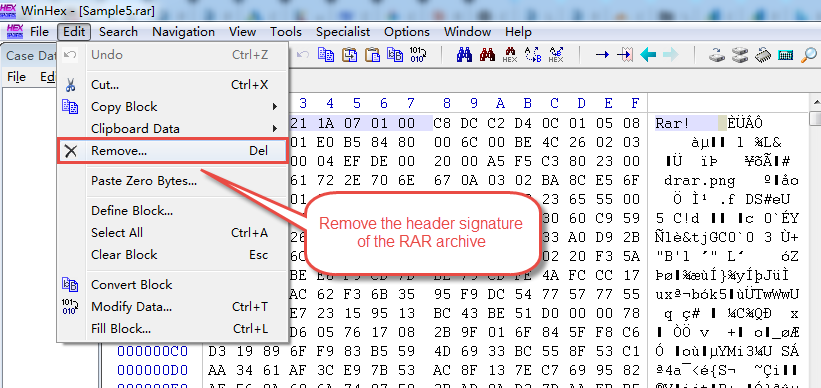
- Abra la copia en un editor hexadecimal y elimine el RAR Firma del encabezado (primeros 8 bytes). Esto impide que la herramienta de recuperación de datos recupere todo el archivo. RAR archiva como un archivo y se centra en encontrar archivos incrustados.

- Start DataNumen Data Recovery.
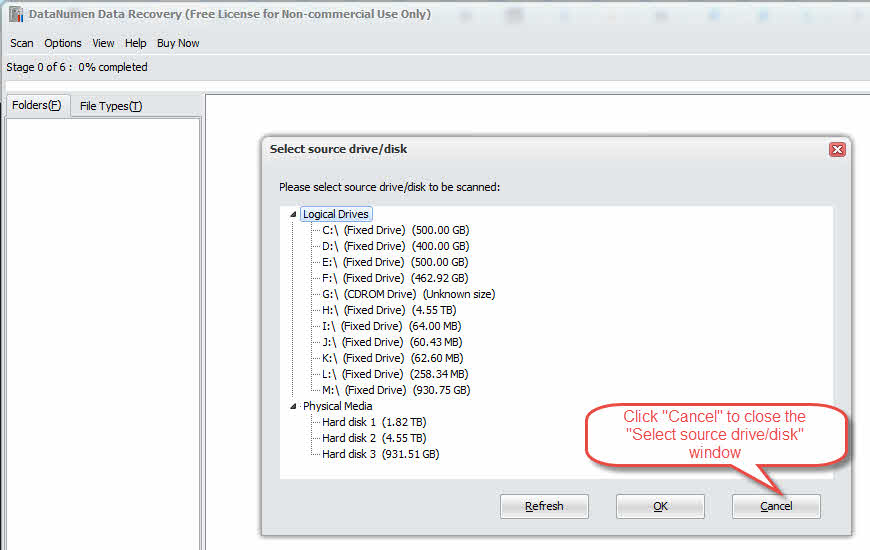
- Haga clic en Cancelar para cerrar el Seleccionar unidad/disco de origen ventana, ya que ahora necesitamos recuperar desde un archivo en lugar de una unidad/disco:

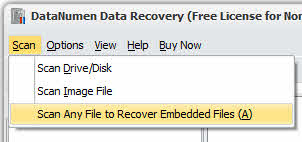
- Haga clic en Escanear -> Escanear cualquier archivo para recuperar archivos incrustados

- Seleccione el corrupto RAR archivo con el encabezado eliminado.
- DataNumen Data Recovery escaneará el archivo a nivel de bytes y mostrará los archivos incrustados en él.
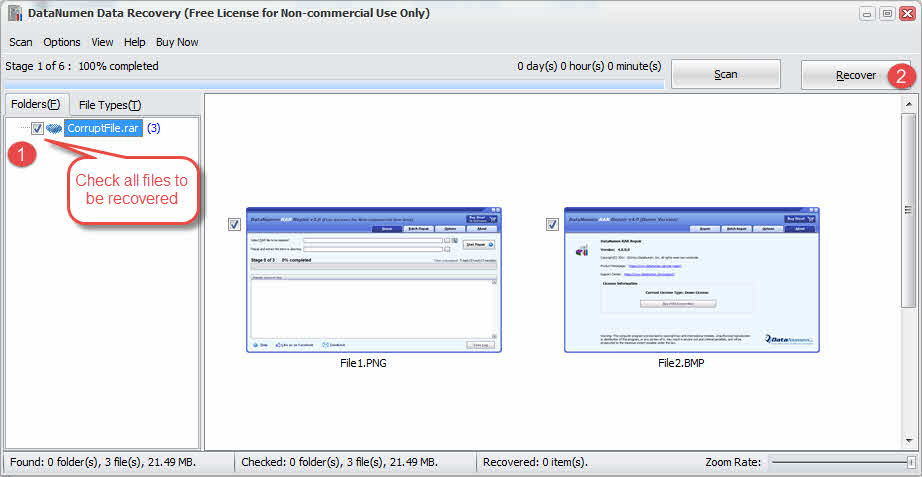
- Marque los archivos que desea recuperar y haga clic Recuperar para recuperarlos en un directorio:

- Verificar la integridad de los archivos recuperados.
9.3 Limitaciones de la recuperación de archivos integrada
Este método tiene varias limitaciones:
- Sólo funciona con archivos almacenados (sin comprimir) en RAR: Los archivos comprimidos no se pueden recuperar utilizando este método.
- Requiere herramientas de recuperación de datos para admitir la recuperación de imágenes de disco con capacidad de escaneo a nivel de bytes: No todas las herramientas de recuperación admiten esta función avanzada.
- Es posible que no se recuperen los nombres de archivos ni la estructura del directorio: Los archivos recuperados normalmente tendrán nombres genéricos y perderán su organización de carpetas original.
10. Arreglar Corrupto RAR Uso de software de reparación profesional
Profesional RAR El software de reparación ofrece algoritmos avanzados diseñados específicamente para reparar archivos gravemente dañados. A menudo, pueden recuperar datos cuando los métodos gratuitos fallan, con funciones como reparación por lotes, compatibilidad con archivos grandes y altas tasas de éxito. A continuación, analizaremos DataNumen RAR Repair como ejemplo.
10.1 Uso DataNumen RAR Repair Para reparar lo corrupto RAR Archivo
- Inicie DataNumen RAR Repair.
- Seleccione el corrupto RAR .
- Establecer el directorio de salida.
- Haga clic en Start Reparación
- DataNumen RAR Repair reparará el archivo y extraerá su contenido al directorio de salida.

10.2 Recuperar RAR Datos del disco duro, imagen de disco o archivos de respaldo
RAR Los datos se pueden recuperar directamente de discos duros, imágenes de disco o archivos de respaldo si no tiene el original. RAR Ya no hay archivos, por ejemplo:
- Borras el RAR archivar archivo de forma permanente.
- Formatea el disco duro.
- Fallo del disco duro.
- El disco virtual en VMWare o Virtual PC está dañado o dañado.
- El archivo de respaldo en el medio de respaldo está dañado o corrupto y no se puede restaurar. RAR archivar el archivo desde allí.
- El archivo de imagen del disco está dañado o corrupto y no puede recuperarlo RAR archivo de él.
Si tiene la imagen del disco o los archivos de respaldo a mano, puede hacer lo siguiente:
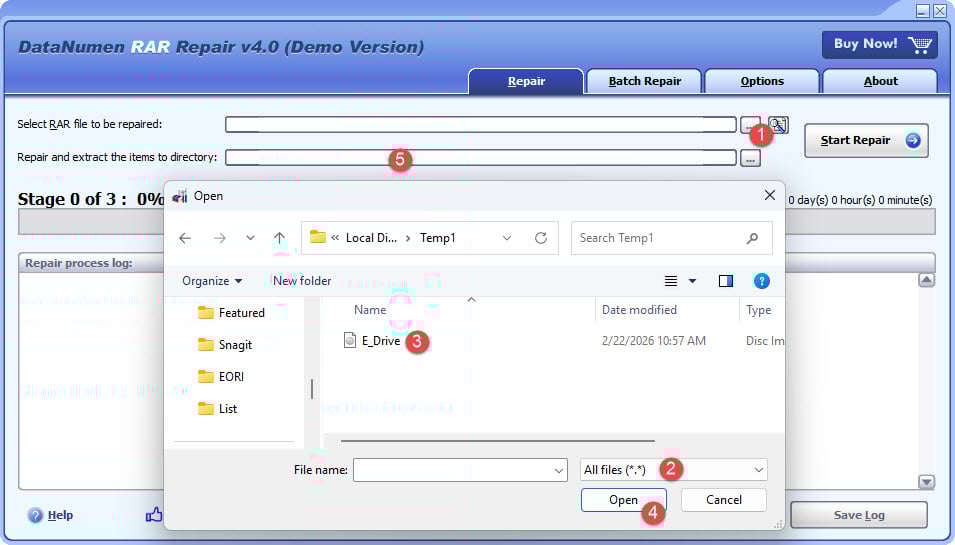
- Haga clic en el botón “…” para seleccionar el archivo de origen.
- En el cuadro de diálogo “Abrir archivo”, seleccione “Todos los archivos (*.*)” como filtro.
- Seleccione la imagen del disco o el archivo de respaldo como el archivo de origen a reparar.
- Establecer el directorio de salida.
Si desea recuperar desde el disco duro directamente, debe utilizar DataNumen Disk Image Para crear un archivo de imagen de disco para el disco duro:
- Seleccione el disco duro o disco.
- Establezca el nombre del archivo de imagen de salida.
- Haga clic en "StarBotón “Clonar” para crear el archivo de imagen de disco desde el disco duro/disco.

11. Reparar daños RAR Archivo usando herramientas en línea
11.1 Herramientas populares en línea
Varios servicios basados en la web ofrecen RAR Capacidades de reparación de archivos:
- Reparación de archivos en línea
- Caja de herramientas de reparación para RAR Online
- OfficeRecovery en línea
- Reparación de archivos Hetman en línea
11.2 Pasos operativos
Uso en línea RAR Las herramientas de reparación generalmente siguen estos pasos:
- Navegue al sitio web del servicio de reparación en línea.
- Haga clic en la pestaña Cargar or Elija El Archivo .
- Selecciona tu corrupto RAR archivo de su computadora.
- Espere a que el archivo se cargue completamente.
- Haga clic en Reparar or Inicie para comenzar el proceso de reparación.
- Espere a que el servicio analice y repare el archivo.
- Descargar el reparado RAR archivo a su computadora.
- Verifique el archivo reparado extrayendo su contenido.
11.3 Limitaciones de las herramientas de reparación en línea
Las herramientas en línea tienen varias limitaciones importantes:
- Limitaciones de tamaño de archivo: Most Los servicios en línea gratuitos restringen la carga de archivos a 50-100 MB.
- Preocupaciones de privacidad y seguridad: Subir datos confidenciales a servidores de terceros plantea riesgos de seguridad.
- Requisitos de conexión a Internet: La carga de archivos grandes requiere conexiones a Internet estables y rápidas y puede llevar mucho tiempo.
12. Reparación de varias piezas RAR Archivos
De varias partes RAR Los archivos comprimidos dividen archivos grandes en varios volúmenes, y la corrupción en cualquier parte puede afectar a todo el archivo. Se requieren técnicas especiales para reparar la división. RAR archivos.
12.1 Entendimiento RAR Partes (.parte1.rar, .parte2.rar)
De varias partes RAR Los archivos comprimidos se crean al comprimir archivos grandes que deben dividirse en varios volúmenes. Estos archivos suelen tener extensiones como .part1.rar, .parte2.rar, o simplemente .rar, .r00, .r01, etc. Todas las partes deben estar presentes en el mismo directorio para una extracción exitosa, y cada parte contiene datos esenciales para reconstruir los archivos originales.
12.2 Identificación de la corrupción RAR Parte
Para determinar qué parte de un archivo de varias partes está dañada:
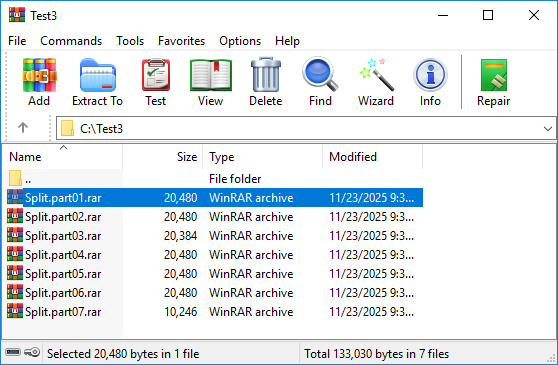
- En ganarRAR, haga doble clic en cada parte para abrirla:
- Al abrir la parte dañada o cualquier parte anterior, verá un mensaje de error como el siguiente:
12.3 Reparación de archivos multiparte
Reparación de varias piezas RAR Los archivos requieren enfoques específicos:
- Si una parte está dañada pero las demás están intactas, intente volver a descargar o enviar solo la parte dañada.
- Si no es posible volver a descargar o enviar el archivo, puede utilizar todos los métodos mencionados anteriormente para reparar la primera parte (.part1.rar o .rar de archivo).
12.4 Extracción de archivos de varias partes con algunas partes Lost
Si faltan por completo algunas partes de un archivo de varias partes, las opciones de recuperación son limitadas. Los archivos que se encuentran completamente dentro de las partes disponibles aún se pueden extraer. Puede utilizar todos los métodos mencionados para reparar o extraer la primera parte disponible y obtener lo que sea recuperable. Sin embargo, los archivos que abarcan las partes faltantes estarán incompletos o irrecuperables.
13. Reparar archivos dañados protegidos con contraseña RAR Archivos
Contraseña protegida RAR Los archivos añaden cifrado, lo que complica el proceso de reparación. Se aplican consideraciones especiales al tratar con archivos cifrados y corruptos.
13.1 Desafíos con los archivos cifrados
Reparación de archivos protegidos por contraseña RAR Los archivos presentan dificultades únicas. La capa de cifrado impide el acceso directo a los datos del archivo, lo que hace que muchos métodos de reparación sean ineficaces. Los registros de recuperación aún funcionan con archivos cifrados, pero se requiere la contraseña correcta para extraer los archivos reparados. Sin la contraseña, most Los intentos de reparación fallarán incluso si se arregla la estructura del archivo.
13.2 Métodos de reparación para archivos protegidos con contraseña RAR
Para reparar el cifrado RAR archivo:
- Utilice todos los métodos mencionados anteriormente para reparar el cifrado. RAR archivo. El proceso de reparación requiere la contraseña.
- Utilice un software de reparación profesional que admita archivos cifrados.
- Después de la reparación, aún necesitará la contraseña correcta para extraer los archivos.
13.3 Limitaciones de la reparación de archivos cifrados
Se aplican varias limitaciones al cifrado. RAR reparar:
- El cifrado en sí no se puede reparar ni eludir mediante métodos de reparación de corrupción.
- Si la contraseña es lost, los archivos reparados permanecen inaccesibles.
- Una corrupción grave que afecte los encabezados de cifrado puede hacer que el archivo quede permanentemente irrecuperable, incluso con la contraseña correcta.
- Algunos métodos de reparación avanzados que funcionan con archivos no cifrados pueden no funcionar con archivos cifrados.
14. Aumente la tasa de recuperación con RAR Registros de recuperación
Los registros de recuperación están integrados RAR Función que mejora drásticamente la tasa de éxito en la reparación de archivos dañados. Comprender y utilizar los registros de recuperación puede prevenir la pérdida de datos.
14.1 ¿Qué es el Registro de Recuperación?
Un registro de recuperación son datos de redundancia adicionales integrados en un RAR Archivo durante la creación. Estos datos contienen información de paridad que permite a WinRAR y la RAR Herramienta de línea de comandos para reconstruir partes dañadas del archivo. Los registros de recuperación suelen aumentar el tamaño del archivo entre un 1 % y un 10 %, pero mejoran significativamente la capacidad de recuperación tras daños.
14.2 Cómo ayudan los registros de recuperación a reparar RAR Archivos
Cuando intentas reparar un RAR Archivo con registros de recuperación. La herramienta de reparación utiliza los datos de paridad para reconstruir las partes dañadas. Esto permite la recuperación automática de diversos tipos de corrupción, como sectores defectuosos, errores de transmisión y pérdida parcial de datos. Cuanto mayor sea el porcentaje de registros de recuperación, mayor será el daño que se pueda reparar, aunque esto aumenta el tamaño del archivo.
14.3 Cómo agregar un registro de recuperación al crear RAR
Los registros de recuperación deben agregarse al crear el RAR Archivar, no después. Esta es una medida preventiva que prepara el archivo para una posible corrupción futura.
14.3.1 Uso de WinRAR Para agregar registro de recuperación
Para crear un RAR Archivar con registro de recuperación usando WinRAR:
- Seleccione los archivos que desea comprimir.
- Haga clic con el botón derecho y elija Añadir al archivo…
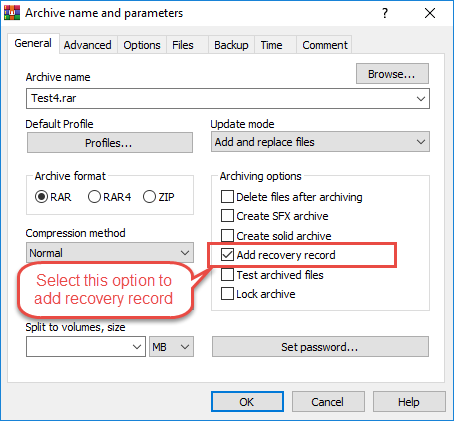
- En el cuadro de diálogo Nombre y parámetros del archivo ventana, seleccione la Agregar registro de recuperación :

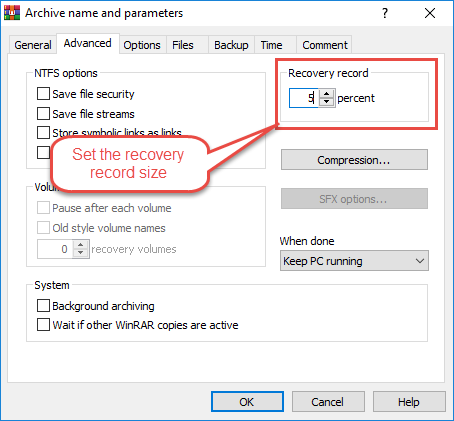
- Haga clic en la pestaña Avanzado .
- Establezca el tamaño del registro de recuperación (normalmente entre el 1 y el 5 % para uso normal y el 10 % para datos críticos).
- Configure otros ajustes de compresión según sea necesario.
- Haga clic en OK para crear el archivo.
14.3.2 Tamaño de registro de recuperación recomendado
El tamaño del registro de recuperación predeterminado es 3%El tamaño óptimo del registro de recuperación depende de sus necesidades:
- 1-3%: Adecuado para uso general, proporciona protección básica contra corrupciones menores.
- 5%: Buen equilibrio entre tamaño de archivo y capacidad de recuperación, recomendado para archivos importantes.
- 10% o más: Máxima protección para datos críticos, puede recuperarse de daños importantes pero aumenta sustancialmente el tamaño del archivo.
14.4 Uso de registros de recuperación para reparar archivos dañados RAR
Para utilizar los registros de recuperación para la reparación, simplemente utilice el WinRAR función de reparación o el rar herramienta de línea de comandos, ambos detectarán y utilizarán los registros de recuperación para la reparación.
14.5 Limitaciones de los registros de recuperación
Los registros de recuperación tienen limitaciones:
- Solo pueden reparar el daño hasta el porcentaje asignado durante la creación. Si la corrupción supera este umbral, la reparación fallará.
- Los registros de recuperación no pueden ayudar si el archivo no se creó con esta función.
- También aumentan el tamaño del archivo inicial, lo que puede resultar indeseable para el almacenamiento o la transmisión.
- Además, los registros de recuperación no pueden reparar archivos en los que los datos del registro de recuperación se han dañado.
15. Aumente la tasa de recuperación con Parchive File
Parchive (PAR2) es un sistema de corrección de errores de terceros que proporciona una alternativa a RARLos registros de recuperación integrados de . Los archivos PAR2 ofrecen más flexibilidad y se pueden crear para archivos existentes.
15.1 ¿Qué es Parchive (PAR/PAR2)?
Parchive, comúnmente conocido por su extensión de archivo PAR2, es una tecnología de archivo de paridad que crea archivos de recuperación separados para cualquier tipo de archivo de datos. A diferencia de... RAR Los registros de recuperación que están incrustados en el archivo, los archivos PAR2 son archivos externos almacenados junto con su RAR Archivos. Estos archivos de paridad contienen datos de corrección de errores que pueden reconstruir partes dañadas de los archivos originales.
15.2 Parchivo vs. RAR Registros de recuperación
Ambos sistemas proporcionan corrección de errores, pero difieren en implementación y flexibilidad.
15.2.1 Diferencias clave
Diferencias clave entre Parchive y RAR registros de recuperación:
| Característica | PAR2 (Archivo) | RAR Registro de recuperación |
|---|---|---|
| Ubicacion | Archivos externos separados | Incrustado en RAR Archivo |
| Tipos de archivo | Funciona con cualquier tipo de archivo | RAR sólo archivos |
| Sincronización | Se puede crear en cualquier momento | Debe crearse durante la compresión |
| Tamaño del archivo | No aumenta el tamaño del archivo | Aumenta el tamaño del archivo en un % de recuperación |
| Flexibilidad | Múltiples niveles de redundancia | Porcentaje fijo elegido en la creación |
15.2.2 Cuándo utilizar Parchive en lugar de Recovery Records
Elija Parchive cuando necesite proteger archivos existentes RAR Archivos que no se crearon con registros de recuperación, cuando se desea flexibilidad en la cantidad de datos de recuperación sin tener que recrear los archivos, o cuando se necesita proteger los archivos durante su distribución a través de canales poco fiables. Parchive también es ideal para proteger archivos no...RAR archivos junto con sus archivos.
15.3 Cómo crear archivos PAR2 para RAR Archivos
Varias herramientas pueden crear archivos PAR2 para su RAR archivos.
15.3.1 Uso de QuickPar
QuickPar es una herramienta popular de Windows para crear archivos PAR2:
- Descargue e instale QuickPar desde el sitio web oficial.
- Inicie QuickPar.
- Arrastra y suelta tu RAR archivo(s) en la ventana QuickPar.
- Seleccione los archivos que desea proteger.
- Haga clic en la pestaña Crear .
- Establezca el porcentaje de redundancia (normalmente entre el 5 y el 10%).
- Elija el número de bloques de recuperación.
- Haga clic en OK para generar archivos PAR2.
- QuickPar crea varios archivos .par2 en el mismo directorio que su RAR archivo.
15.3.2 Uso de MultiPar
MultiPar es una herramienta PAR2 avanzada con características adicionales:
- Descargue e instale MultiPar.
- Inicie MultiPar.
- Haga clic en Agregar Archivo y seleccione su RAR archivo.
- Configure Redundancia control deslizante (recomendado entre un 5 y un 15 %).
- Elija el nombre de archivo base para los archivos PAR2.
- Haga clic en Crear para generar archivos de recuperación.
- MultiPar crea archivos PAR2 optimizados con corrección de errores eficiente.
15.3.3 Uso de par2cmdline (línea de comandos)
Para usuarios de Linux, Mac o Windows avanzados, par2cmdline ofrece la creación de PAR2 mediante línea de comandos:
- Instale par2cmdline usando su administrador de paquetes.
- Abra la terminal o el símbolo del sistema.
- Navegue hasta el directorio que contiene su RAR .
- Ejecute el comando: par2 crea el archivo -r10.rar (donde -r10 significa 10% de redundancia).
- Espere a que se creen los archivos PAR2.
- Se generarán varios archivos .par2 en el mismo directorio.
15.3.4 Configuración recomendada de Parchive
Para una protección PAR2 óptima:
- 5% de redundancia: Protección básica para archivos transmitidos a través de redes confiables.
- 10% de redundancia: Protección estándar para archivos importantes y distribución típica.
- Redundancia del 15-20%: Alta protección para archivos críticos o métodos de transmisión no confiables.
- Tamaño de bloque: Utilice la configuración automática o predeterminada para most casos.
15.4 Cómo reparar RAR Archivos que utilizan PAR2
Cuando su RAR Si el archivo se daña, los archivos PAR2 pueden reparar el daño.
15.4.1 Verificar RAR Integridad con PAR2
Antes de reparar, verifique qué archivos están dañados:
- Abra su herramienta PAR2 (QuickPar, MultiPar o par2cmdline).
- Cargue el archivo PAR2 (normalmente el archivo .par2 más pequeño o el que termina en .par2 sin números).
- Haga clic en Verificar o ejecute el comando de verificación.
- La herramienta comprobará todos los archivos protegidos e informará cuáles están dañados.
15.4.2 Reparación corrupta RAR con archivos PAR2
Para reparar archivos dañados usando PAR2:
- Asegúrese de que todos los archivos PAR2 y los archivos dañados RAR Los archivos están en el mismo directorio.
- En QuickPar o MultiPar, cargue el archivo PAR2 principal.
- Haga clic en Verificar para comprobar la integridad del archivo.
- Si se detecta corrupción y se puede reparar, haga clic en Reparar.
- La herramienta utiliza los datos de paridad para reconstruir las partes dañadas.
- Una vez finalizada la reparación, verifique la RAR El archivo funciona correctamente.
- Para la línea de comandos: archivo de reparación par2.par2
15.5 Ventajas de Parchive
Parchive ofrece varios beneficios:
- Funciona con cualquier tipo de archivo, no solo RAR: Puede proteger documentos, vídeos, imágenes y cualquier otro archivo.
- Puede crear archivos PAR2 para existentes RAR archivo: No es necesario volver a crear archivos para agregar protección.
- Los archivos externos no aumentarán RAR tamaño del archivo: El archivo conserva su tamaño original y los datos de recuperación se almacenan por separado.
- Múltiples niveles de redundancia posibles: Cree diferentes conjuntos PAR2 con distintos niveles de protección sin modificar los archivos originales.
15.6 Limitaciones de Parchive
Parchive tiene algunas limitaciones a tener en cuenta:
- Requiere que se almacenen archivos PAR2 separados junto RAR: Debes realizar un seguimiento de varios archivos y transferirlos juntos.
- Debe crear archivos PAR2 antes de que se produzcan daños: Al igual que los registros de recuperación, PAR2 no puede ayudar con la corrupción existente.
- Se necesita espacio de almacenamiento adicional para datos de paridad: Los archivos PAR2 consumen espacio en disco adicional igual al porcentaje de redundancia.
- Los usuarios deben recordar transferir archivos PAR2 con RAR archivo: Olvidar los archivos PAR2 significa perder la capacidad de reparación.
16. Solución de problemas comunes RAR Problemas de reparación
Al intentar RAR Al reparar archivos, puede encontrar mensajes de error específicos que indican diferentes tipos de corrupción. Comprender estos errores le ayudará a determinar la mejor solución.
16.1 Error “El archivo tiene un formato desconocido o está dañado”
Este error indica que WinRAR u otra herramienta de extracción no puede reconocer el formato del archivo o detectar daños graves en la estructura del archivo.
16.1.1 Causas de este error
Este error suele ocurrir cuando el RAR El encabezado del archivo está dañado, lo que hace que el formato sea irreconocible, cuando la extensión del archivo es incorrecta (en realidad no es una extensión). RAR archivo), o cuando una corrupción grave ha destruido estructuras de archivo críticas. También puede aparecer al intentar abrir archivos de archivos incompatibles. RAR versiones o cuando las descargas parciales crean archivos incompletos que parecen estar RAR archivos.
16.1.2 Soluciones para el error de formato desconocido
Para resolver este error:
- Verifique que el archivo sea realmente un RAR archivar comprobando la firma del archivo con un editor hexadecimal (debería sertart con “Rar! ").
- Intente abrir con diferentes versiones de WinRAR o herramientas alternativas como 7-Zip.
- Intente reparar el encabezado usando el editor hexadecimal para corregir el error. RAR bytes de firma.
- Vuelva a descargar el archivo si lo obtuvo en línea.
- Utilice un software de reparación profesional si el archivo es crítico.
16.2 Error de CRC durante la extracción
Los errores CRC (verificación de redundancia cíclica) indican que los datos extraídos no coinciden con la suma de comprobación original, lo que indica corrupción de datos dentro del archivo.
16.2.1 ¿Qué es el error CRC?
CRC es un algoritmo de suma de comprobación que verifica la integridad de los datos. Al crear un RAR archivo, WinRAR Calcula un valor CRC para cada archivo. Durante la extracción, recalcula el CRC y lo compara con el valor almacenado. Una discrepancia genera un error de CRC, lo que indica que los datos del archivo se han alterado o dañado desde su archivado.
16.2.2 Cómo corregir el error CRC en RAR
Para solucionar errores de CRC:
- Active Mantener archivos en mal estado durante la extracción para guardar los datos parcialmente recuperados.
- Utilice WinRARFunción de reparación de si el archivo tiene registros de recuperación.
- Intente extraer con herramientas alternativas como 7-Zip o UnRAR.
- Si el error ocurre en archivos de varias partes, vuelva a descargar la parte dañada específica.
- Utilice herramientas de recuperación de datos para extraer archivos incrustados directamente.
16.3 “No se puede expandir ZIP Archivo” o RAR Error de archivo
Este mensaje de error aparece cuando la utilidad de extracción predeterminada del sistema no puede descomprimir el archivo, a menudo debido a corrupción o falta de compatibilidad. RAR Versiones o incompatibilidades con el método de compresión. Para solucionar este problema, intente usar Windows.RAR En lugar del extractor de sistema integrado, actualice el software de extracción a la última versión o utilice los métodos de reparación descritos en esta guía.
16.4 La reparación falla: no se encontró ningún registro de recuperación
Cuando ganaRARLa función de reparación falla con el mensaje "no se encontró registro de recuperación", lo que significa que el archivo comprimido no se creó con protección de registro de recuperación. Sin registros de recuperación, la función de reparación integrada no puede reconstruir los datos dañados. En este caso, pruebe métodos alternativos como forzar la extracción con "Conservar archivos dañados" usando 7-Zip o UnRAR para extracción, emplear software de reparación profesional o intentar la recuperación de archivos integrados para archivos almacenados (sin comprimir).
16.5 La extracción parcial da como resultado archivos inutilizables
Cuando la extracción forzada tiene éxito, pero los archivos se vuelven inutilizables, la corrupción es tan grave que los fragmentos de datos recuperados no pueden formar archivos funcionales. Esto suele ocurrir con archivos comprimidos, donde la falta de bloques de datos o la corrupción impiden una descompresión adecuada. Si los archivos se almacenaron sin compresión, las tasas de recuperación mejoran significativamente. En el caso de documentos de texto, puede recuperar las partes legibles abriéndolos en un editor de texto. Para archivos binarios, como imágenes o vídeos, las herramientas de reparación de archivos especializadas para esos formatos específicos pueden ser útiles. Considere esto como un último recurso, donde la prioridad es prevenir futuras pérdidas.
17. Prevención RAR Corrupción de archivo
Siempre es mejor prevenir que curar. Seguir las mejores prácticas puede reducir significativamente el riesgo de... RAR Corrupción de archivos y posible pérdida de datos.
17.1 Siempre agregar registros de recuperación
Establezca como práctica estándar incluir registros de recuperación al crear RAR Archivos. Establecer un porcentaje de registro de recuperación predeterminado en WinRAROpciones de (3-5% para archivos normales, 10% para datos críticos). Este pequeño aumento en el tamaño del archivo proporciona una protección significativa contra futuros daños y mejora drásticamente las tasas de éxito de las reparaciones.
17.2 Utilice métodos de descarga confiables
Al descargar RAR Para los archivos, utilice conexiones a internet estables y gestores de descarga con capacidad de reanudación. Evite interrumpir las descargas y utilice las funciones de verificación de descargas cuando estén disponibles. Para archivos importantes, considere usar la verificación de suma de comprobación (MD5, SHA256) proporcionada por la fuente del archivo. Si es posible, obtenga los archivos de varias fuentes o espejos para garantizar su integridad.
17.3 Verificar la integridad del archivo después de la descarga
Después de descargar RAR archivos, pruébelos inmediatamente antes de eliminar la fuente o moverlos al almacenamiento:
- Haga clic derecho en RAR archivo en WinRAR.
- Seleccione Probar archivos archivados.
- Espere a que se complete la verificación de integridad.
- Sólo proceda con la organización de archivos si pasa la prueba.
- Si se producen errores, vuelva a descargarlo inmediatamente mientras el código fuente aún esté disponible.
17.4 Mantener copias de seguridad de archivos importantes
Mantener múltiples copias de información crítica RAR Archivos que utilizan la regla de respaldo 3-2-1: 3 copias de datos en 2 tipos de soportes diferentes, con una copia almacenada externamente. Almacene las copias de respaldo en diferentes unidades físicas o servicios de almacenamiento en la nube. Verifique periódicamente la integridad de las copias de respaldo mediante pruebas de los archivos archivados. Considere crear archivos PAR2 para las copias archivadas a fin de proporcionar protección adicional contra la recuperación.
17.5 Utilice protección antivirus
Mantenga actualizado su software antivirus y realice análisis del sistema con regularidad. Configure su antivirus para que escanee. RAR archivos durante la creación y extracción. Tenga cuidado al descargar RAR Archivos de fuentes no confiables. El malware puede dañar archivos comprimidos intencionalmente o inyectar código malicioso durante las operaciones de compresión. Ponga en cuarentena los archivos sospechosos y analícelos exhaustivamente antes de abrirlos.
17.6 Mantener los dispositivos de almacenamiento en buen estado
Supervise periódicamente la salud del disco duro utilizando herramientas como CrystalDiskInfo o el diagnóstico integrado.ostSistemas integrados. Esté atento a señales de advertencia como ruidos inusuales, rendimiento lento o aumento de sectores defectuosos. Reemplace las unidades antiguas antes de que fallen por completo. Utilice medios de almacenamiento confiables de fabricantes reconocidos. Para el almacenamiento de archivos a largo plazo, considere usar unidades de nivel empresarial diseñadas para un funcionamiento continuo y la retención de datos.
17.7 Evite interrupciones abruptas durante la compresión
Asegúrese de que haya un suministro de energía estable al crear RAR Archivos, especialmente para archivos grandes que requieren un tiempo de compresión prolongado. Utilice un sistema de alimentación ininterrumpida (SAI) para sistemas de escritorio durante operaciones de archivado críticas. Evite apagar el sistema, ponerlo en modo de hibernación o suspensión mientras la compresión esté en curso. Cierre las aplicaciones innecesarias para evitar conflictos de recursos del sistema. Para tareas de archivado grandes, realícelas durante periodos en los que el equipo no sea necesario para otras actividades.
18. Preguntas frecuentes (FAQ)
P: ¿Puedo reparar un RAR archivo sin WinRAR?
A: Sí, puedes repararlo. RAR archivos sin WinRAR utilizando varios métodos alternativos. 7-Zip Es una herramienta gratuita que puede extraer datos de archivos corruptos. RAR archivos. ONURAR, disponible para Windows, Mac y Linux, también puede extraer archivos de archivos dañados. La línea de comandos RAR La herramienta puede reparar archivos con registros de recuperación. Además, el software de reparación profesional de terceros y los servicios de reparación en línea ofrecen... RAR Capacidades de reparación sin necesidad de WinRAR instalación.
P: ¿Es posible reparar un RAR ¿Archivo que no tiene registro de recuperación?
R: Sí, pero con tasas de éxito limitadas. Mientras que WinRARLa función de reparación requiere registros de recuperación; otros métodos también pueden ser útiles. Forzar la extracción con la opción "Conservar archivos dañados" recupera datos parciales. Herramientas de extracción alternativas como 7-Zip o UnRAR Puede tener éxito donde WinRAR falla. Para archivos almacenados (sin comprimir), las técnicas de recuperación de archivos integradas pueden omitir el RAR Estructura. El software de reparación profesional utiliza algoritmos avanzados que no dependen de registros de recuperación. Sin embargo, la ausencia de registros de recuperación reduce significativamente las probabilidades de éxito de la reparación, especialmente en el caso de archivos muy dañados.
P: ¿Qué tan exitoso es? RAR ¿reparación de archivos?
A: RAR Las tasas de éxito en la reparación de archivos varían según diversos factores. Los archivos con registros de recuperación tienen tasas de éxito del 80 al 95 % para daños leves a moderados. Sin registros de recuperación, el éxito se reduce al 30-60 %, según la gravedad del daño y el método de reparación utilizado. Los datos parcialmente recuperables suelen poder extraerse incluso cuando la reparación completa falla. Los archivos almacenados sin compresión tienen tasas de recuperación más altas que los comprimidos. Los archivos de varias partes con una parte dañada suelen poder recuperarse parcialmente. El factor clave es el alcance y la ubicación del daño dentro de la estructura del archivo.
P: ¿Puedo reparar? RAR ¿Archivos en Mac o Linux?
A: Sí, RAR La reparación de archivos es totalmente posible en sistemas Mac y Linux. La línea de comandos RAR La herramienta está disponible para ambas plataformas y admite la función de reparación.RAR se puede instalar a través de administradores de paquetes y extrae archivos corruptos. 7-Zip (pág. 7)zip) está disponible para Mac y Linux y maneja archivos dañados. RAR Archivos. Par2cmdline permite la creación y reparación de archivos PAR2 en ambos sistemas. Varias herramientas de reparación profesionales ofrecen versiones para Mac. Los servicios de reparación en línea funcionan desde cualquier plataforma con navegador web. Most Los métodos de reparación de la línea de comandos funcionan de manera idéntica en Windows, Mac y Linux.
P: ¿Cuál es la diferencia entre reparar y extraer archivos dañados? RAR?
A: Reparar y extraer son enfoques diferentes para lidiar con la corrupción. RAR archivos. La reparación intenta arreglar la estructura del archivo en sí, creando un nuevo archivo funcional. RAR Archivo con el daño corregido. Esto requiere registros de recuperación o algoritmos de reparación avanzados y, si se realiza correctamente, produce un archivo completo. La extracción, por otro lado, se centra en recuperar los archivos dentro del archivo dañado sin repararlo. La extracción con "Conservar archivos dañados" recupera todos los datos accesibles, incluso si los archivos están incompletos. La reparación es ideal cuando se necesita un archivo funcional, mientras que la extracción es mejor para la recuperación inmediata de datos cuando la reparación no es posible.
P: ¿Puede dañarse? RAR ¿Los archivos causan pérdida de datos?
A: Sí, dañado RAR Los archivos pueden provocar la pérdida de datos, pero la magnitud depende de la gravedad de la corrupción y de si se tienen copias de seguridad. Una corrupción leve puede afectar solo a archivos específicos del archivo, dejando otros intactos. Una corrupción grave del encabezado puede hacer que todo el archivo sea inaccesible, aunque los datos aún pueden recuperarse mediante métodos especializados. Sin registros de recuperación ni copias de seguridad, es probable que se produzcan pérdidas de datos con una corrupción significativa. La pérdida permanente de datos ocurre cuando tanto los archivos originales como el archivo dañado son las únicas copias disponibles. Por eso, mantener copias de seguridad y usar registros de recuperación o archivos PAR2 es crucial para proteger datos importantes.
P: ¿Cuánto tiempo dura? RAR ¿reparación toma?
A: RAR La duración de la reparación varía según el tamaño del archivo, el grado de corrupción y el método de reparación utilizado. Los archivos pequeños de menos de 100 MB suelen repararse en cuestión de segundos o minutos. Los archivos grandes de más de 1 GB pueden requerir entre 10 y 30 minutos o más. Los archivos con registros de recuperación se reparan más rápido que aquellos que requieren algoritmos avanzados. La extracción forzada suele ser el método más rápido, con varios minutos para m.ost Archivos. El software de reparación profesional puede tardar más, pero ofrece mayores tasas de éxito. Las herramientas de reparación en línea dependen de la velocidad de carga y del tiempo de procesamiento del servidor. Las reparaciones manuales con editores hexadecimales pueden tardar horas para usuarios que no estén familiarizados con el proceso. Generalmente, se requieren de 15 a 30 minutos para intentos de reparación completos en archivos típicos.
P: ¿Están en línea? RAR ¿Son seguras las herramientas de reparación?
A: En línea RAR Las herramientas de reparación conllevan tanto beneficios como riesgos. Los servicios de confianza de empresas consolidadas suelen ser seguros para archivos no confidenciales. Sin embargo, las preocupaciones de seguridad incluyen la carga de datos potencialmente confidenciales a servidores de terceros, políticas de retención de datos desconocidas y la posible interceptación de datos durante la transmisión. Los usuarios preocupados por la privacidad deben evitar cargar documentos comerciales sensibles, información personal o archivos confidenciales. Para datos sensibles, utilice métodos de reparación locales. Si debe usar herramientas en línea, elija servicios con políticas de privacidad claras, cifrado HTTPS y buena reputación. Los servicios gratuitos pueden ofrecer una seguridad menos robusta que los servicios profesionales de pago. Considere el valor y la confidencialidad de sus datos antes de subirlos a cualquier servicio en línea.
P: ¿Puedo reparar archivos protegidos con contraseña? RAR los archivos?
A: Sí, protegido con contraseña RAR Los archivos se pueden reparar, pero con limitaciones específicas. El proceso de reparación en sí no requiere la contraseña (Windows)RARLa función de reparación y RAR La herramienta de línea de comandos puede reparar archivos comprimidos cifrados sin necesidad de introducir la contraseña. Sin embargo, debe tener la contraseña correcta para extraer los archivos una vez finalizada la reparación. Los métodos de reparación que funcionan con archivos comprimidos no cifrados generalmente funcionan con archivos cifrados si existen registros de recuperación. La capa de cifrado protege los datos reparados, por lo que una reparación exitosa sigue generando un archivo cifrado. Si ha...ost La contraseña y la reparación no permiten acceder al contenido. Algunas herramientas profesionales de reparación admiten archivos cifrados, pero ninguna puede eludir la protección por contraseña. Mantenga siempre las contraseñas documentadas por separado de los archivos.
P: ¿Qué debo hacer si la reparación falla?
R: Si los intentos iniciales de reparación fallan, pruebe estas alternativas en orden. Primero, intente forzar la extracción con "Conservar archivos dañados" para recuperar datos parciales. Segundo, pruebe diferentes herramientas de extracción: 7-Zip, ARAR, u otras alternativas pueden tener éxito donde WinRAR Falla. En tercer lugar, si se trata de un archivo descargado, vuelva a descargarlo desde la fuente original o pruebe espejos de descarga alternativos. En cuarto lugar, para archivos comprimidos con varias partes, verifique que todas estén presentes y vuelva a descargar las partes dañadas. En quinto lugar, intente recuperar archivos incrustados (sin comprimir) con un software de recuperación de datos. En sexto lugar, considere un software de reparación profesional si los datos son valiosos. Por último, consulte con servicios profesionales de recuperación de datos para datos críticos que no se puedan recuperar mediante software. La prevención mediante copias de seguridad y registros de recuperación es crucial para evitar llegar a este punto.
P: ¿Puedo prevenirlo? RAR ¿Corrupción de archivos?
A: Sí, RAR La corrupción de archivos se puede prevenir en gran medida mediante prácticas adecuadas. Agregue siempre registros de recuperación al crear archivos comprimidos; configure entre un 5 % y un 10 % para archivos importantes. Utilice un software de compresión fiable y manténgalo actualizado a la última versión. Asegúrese de que el suministro eléctrico sea estable durante las operaciones de compresión y extracción. Verifique la integridad de los archivos inmediatamente después de su creación y de las descargas. Mantenga los dispositivos de almacenamiento en buen estado y reemplace las unidades antiguas de forma proactiva. Utilice protección antivirus y analice los archivos periódicamente. Cree copias de seguridad de los archivos críticos siguiendo la regla de copias de seguridad 3-2-1. Genere archivos PAR2 para mayor protección, especialmente para archivos compartidos en línea. Evite interrumpir las operaciones de archivos y utilice gestores de descargas con capacidad de reanudación. La verificación periódica y las prácticas de almacenamiento adecuadas reducen drásticamente el riesgo de corrupción.
P: ¿Es gratis? RAR ¿Es efectivo el software de reparación?
A: Gratis RAR Las herramientas de reparación pueden ser efectivas para muchos escenarios de corrupción, pero la efectividad varía según la herramienta y la situación. GanarRARLa función de reparación incorporada es gratuita con la versión de prueba y funciona excelentemente con los registros de recuperación. 7-Zip y UnRAR Son completamente gratuitas y gestionan con éxito numerosos escenarios de extracción. Estas herramientas gratuitas suelen resolver entre el 60 % y el 70 % de los casos comunes de corrupción. Sin embargo, presentan limitaciones con casos de corrupción grave, pueden carecer de algoritmos avanzados y ofrecen un soporte limitado para escenarios complejos. El software profesional de pago suele alcanzar tasas de éxito más altas (entre el 80 % y el 95 %) con casos de corrupción grave, ofrece capacidades de procesamiento por lotes, admite más escenarios de recuperación y proporciona soporte técnico. Para usuarios ocasionales con casos de corrupción ocasionales, las herramientas gratuitas suelen ser suficientes. Para empresas o para la recuperación de datos críticos, el software profesional ofrece un mayor valor gracias a sus mayores tasas de éxito y al ahorro de tiempo.
19. Conclusión
19.1 Resumen de los métodos de reparación
Esta guía ha cubierto numerosos métodos para reparar archivos dañados. RAR Archivos, desde soluciones sencillas como volver a descargar archivos hasta técnicas avanzadas como la reparación del editor hexadecimal y la recuperación de archivos integrados.ost El enfoque eficaz depende del tipo y la gravedad de la corrupción. Para archivos con registros de recuperación, Win...RARLa función de reparación incorporada o la RAR La herramienta de línea de comandos ofrece las mayores tasas de éxito. Forzar la extracción con "Conservar archivos dañados" proporciona una alternativa fiable para la recuperación parcial de datos. Herramientas alternativas como 7-Zip y UnRAR A menudo funcionan donde otros métodos fallan. El software de reparación profesional y las herramientas en línea ofrecen opciones adicionales cuando los métodos gratuitos son insuficientes. Para la prevención, los registros de recuperación y los archivos PAR2 ofrecen una excelente protección contra futuros daños.
19.2 Mejores prácticas para RAR Gestión de archivos
Implementación adecuada RAR Las prácticas de gestión de archivos previenen most Problemas de corrupción y garantiza la recuperación de datos. Incluya siempre registros de recuperación al crear archivos comprimidos, especialmente para datos importantes. Mantenga múltiples copias de seguridad de archivos críticos con la estrategia de copias de seguridad 3-2-1. Verifique la integridad de los archivos inmediatamente después de la compresión y de las descargas. Utilice medios de almacenamiento fiables y supervise el estado de las unidades periódicamente. Genere archivos PAR2 para archivos comprimidos distribuidos en línea o almacenados a largo plazo. Mantenga actualizado el software de compresión para beneficiarse de las correcciones de errores y mejoras. Documente las contraseñas de forma segura y separada de los archivos cifrados. Pruebe los archivos comprimidos periódicamente para garantizar su integridad.
19.3 Recomendaciones finales
La clave del éxito RAR La reparación de archivos consiste en disponer de múltiples opciones de recuperación. No dependa de un solo método; pruebe varios cuando uno falle. La prevención mediante la recuperación de registros y copias de seguridad es mucho más fiable que intentar repararlos tras la corrupción. Para datos empresariales críticos, invierta en software de reparación profesional y mantenga sistemas de copia de seguridad robustos. La verificación regular de archivos detecta la corrupción de forma temprana, cuando las tasas de recuperación son las más altas. Comprender los diferentes métodos de reparación le permite elegir el más adecuado.ost Técnica adecuada para cada situación. Recuerde que, si bien muchos escenarios de corrupción son reparables, algunas situaciones de pérdida de datos son irrecuperables, por lo que la prevención es fundamental.ost estrategia importante
Referencias
Sobre el Autor
jinghua Es especialista en recuperación de datos y redactor técnico con más de 10 años de experiencia en la reparación de archivos de archivo y copias de seguridad. Ha ayudado a miles de usuarios a recuperar datos críticos de archivos dañados. ZIP archivos, archivos dañados y copias de seguridad fallidas en diversas industrias, incluidas TI, finanzas, fabricación y educación.
Jing se especializa en la recuperación de formatos de archivo y copia de seguridad, incluidos ZIP, RAR, BKF, TAR y CAB Formatos, con amplia experiencia en análisis de estructuras de archivos y diagnóstico de corrupción. Su experiencia práctica abarca el trabajo con editores hexadecimales, utilidades de reparación de línea de comandos y el desarrollo de herramientas de recuperación automatizada y scripts para la restauración de archivos por lotes. Ha recuperado con éxito datos de archivos que abarcan desde pequeños archivos personales hasta copias de seguridad empresariales de varios gigabytes.
Gracias a sus conocimientos técnicos y a su enfoque centrado en el usuario, Jing crea guías prácticas que ayudan tanto a usuarios principiantes como a profesionales de TI a resolver eficazmente problemas de corrupción de archivos. Prueba periódicamente nuevas herramientas de compresión y métodos de recuperación en plataformas Windows, Mac y Linux, asegurándose de que sus recomendaciones reflejen las mejores prácticas actuales y las tasas de éxito reales.
¿Tiene preguntas acerca ZIP ¿Necesitas reparar archivos o ayuda con otros problemas de recuperación de archivos? Jing te da la bienvenida. comentarios y sugerencias para mejorar estos recursos técnicos.