
Recupere archivos de Excel no guardados con esta completa guía de 2026, que incluye consejos de recuperación gratuitos, métodos avanzados y herramientas profesionales.
1. Introducción
1.1 Causas comunes de archivos de Excel no guardados
En general, los archivos de Excel no se guardan por las siguientes razones:
- Cierre accidental sin guardar (haga clic) No guardar por error)
- Fallo del sistema, corte de energía o apagado inesperado
- La actualización de Windows obliga a Excel a cerrarse a mitad de la sesión.
- Fallo de la aplicación Excel
- Los conflictos de sincronización de OneDrive sobrescriben o revierten las versiones de los archivos.
1.2 Dos escenarios clave que abarca esta guía
- Escenario A: Un archivo nuevo que nunca se guardó en el disco.
- Escenario B: Un archivo existente con cambios sin guardar: cerrado sin guardar, lost en caso de fallo o sobrescritura accidental
2. Método 1: Compruebe el panel de recuperación de documentos (después de un fallo).
Cuando Excel se cierra inesperadamente, inicia un Recuperación de documentos panel cuando se restarts. Esta es la forma más rápida de recuperar archivos de Excel no guardados después de un fallo del sistema.
- RestarExcel.
- Crea un nuevo libro de trabajo en blanco o abre uno existente.
- Si Excel recupera algún archivo o versión no guardados, Recuperación de documentos El panel aparecerá automáticamente en el lado izquierdo de la ventana.
- Comprueba las marcas de tiempo de las versiones y haz clic en la que quieras abrir.
- Vaya a Archivo -> Guardar como para guardar el archivo en una ubicación permanente inmediatamente.
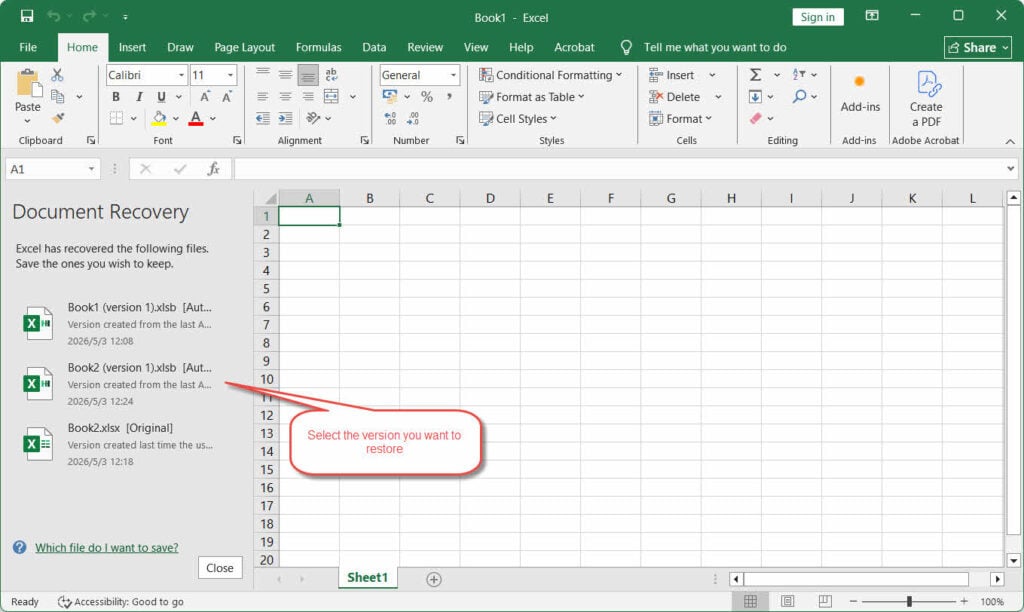
Nota: Si una versión muestra una marca de tiempo del 01/01/1601, no la omita. Se trata de un error de metadatos de Windows que a veces aparece después de fallos repentinos; el archivo suele ser el...ost versión reciente de tu trabajo.
3. Método 2: Recuperar un archivo de Excel no guardado mediante Archivo -> Abrir
Utilice este método cuando el Recuperación de documentos El panel no aparece y debe buscar manualmente los archivos de Excel no guardados a través del menú Archivo.
- Abra Excel y haga clic Archivo -> Abierto -> Recientes.
- Ve al final de la lista y haz clic. Recuperar libros no guardados.
- En el cuadro de diálogo Abierto Ventana, localice y seleccione su archivo, luego haga clic Abierto.
- Guarde el archivo recuperado inmediatamente usando Archivo -> Guardar como.

4. Método 3: Recuperar un archivo de Excel no guardado a través de Archivo -> Información
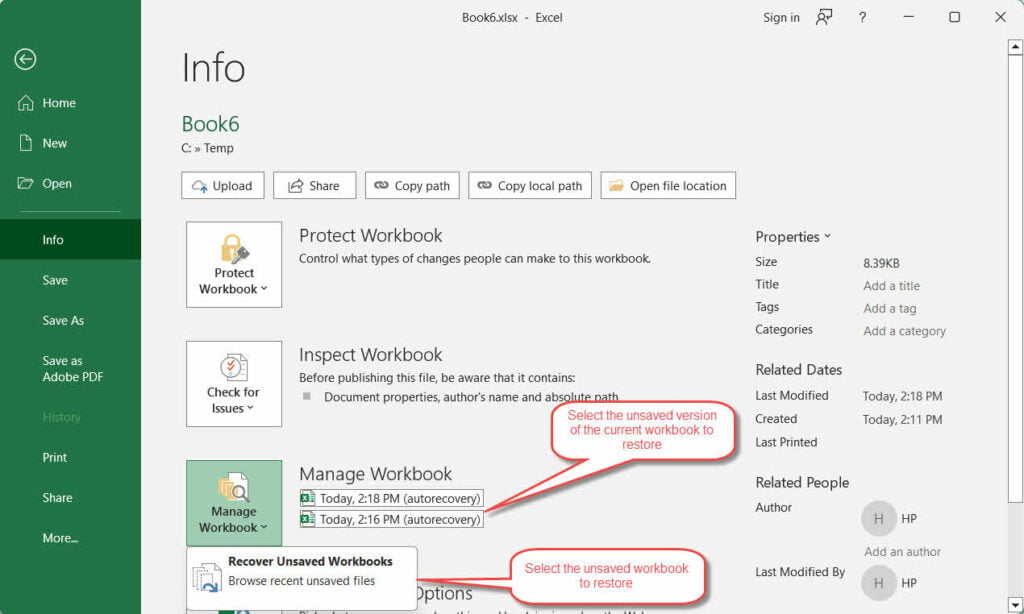
Este es un método más avanzado, que puede recuperar tanto los libros de trabajo no guardados como las versiones no guardadas del libro de trabajo abierto actualmente, incluida la versión no guardada de la sesión anterior:
- StarExcel.
- Crea un nuevo libro de trabajo en blanco o abre uno existente.
- Vaya a Archivo -> info.
- Haga clic en Administrar libro de trabajo -> Recuperar libros no guardados. para recuperar libros de trabajo no guardados, que es lo mismo que el método 2.

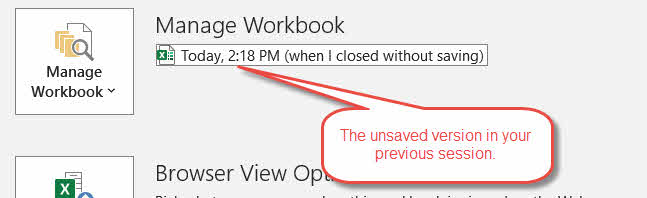
- Aparte de esto, además de la Administrar libro de trabajo botón, puede ver una lista de versiones de guardado automático con marca de tiempo del archivo actualmente abierto, o cualquier versión etiquetada cuando cerré sin guardar En la sesión anterior:

- Después de abrir la versión deseada, guárdela inmediatamente con Archivo -> Guardar como.
5. Método 4: Comprobar manualmente la carpeta de recuperación automática.
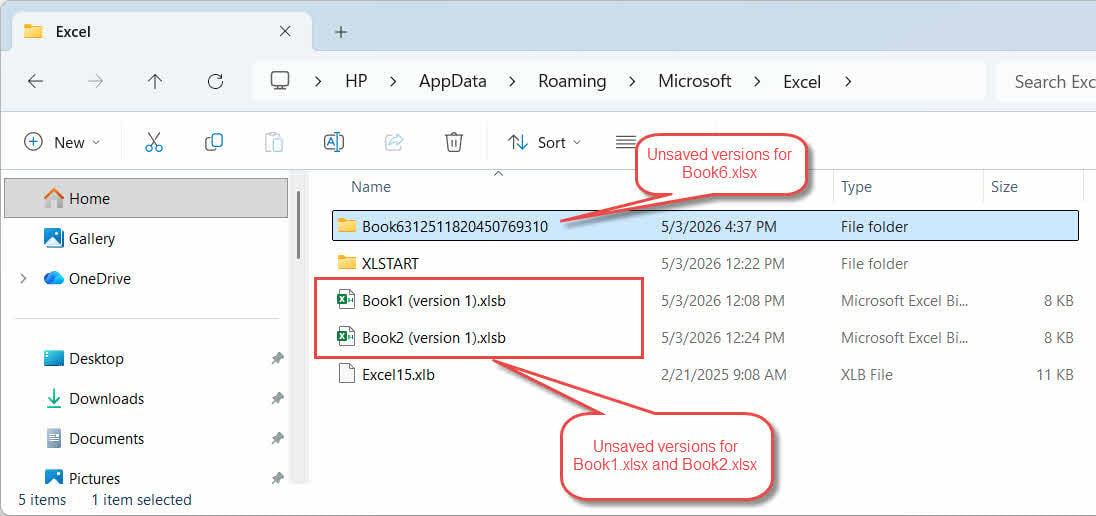
Si los métodos 1 a 3 no arrojan resultados, vaya directamente a la carpeta Recuperación automática en su disco duro. Excel almacena todas las instantáneas de Recuperación automática aquí:
- Presione Tecla Windows + R para abrir el panel Ejecutar diálogo. Tipo %AppData%\Microsoft\Excel\ y pulse entrar:.
- En el Explorador de archivos, haga clic en el Fecha modificada Encabezado de columna para colocar los archivos más recientes en la parte superior.
- Compruebe todo .xlsb y.Xlsx archivos.
- Compruebe todas las subcarpetas que también puedan contener .xlsb más antigua y . Xlsx archivos.
- Abra los archivos de candidatos para identificar su lost libro de trabajo.
- Si no se puede abrir un archivo, cambie su extensión a .xlsb or . Xlsx Proceda con cautela y confirme la solicitud cuando Windows le advierta sobre el cambio de extensión.
- Si algún archivo se puede abrir correctamente, guarde el archivo recuperado inmediatamente con Archivo -> Guardar como.
6. Método 5: Comprobar el archivo de copia de seguridad automática
Si previamente habilitó la opción de copia de seguridad automática para su libro de trabajo, Excel crea un .xlk Archivo de copia de seguridad cada vez que guarde. Esta copia de seguridad contiene la versión anterior a su modificación.ost Guardado reciente: útil cuando has sobrescrito datos que necesitas recuperar.
- Abra el Explorador de archivos y navegue hasta la misma carpeta donde se encuentra su archivo original de Excel.
- Busque un archivo llamado Copia de seguridad de [nombre de archivo].xlk.

- Haz doble clic para abrirlo y haz clic. Sí Para descartar la advertencia de formato:

- Usa Archivo -> Guardar como para guardar una copia permanente en un lugar seguro.


7. Método 6: Comprobar el temporarCarpeta de archivos de copia de seguridad
Algunos usuarios han recuperado con éxito archivos de Excel de un Tempo dedicado.rarCarpeta yBackupFile, especialmente después de apagados inesperados o actualizaciones de Windows:
- Abra el Explorador de archivos y navegue hasta C:\Usuarios\[Nombre de usuario]\AppData\Local\Microsoft\Excel\TemporaryArchivo de copia de seguridad.
- Busque un archivo que tenga la fecha de hoy antepuesta al nombre original del archivo.
- Si no se puede abrir un archivo, cambie su extensión a .xlsb or . Xlsx Proceda con cautela y confirme la solicitud cuando Windows le advierta sobre el cambio de extensión.
- Ábrelo y úsalo Archivo -> Guardar como para guardar una copia permanente en un lugar seguro.
8. Método 7: Buscar en la carpeta de caché de archivos no guardados.
Office mantiene una carpeta de caché dedicada llamada UnsavedFiles que puede contener copias recuperables de libros de trabajo recientes.
- Abra el Explorador de archivos y navegue hasta C:\Usuarios\[Nombre de usuario]\AppData\Local\Microsoft\Office\Archivos no guardados.
- Haga clic en la pestaña Fecha modificada Encabezado de columna para ordenar los archivos por fecha de publicación.
- Si no se puede abrir un archivo, cambie su extensión a .xlsb or . Xlsx Proceda con cautela y confirme la solicitud cuando Windows le advierta sobre el cambio de extensión.
- Abra cualquier archivo relevante y guárdelo inmediatamente con Archivo -> Guardar como.
9. Método 8: Buscar en la carpeta temporal
Cuando fallan los sistemas de recuperación internos de Excel, es posible que aún existan fragmentos de su trabajo en el sistema operativo.rarcarpeta de archivos y:
ventanas:
- Presione Tecla Windows + R, tipo % Temp%y presione entrar:.
- En el cuadro de búsqueda del Explorador de archivos, escriba: * .tmp or ~$* y ordenar los resultados por Fecha modificada.
- Busque un archivo candidato de más de 0 KB que se haya creado durante su sesión de trabajo.
- Haz una copia del archivo y luego cambia la extensión de la copia a .xlsb or . Xlsx Proceda con cautela y confirme la solicitud cuando Windows le advierta sobre el cambio de extensión.
- Abra la copia en Excel.
- Si el archivo se abre correctamente, guárdelo inmediatamente con Archivo -> Guardar como.
Mac:
- Abierto terminal (utilizar Tema Destacado para encontrarlo).
- Tipo abierto $ TMPDIR y pulse entrar:.
- En la ventana del Finder que se abre, navegue hasta la TiemporaryItems carpeta.
- Busca tu archivo de Excel sin guardar y ábrelo para verificar su contenido.
- Guarda una copia permanente inmediatamente.
10. Método 9: Buscar en todo el ordenador.
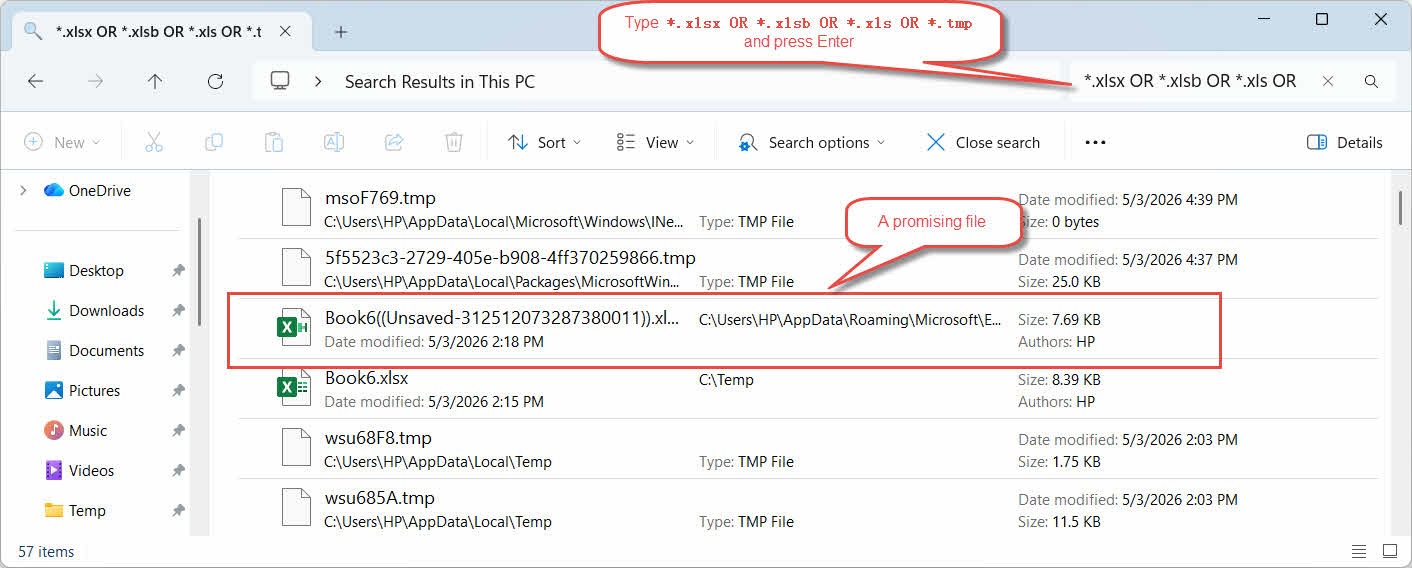
En lugar de revisar varias carpetas para el archivo no guardado, otra solución es buscar en todo el ordenador posibles archivos de Excel candidatos o temporary archivos creados durante su sesión de trabajo:
- Abierto Explorador de archivos y hacer clic en este PC en el panel izquierdo para buscar en todas las unidades.
- Haz clic en el cuadro de búsqueda en la esquina superior derecha y escribe
*.xlsx OR *.xlsb OR *.xls OR *.tmp, entonces presione entrar:. - Ordenar los resultados por Fecha modificada para traer el most Los archivos recientes se colocan arriba.
- No abra Excel mientras revisa los resultados; abrir Excel puede activar una limpieza de AutoRecover y tempo.rary archivos.
- Copia cualquier archivo que te parezca interesante a una carpeta aparte antes de abrirlo.
- Para .tmp archivos, cambie la extensión del archivo a . Xlsx or .xlsb Proceda con cautela y confirme la solicitud cuando Windows le advierta sobre el cambio de extensión.
- Abra el archivo en Excel. Si se abre correctamente, guárdelo inmediatamente con Archivo -> Guardar como.
11. Método 10: Recuperar desde el guardado automático
La función de autoguardado puede ayudar a recuperar archivos de Excel no guardados. Es completamente diferente de la función de recuperación automática, aunque la gente suele confundirlas.
La función de guardado automático solo está disponible en Excel para Microsoft 365 y únicamente para archivos almacenados en OneDrive, OneDrive para Empresas o SharePoint Online. Al activarla, guarda el archivo en la nube de forma continua y mantiene un historial completo de versiones al que puede regresar en cualquier momento.
- Abra el archivo en Excel.
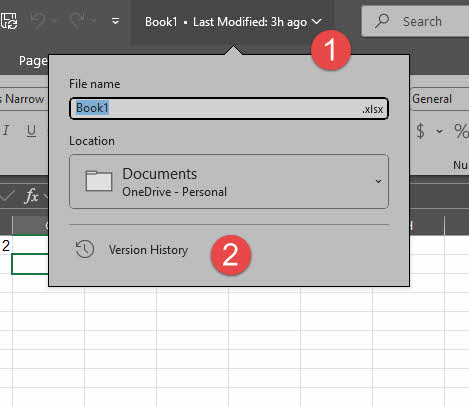
- Haga clic en la pestaña nombre de archivo en la barra de título superior.
- En el menú emergente, haga clic en Historial de versiones:

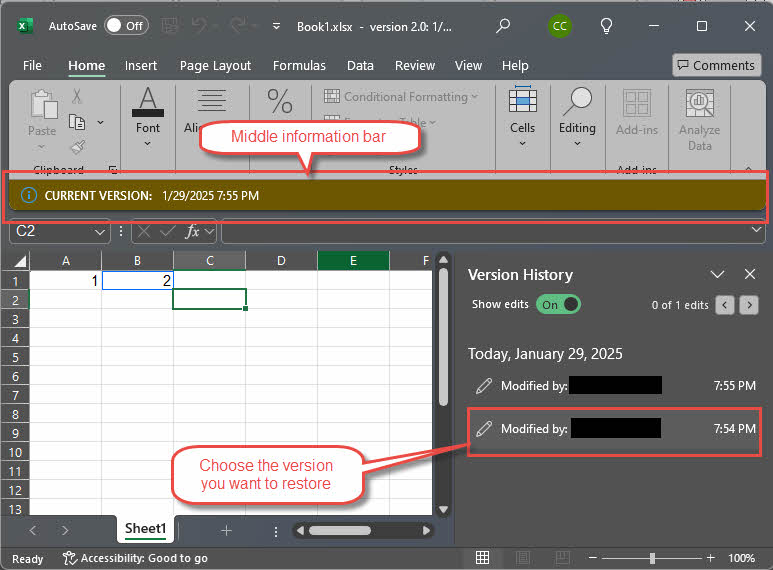
- El panel de historial de versiones aparece a la derecha. Consulta las marcas de tiempo para encontrar la versión que necesitas.
- Haz clic en una versión para previsualizarla en modo de solo lectura.

- Haga clic en Restaurar en la barra de información para restaurar a esa versión:


12. Método 11: Restaurar una versión anterior
Si el archivo está almacenado en una ubicación que admite el control de versiones, puede restaurar una versión anterior directamente sin depender de las funciones integradas de Excel:
- Historial de archivos de Windows
- Máquina del tiempo de macOS
- Historial de versiones de Google Drive
- Historial de versiones de OneDrive
- Historial de versiones de SharePoint
- Historial de versiones de Dropbox
- Historial de versiones de SharePoint
13. Método 12: Recuperar del contenedor de reciclaje/basura
Si el archivo de Excel se eliminó accidentalmente, aún podría recuperarse de la Papelera de reciclaje antes de que se elimine permanentemente:
- Windows Papelera de reciclaje
- Papelera de macOS
- Papelera de reciclaje onedrive
- Papelera de reciclaje de SharePoint
- Papelera de Google Drive
- Archivos eliminados de Dropbox
- iCloud Drive eliminado recientemente
14. Método 13: Utilizar software profesional de recuperación de archivos.
Si todos los métodos anteriores fallan, un software profesional de recuperación de archivos puede escanear su disco duro y recuperar archivos de Excel no guardados:
- Descarga e instala DataNumen Data Recovery.
- Seleccione la unidad que desea escanear.

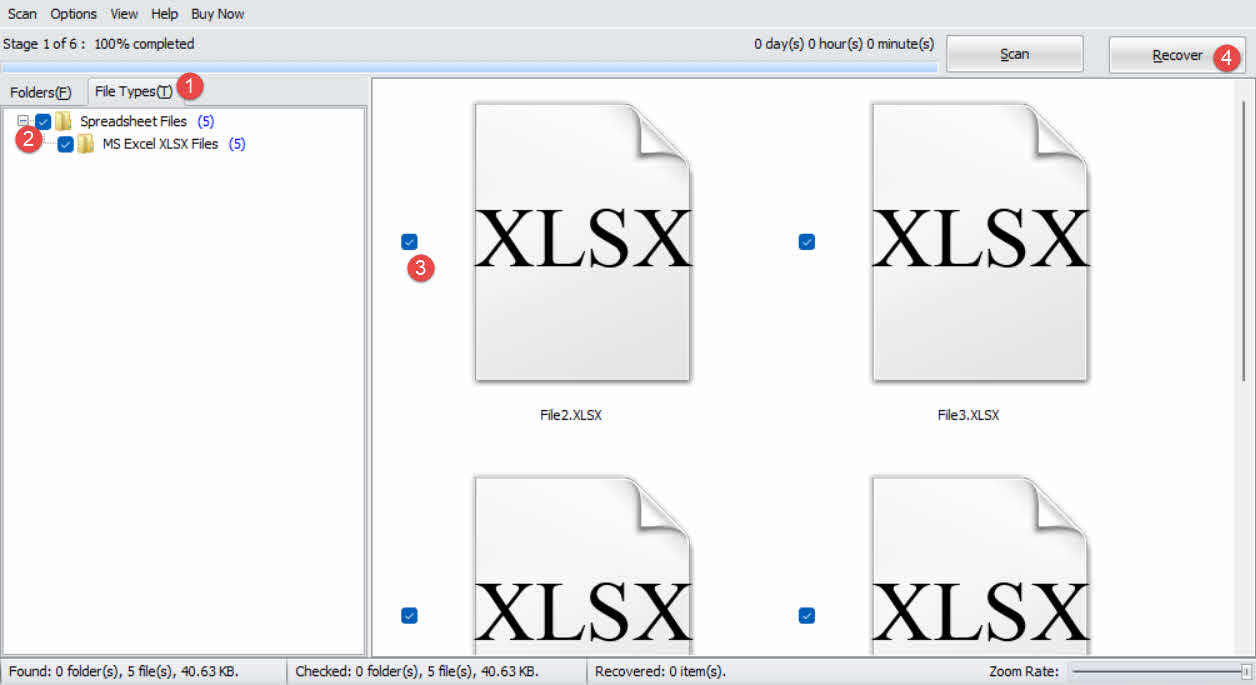
- Haga clic en la pestaña Tipo de Archivo pestaña en el panel de la izquierda.
- Seleccione Archivos de hoja de cálculo para filtrar todos los archivos de hoja de cálculo. O más específicamente, seleccione Archivos XLSX de MS Excel.
- Compruebe los archivos candidatos potenciales en los resultados de búsqueda de la derecha:

- Haga clic en la pestaña Recuperar Botón para guardar los archivos recuperados en una unidad diferente y evitar así sobrescribir los datos.

15. Reparar archivos de Excel recuperados y dañados
De vez en cuando, los archivos no guardados recuperados de estados de bloqueo, carpetas temporales o escaneos de recuperación de datos pueden estar dañados y no se abrirán correctamente en Excel. En tal caso, DataNumen Excel Repair Puede reparar archivos XLS y XLSX dañados y generar un archivo corregido:
- Cierre Microsoft Excel y otras aplicaciones que puedan modificar su archivo Excel de origen.
- Seleccione el archivo de Excel dañado.
- Establezca el nombre de archivo fijo.
- Haga clic en la "StarBotón “Reparar”
- Después del proceso de reparación, DataNumen Excel Repair generará un nuevo archivo Excel corregido.

16. Cómo prevenir pérdidas futuras
Para evitar volver a perder archivos no guardados, aplique las siguientes medidas:
- Habilite la función de recuperación automática y acorte el intervalo. En Excel, vaya a Archivo -> Opciones -> Guardar. Comprobar Guarda la información de AutoRecuperación cada ## minutos. y reduce el intervalo de los 10 predeterminados a 1-2 minutos. Además, comprueba Conservar la última versión recuperada automáticamente si cierro sin guardar.:

- Habilitar la copia de seguridad automática. En Excel, abra el archivo en el que desea habilitar la copia de seguridad automática y luego vaya a Archivo -> Guardar como -> Accesorios -> Opciones generales y cheque Crear siempre una copia de seguridadExcel creará una copia de seguridad .xlk en la misma carpeta cada vez que guarde. Tenga en cuenta que esta es una configuración por archivo y debe habilitarse para cada archivo individualmente, o usar una Script VBA para habilitar por lotes varios archivos:

- Guarda inmediatamente al crear un nuevo libro de trabajo. Aunque la función de recuperación automática crea instantáneas de los archivos nuevos no guardados, la primera instantánea solo se produce después de que transcurra el intervalo. Pulse Ctrl + S tan pronto como abra un nuevo libro de trabajo para asegurarse de que exista una copia permanente del start.
- Envíate una copia por correo electrónico al final de cada sesión. como una solución de copia de seguridad externa ligera para archivos críticos.
- Mantén una copia de seguridad local de los archivos importantes. Algunos usuarios han reportado pérdidas de datos inexplicables al almacenar archivos en OneDrive. Para libros de trabajo importantes, mantenga siempre una copia de seguridad en una unidad local o externa.


17. Preguntas frecuentes
P: ¿Puedo recuperar un archivo de Excel que nunca se guardó?
R: Sí, es posible. La función Recuperación automática guarda instantáneas periódicas de tu trabajo, independientemente de si has guardado el archivo manualmente, siempre que el intervalo de Recuperación automática haya transcurrido al menos una vez durante tu sesión. Consulta el panel Recuperación de documentos (Método 1), usa la función Recuperar libros de trabajo no guardados (Métodos 2 y 3) o revisa la carpeta Recuperación automática (Método 4) para recuperar el archivo no guardado. Si no obtienes resultados, revisa también la carpeta temporal (Método 8).
P: ¿Dónde almacena Excel los archivos de Autorrecuperación en Windows?
A: Excel almacena los archivos de Autorrecuperación en C:\Usuarios\[Nombre de usuario]\AppData\Roaming\Microsoft\Excel\Cada libro de trabajo tiene su propia subcarpeta con el mismo nombre que el archivo. Puede confirmar la ruta exacta yendo a Archivo -> Opciones -> Guardar -> Ubicación del archivo de Autorrecuperación.
P: ¿Dónde guarda Excel los archivos no guardados en Mac?
A: En Mac, compruebe el TiemporaryItems carpeta dentro del directorio temporal del sistema. Abrir terminal, tipo abierto $ TMPDIR, y navega hacia el TiemporaryItems carpeta en la ventana del Finder que se abre.
P: ¿Cómo puedo recuperar un archivo de Excel después de hacer clic en “No guardar”?
A: Utilice el método 2 o el método 3 para acceder a la Recuperar libros no guardados función. Si no se obtienen resultados, busque manualmente en la carpeta AutoRecover (Método 4). Al cerrar sin guardar, AutoRecover conserva el most instantánea reciente como archivo de versión no guardado, siempre que el intervalo de AutoRecover haya transcurrido al menos una vez durante la sesión.
P: ¿Por qué la opción "Recuperar libros de trabajo no guardados" no muestra nada?
A: Esto ocurre cuando la función de Autorrecuperación no estaba habilitada, cuando guardó y cerró el archivo normalmente (lo que elimina todas las instantáneas de Autorrecuperación) o cuando el intervalo de Autorrecuperación no había transcurrido antes de que se cerrara el archivo. Vaya a Archivo -> Opciones -> Guardar para verificar que la función de recuperación automática esté habilitada y comprobar la ubicación del archivo.
P: ¿Puedo recuperar un archivo de Excel?ost ¿Después de una actualización de Windows?
A: Sí, es posible. Prueba el Tempo.rarPrimero, revise la carpeta yBackupFile (Método 6) y la carpeta AutoRecover (Método 4). Si el archivo se almacenó en OneDrive, revise su historial de versiones (Método 10). Si el Historial de archivos de Windows estaba habilitado, revise las versiones anteriores (Método 11).
P: ¿Cómo puedo recuperar una versión anterior de un archivo de Excel que sobrescribí accidentalmente?
A: Ir a Archivo -> info -> Administrar libro de trabajoSi existen instantáneas de AutoRecuperación, se muestran con marcas de tiempo. Seleccione la versión que necesita y haga clic. RestaurarPara los archivos almacenados en OneDrive o SharePoint, utilice el Historial de versiones (Método 10 o Método 11) para obtener un conjunto más completo de puntos de recuperación.
P: ¿Cuánto tiempo conserva Excel los archivos de Autorrecuperación?
A: Excel elimina todas las instantáneas de Autorrecuperación cuando guarda y cierra un archivo normalmente. Si lo cierra sin guardar, laost La instantánea reciente se guarda como un archivo de versión no guardado. No hay un período de retención fijo: el archivo persiste hasta que Excel lo elimina en el siguiente ciclo de apertura y guardado.
P: ¿OneDrive guarda automáticamente los archivos de Excel?
A: La función de autoguardado guarda automáticamente los archivos almacenados en OneDrive o SharePoint cuando está habilitada. Está activada de forma predeterminada para los archivos que ya están almacenados en la nube con Microsoft 365. Para los archivos locales, el autoguardado debe habilitarse manualmente activándolo en la barra de título de Excel, lo que carga el archivo a OneDrive.
P: ¿Cuál es la diferencia entre Autoguardado y AutoRecuperación en Excel?
A: La función de Autorrecuperación guarda instantáneas locales periódicas de tu trabajo a intervalos fijos (por defecto: cada 10 minutos) y está diseñada para restaurar archivos tras un fallo del sistema. La función de Autoguardado guarda continuamente tu archivo en OneDrive o SharePoint cada pocos segundos y solo está disponible con Microsoft 365. Son funciones independientes: la Autorrecuperación funciona con archivos locales; el Autoguardado requiere almacenamiento en la nube.
18. Conclusión
En esta guía, presentamos cómo recuperar un archivo de Excel no guardado mediante starUtilice las herramientas de Autorrecuperación integradas de Excel (Métodos 1-4); estas manejan la mayoría de los casos. Si fallan, pruebe los métodos del sistema de archivos (Métodos 5-9) antes de recurrir al historial de versiones en la nube (Métodos 10-11), la Papelera de reciclaje (Método 12) o un software de recuperación profesional (Método 13). Si un archivo recuperado está dañado y no se abre, utilice DataNumen Excel Repair arreglarlo.
Para evitar que se repita la situación, active la función de recuperación automática con un intervalo corto, active la copia de seguridad automática para los libros de trabajo importantes y mantenga una copia de seguridad local junto con los archivos almacenados en la nube.
Sobre el Autor
Shou Sheng es un especialista de Microsoft Office con más de 10 años de experiencia práctica en Word, Excel y PowerPoint Solución de problemas en entornos empresariales y educativos. Ha ayudado a miles de usuarios a recuperarse.ost trabajar, resolver problemas de corrupción de archivos y optimizar sus flujos de trabajo de Office.
A través de sus escritos técnicos, Shou se compromete a traducir la resolución de problemas complejos de Office en pasos claros y prácticos para usuarios de todos los niveles. Se mantiene al día con los últimos desarrollos de Microsoft 365 y prueba continuamente sus métodos en escenarios reales de corrupción de archivos para garantizar su precisión.
¿Tienes preguntas sobre esta guía o necesitas ayuda con problemas de Office? ¡Bienvenido! comentarios y sugerencias para mejorar estos recursos de solución de problemas.