
1. Introducción a SQL Server Profiler
1.1 Que es SQL Server Profiler y ¿por qué lo necesitamos?
SQL Server Profiler es una herramienta de interfaz gráfica de usuario para monitorear y capturar eventos que ocurren dentro SQL ServerEste poderoso diagnósticoostLa herramienta ic permite a los administradores y desarrolladores de bases de datos observar la actividad del motor de base de datos en tiempo real, lo que ayuda a identificar cuellos de botella en el rendimiento, solucionar problemas de aplicaciones y auditar eventos de seguridad.

1.2 SQL Server Perfilador en 2025: Estado actual y alternativas
Microsoft lo dejó obsoleto SQL Server Perfilador starting con SQL Server 2016, recomendando Eventos extendidos como tecnología de reemplazo. Sin embargo, la herramienta sigue estando disponible actualmente. SQL Server versiones incluidas SQL Server 2022 y todavía es ampliamente utilizado por profesionales de bases de datos.
1.3 Quién debería utilizar esta guía
- Esta guía está dirigida a los administradores de bases de datos que necesitan monitorear SQL Server instancias, diagnosticar problemas de rendimiento y garantizar la confiabilidad del sistema. Los administradores de bases de datos encontrarán orientación práctica para capturar rastros, analizar eventos e implementar estrategias de monitoreo.
- Los desarrolladores de aplicaciones se benefician al comprender cómo interactúa su código con SQL ServerEl SQL Profiler ayuda a los desarrolladores a identificar consultas ineficientes, validar el comportamiento de las aplicaciones y depurar errores relacionados con la base de datos.
- Los analistas y consultores de rendimiento descubrirán técnicas avanzadas para el análisis de cargas de trabajo, la planificación de la capacidad y la optimización de sistemas. La cobertura integral de la configuración, el filtrado y el análisis de trazas permite realizar evaluaciones exhaustivas del rendimiento de las bases de datos.
2. Comprensión SQL Server Fundamentos del perfilador
2.1 Cómo SQL Server Profiler Works
SQL Server Profiler funciona como una aplicación cliente que se conecta al motor de seguimiento de SQL que se ejecuta dentro SQL ServerAl crear un seguimiento, el motor de base de datos supervisa los eventos especificados y los captura según su configuración. El motor de seguimiento recopila datos de eventos con un impacto mínimo en el rendimiento del servidor si está configurado correctamente.
La infraestructura subyacente de SQL Trace utiliza enlaces de eventos ligeros en todo el motor de base de datos. Cuando ocurre un evento que coincide con la definición de seguimiento, el motor captura la información relevante y la envía a la interfaz de Profiler o la almacena en un archivo o tabla. Esta arquitectura permite una recopilación de datos flexible sin modificar el código de la aplicación.
2.2 Conceptos clave y terminología
2.2.1 Eventos
Los eventos representan sucesos específicos dentro SQL Server que el motor de rastreo puede capturar. Cada evento corresponde a una operación específica de la base de datos o actividad del sistema. SQL Server Profiler organiza los eventos en categorías lógicas para facilitar la configuración.
Las categorías de eventos comunes incluyen TSQL para la ejecución de consultas, procedimientos almacenados para llamadas a procedimientos, bloqueos para la monitorización de la concurrencia y errores y advertencias para el seguimiento de excepciones. La selección de eventos adecuados determina la información que captura el seguimiento y afecta directamente su utilidad y la sobrecarga de rendimiento.
Comprender los tipos de eventos le ayuda a configurar seguimientos eficaces. Los eventos RPC:Completed capturan la finalización de llamadas a procedimientos remotos, los eventos SQL:BatchCompleted rastrean lotes de consultas ad-hoc y los eventos Lock:Deadlock identifican interbloqueos. Elija eventos que se ajusten a sus objetivos específicos de resolución de problemas o monitorización.
2.2.2 Columnas de datos
Las columnas de datos definen la información que captura el seguimiento para cada evento. Las columnas comunes incluyen TextData (para la instrucción SQL), Duración (para el tiempo de ejecución), CPU (para la utilización del procesador), Lecturas (para las lecturas del disco lógico) y Escrituras (para las escrituras del disco lógico).
Las columnas esenciales varían según el caso de uso. La resolución de problemas de rendimiento suele requerir las columnas Duración, CPU, Lecturas y Escrituras. La auditoría de seguridad requiere las columnas NombreDeInicioDeSesión, NombreDeBaseDeDatos y NombreDeObjeto. La depuración de aplicaciones se beneficia de las columnas NombreDeAplicación, SPID y Error.
Seleccionar solo las columnas necesarias reduce la sobrecarga de rastreo y simplifica el análisis. Evite capturar todas las columnas disponibles a menos que sea específicamente necesario. Cada columna adicional aumenta la cantidad de datos recopilados y procesados, lo que podría afectar el rendimiento del servidor.
Filtros 2.2.3
Los filtros restringen los eventos que captura el seguimiento según criterios específicos. Los filtros correctamente configurados reducen drásticamente el volumen del seguimiento, lo que facilita el análisis y minimiza el impacto en el rendimiento. Los filtros evalúan los datos de los eventos antes de capturarlos, evitando la recopilación innecesaria de datos.
Los criterios de filtro comunes incluyen Nombre de la base de datos para centrarse en bases de datos específicas, Nombre de la aplicación para aislar aplicaciones específicas, Duración para capturar solo operaciones lentas y Nombre del inicio de sesión para rastrear usuarios específicos. La combinación de varios filtros crea definiciones de seguimiento precisas que capturan exactamente lo que necesita.
El filtrado orientado al rendimiento es esencial en entornos de producción. Filtre siempre por nombre de base de datos o nombre de aplicación para evitar capturar la actividad del sistema. Establezca umbrales mínimos de duración para ignorar las consultas de ejecución rápida. Utilice los filtros TextData con precaución, ya que requieren comparaciones de cadenas que añaden sobrecarga.
2.2.4 Plantillas de seguimiento
Las plantillas de seguimiento proporcionan selecciones de eventos, columnas y filtros preconfigurados para escenarios comunes. SQL Server Profiler incluye varias plantillas integradas que sirven comotarPuntos de ajuste para la creación de seguimientos. Las plantillas personalizadas guardan sus configuraciones para reutilizarlas en múltiples sesiones de seguimiento.
La plantilla Estándar captura un conjunto general de eventos adecuados para la monitorización básica. La plantilla TSQL se centra en la ejecución de consultas con una sobrecarga mínima. La plantilla Ajuste recopila eventos específicamente para el análisis del Asesor de Ajuste de Motores de Base de Datos. Cada plantilla equilibra la captura de información con el impacto en el rendimiento.
Crear plantillas personalizadas ahorra tiempo y garantiza la coherencia entre las sesiones de seguimiento. Configure un seguimiento con sus eventos, columnas y filtros preferidos y guárdelo como plantilla. Las plantillas personalizadas resultan especialmente útiles al resolver problemas similares repetidamente.
3. Obtener Started con SQL Server Profiler
3.1 Requisitos del sistema y prerrequisitos
SQL Server Profiler viene incluido con SQL Server Management Studio y admite todos los servicios que se mantienen actualmente. SQL Server versiones, de SQL Server 2016 2022 a.
Los requisitos de permisos determinan quién puede crear y ejecutar seguimientos. Los miembros del rol fijo de servidor sysadmin tienen acceso ilimitado a SQL Server Funcionalidad del generador de perfiles. Para usuarios que no son administradores de sistemas, el permiso ALTER TRACE permite crear y administrar seguimientos.
Se aplican consideraciones de red al rastrear servidores remotos. Los rastreos del lado del cliente requieren una conectividad de red continua entre su estación de trabajo y el servidor. SQL Server Instancia. Las conexiones interrumpidas detienen los seguimientos del cliente, lo que podría provocar la pérdida de datos capturados. Los seguimientos del servidor evitan esta limitación al ejecutarse completamente en el servidor de base de datos.
3.2 Cómo lanzar SQL Server Profiler
3.2.1 Startintineo de SQL Server Estudio de gestión (SSMS)
Siga estos pasos para iniciar SQL Server Generador de perfiles de SSMS:
- Abierto SQL Server Management Studio y conéctese a cualquier SQL Server ejemplo.
- Haga clic en la pestaña Accesorios Menú en la barra de menú superior.
- Seleccione SQL Server Profiler en el menú desplegable.
- El SQL Server La aplicación Profiler se inicia en una nueva ventana.

3.2.2 Starting desde Windows Start Menú
Access SQL Server Profiler directamente desde Windows siguiendo estos pasos:
- Haga clic en las ventanas Inicie .
- Tipo SQL Server Profiler en el cuadro de búsqueda.
- Seleccione SQL Server Profiler de los resultados de búsqueda.
- La aplicación se inicia sin conexiones activas.

Alternativamente, navegue a través de la Start menú hierarchy:
- Abra la Inicie .
- Localice la opción Microsoft SQL Server Accesorios carpeta.
- Expande la carpeta y haz clic SQL Server Profiler.
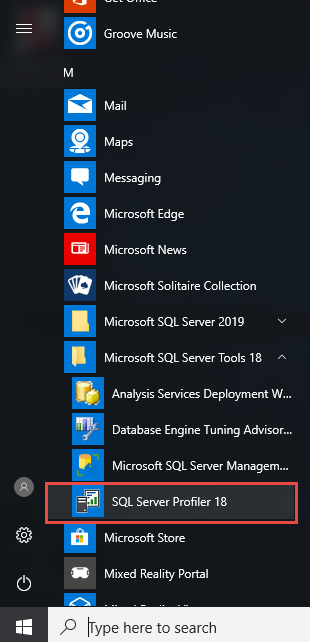
3.2.3 Conexión a SQL Server Instancias
Después de lanzar SQL Server Profiler, establece una conexión siguiendo estos pasos:
- Haga clic en Archivo en la barra de menú.
- Seleccione Nuevo rastro en el menú desplegable.
- El Conectar al servidor Aparece el diálogo.
- Introduzca el nombre de su servidor en el Nombre del servidor .
- Elija Autenticación de Windows or SQL Server Autenticación.
- Si usas SQL Server Autenticación, ingrese sus credenciales de inicio de sesión.
- Haga clic en Conecta Para establecer la conexión.

Para conexiones remotas, especifique el nombre completo del servidor, incluido el nombre de la instancia si corresponde.cabUtilice el formato NOMBREDESERVIDOR\NOMBREDEINSTANCIA para las instancias con nombre. Verifique la conectividad de red y la configuración del firewall si fallan los intentos de conexión.
4. Creación y configuración SQL Server Traces
4.1 Creación de su primer trazado utilizando una plantilla
Crea tu primer seguimiento siguiendo estos pasos:
- Lanza SQL Server Perfilador.
- Haga clic en Archivo -> Nuevo rastro y conectarte a tu tarobtener servidor
- El Propiedades de traza Aparece el diálogo.
- Introduzca un nombre descriptivo en el Nombre de la traza .
- Seleccione una plantilla de la Usa la plantilla desplegable.
- Elija el Estándar (predeterminado) Plantilla para monitoreo general. U otra plantilla para otros fines. La plantilla proporciona eventos, columnas y filtros preconfigurados para escenarios comunes.
- Haga clic en Ejecutar a start capturando eventos inmediatamente.

4.2 Personaliza tu traza
Muchas veces, las plantillas no satisfacen tus necesidades. En ese caso, puedes personalizar completamente tu seguimiento:
- En el cuadro de diálogo Propiedades de traza diálogo.
- Seleccione la Forma para Blanco plantilla de la Usa la plantilla desplegable.

- Haga clic en la pestaña Selección de eventos En la pestaña "Configuración", ahora puede personalizar todos los eventos, columnas de datos y filtros según sus necesidades. Los analizaremos en las siguientes secciones.


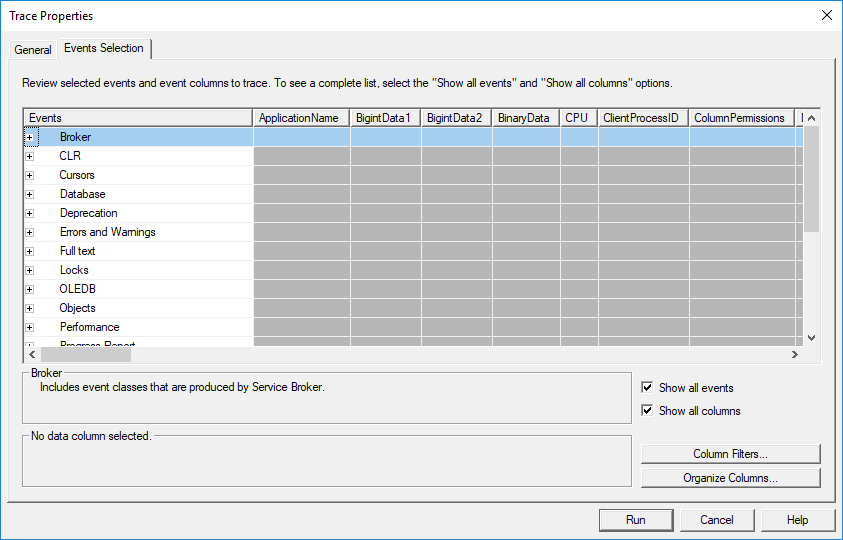
4.3 Selección de eventos para capturar
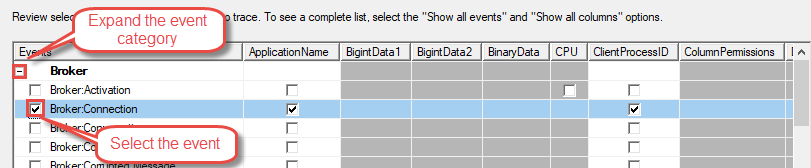
Puede seleccionar un evento en el Selección de eventos :
- Haga clic en la pestaña + icono al lado de la categoría Evento para expandirla.
- Haga clic en la casilla de verificación junto al evento para seleccionarlo.
4.3.1 Comprensión de las categorías de eventos
SQL Server Profiler organiza los eventos en categorías para una agrupación lógica. La categoría "Procedimientos almacenados" incluye eventos para la ejecución de procedimientos, incluyendo SP:S.tarting, SP:Completed y SP:StmtCompleted. Estos eventos rastrean las llamadas a procedimientos almacenados y la ejecución de sentencias individuales dentro de los procedimientos.
La categoría TSQL captura la ejecución de consultas ad-hoc con eventos como SQL:BatchStarting y SQL:BatchCompleted. Estos eventos rastrean las consultas enviadas directamente a SQL Server fuera de los procedimientos almacenados.
La categoría Bloqueos monitoriza eventos relacionados con la concurrencia, como Bloqueo:Adquirido, Bloqueo:Liberado, Bloqueo:Interbloqueo y Bloqueo:Tiempo de espera. Úselos para diagnosticar problemas de bloqueo e interbloqueo que afectan el rendimiento de la aplicación.
La categoría Errores y advertencias captura eventos de excepción, como Excepción, Atención y Mensaje de error del usuario. Estos eventos ayudan a identificar errores de la aplicación y... SQL Server Advertencias durante las sesiones de seguimiento.
4.3.2 Elegir los eventos adecuados para su escenario
La monitorización del rendimiento requiere eventos que registren el consumo de recursos. Seleccione RPC:Completed y SQL:BatchCompleted para rastrear la ejecución de consultas. Incluya las columnas Duración, CPU, Lecturas y Escrituras para medir el uso de recursos. Estos eventos son la base para identificar cuellos de botella en el rendimiento.
La auditoría de seguridad requiere eventos que rastreen la autenticación y la autorización. Seleccione Auditar inicio de sesión, Auditar cierre de sesión, Auditar inicio de sesión fallido y Objeto:Abierto para supervisar el acceso a la base de datos. Incluya las columnas NombreDeInicioDeSesión, NombreDeBaseDeDatos y NombreDeObjeto para identificar quién accedió a qué recursos.
Los escenarios de depuración se benefician de la captura integral de eventos. Incluya eventos de procedimientos almacenados, eventos de lotes SQL y eventos de error para rastrear flujos de ejecución completos. Capture contexto adicional con SPID, ApplicationName y H.ostNombra columnas para correlacionar eventos con sesiones específicas.
4.4 Configuración de columnas de datos
De forma predeterminada, al seleccionar un evento, se seleccionarán todas sus columnas de datos. Puede desmarcar las columnas innecesarias para reducir la sobrecarga y simplificar el análisis:

Las columnas esenciales para cada seguimiento incluyen EventClass para identificar el tipo de evento, TextData para capturar la declaración SQL real, LoginName para identificar al usuario que lo ejecuta y StarHora de registro de la fecha y hora en que ocurrió el evento. Estas columnas proporcionan el contexto fundamental de cada evento capturado.
Las columnas relacionadas con el rendimiento miden el consumo de recursos. La duración indica cuánto tardó un evento en microsegundos. La CPU muestra el tiempo del procesador en milisegundos. Las lecturas contabilizan las lecturas de páginas lógicas. Las escrituras registran las escrituras de páginas lógicas. Estas métricas identifican las operaciones que consumen muchos recursos y requieren optimización.
Las columnas de seguridad y auditoría rastrean los patrones de acceso a los datos. DatabaseName identifica la base de datos a la que se accedió. ObjectName especifica la tabla u objeto involucrado. ApplicationName revela qué aplicación inició la actividad. Juntas, estas columnas proporcionan registros de auditoría completos.
4.5 Configuración de filtros para reducir el ruido
4.5.1 Criterios de filtro comunes
Configure los filtros utilizando el siguiente enfoque:
- Abra la Propiedades de traza diálogo.
- Haga clic en la pestaña Selección de eventos .
- Haga clic en Filtros de columna botón en la parte inferior derecha.

- Seleccione una columna de la lista de la izquierda.
- Configure los criterios de filtro en el panel de la derecha.

- Haga clic en OK para aplicar el filtro.
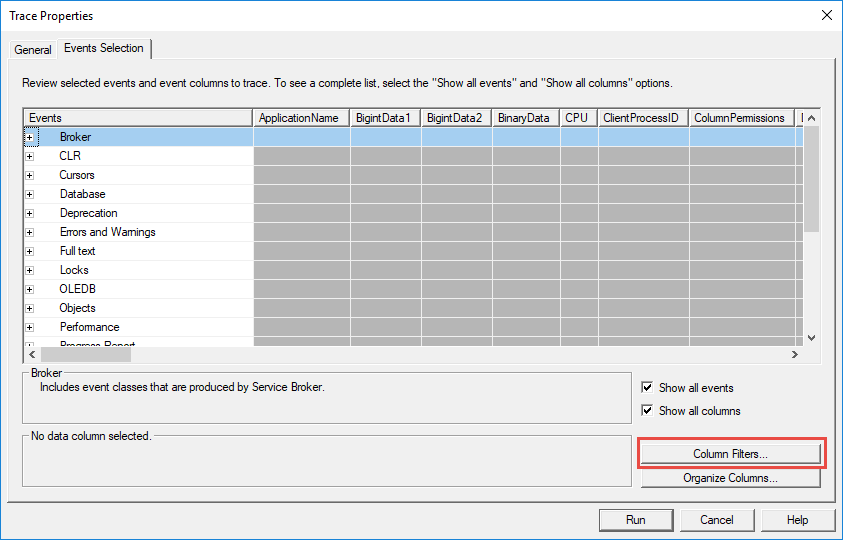
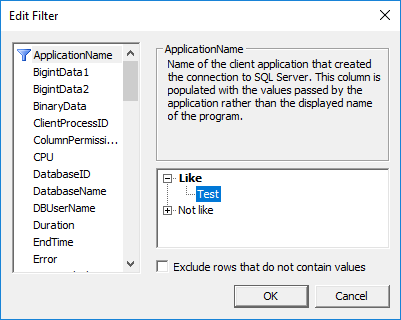
Los filtros de nombre de aplicación aíslan la actividad de aplicaciones específicas. Expanda la columna Nombre de la Aplicación en el cuadro de diálogo de filtro e ingrese el nombre de su aplicación en el campo Me Gusta campo, y SQL Server Profiler captura únicamente los eventos de esa aplicación. Este filtro resulta invaluable para solucionar problemas específicos de la aplicación.
Los filtros de nombre de base de datos limitan la captura a bases de datos específicas. Filtre por nombre de base de datos para excluir la actividad de la base de datos del sistema y centrarse en las bases de datos de su aplicación. Introduzca los nombres de las bases de datos en el campo Me Gusta or Igual campo dependiendo de si necesita coincidencia de comodines.
Los filtros de duración capturan solo las operaciones de ejecución lenta. Establezca un umbral mínimo en el Mayor que o igual Campo de la columna Duración. Por ejemplo, si se establece una Duración >= 1000, se capturan solo los eventos que duran más de un segundo y se filtran las consultas de ejecución rápida.
Los filtros de nombre de usuario rastrean la actividad específica del usuario. Filtre por nombre de usuario para supervisar usuarios específicos de la base de datos. Este enfoque ayuda a identificar qué usuarios ejecutan consultas problemáticas o acceden a datos confidenciales.
4.4.2 Mejores prácticas de filtrado
Un filtrado eficaz equilibra la captura de datos con el impacto en el rendimiento. Aplique siempre al menos un filtro para evitar la captura de actividad excesiva del sistema. Los filtros DatabaseName y ApplicationName deberían ser sus...tarpunto de inflexión para most rastros.
Evite trazas demasiado extensas en entornos de producción. Las trazas sin filtrar capturan enormes volúmenes de datos, lo que puede degradar el rendimiento del servidor y hacer que el análisis sea impráctico. Establezca criterios de filtrado específicos que... tarObtenga sus objetivos de resolución de problemas.
Pruebe los filtros antes de implementarlos en producción. Ejecute primero los seguimientos en entornos de desarrollo o de prueba para verificar que los filtros capturen los eventos esperados sin sobrecarga excesiva. Ajuste los criterios de filtrado según el volumen de datos capturados.
4.5 Trabajar con plantillas de seguimiento
4.5.1 Descripción general de las plantillas integradas
La plantilla Estándar proporciona una captura equilibrada de eventos, ideal para la monitorización general. Incluye eventos comunes de ejecución de consultas, llamadas a procedimientos almacenados y seguimiento básico de errores. Úsela cuando necesite visibilidad completa sin saber exactamente qué buscar.
La plantilla TSQL se centra específicamente en la ejecución de consultas con una selección mínima de eventos. Captura los eventos SQL:BatchCompleted y RPC:Completed con columnas esenciales para el análisis de rendimiento. Esta plantilla ofrece una sobrecarga menor que la plantilla estándar.
La plantilla Tuning optimiza la selección de eventos para el análisis del Asesor de Optimización de Motores de Base de Datos. Captura los eventos y las columnas necesarios para el análisis de la carga de trabajo y las recomendaciones de índices. Úsela al preparar seguimientos para el ajuste automatizado del rendimiento.
La plantilla TSQL_Replay incluye todos los eventos y columnas necesarios para la función de reproducción de seguimiento. Captura detalles completos de la ejecución, lo que permite reproducir las cargas de trabajo capturadas en entornos de prueba. Esta plantilla genera archivos de seguimiento más grandes debido a la extensa recopilación de datos.
4.5.2 Creación de plantillas personalizadas
Cree plantillas personalizadas siguiendo estos pasos:
- Haga clic en Archivo -> Plantillas -> Nueva plantilla…
- Introduzca un nombre descriptivo en el Nuevo nombre de plantilla .
- Opcionalmente, marque Basar la nueva plantilla en una existente y seleccione una plantilla existente si no desea construir desde cero:
- Haga clic en la pestaña Selección de eventos Pestaña, personalice la plantilla de seguimiento con los eventos, columnas y filtros que desee, tal como lo desea. hacer con un rastro normal.
- Haga clic en Guardar para guardar la plantilla.
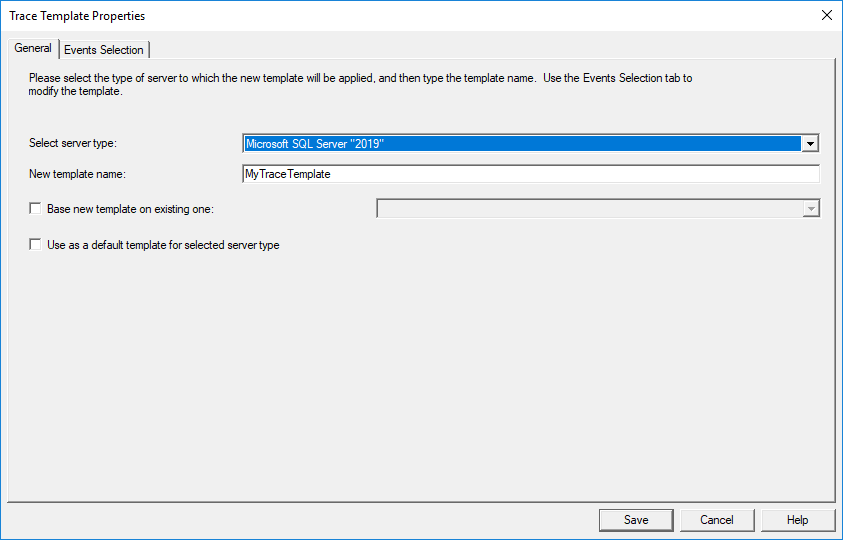
Exportar plantillas para compartir con miembros del equipo o con fines de respaldo:
- Haga clic en Archivo -> Plantillas -> Plantilla de exportación.
- Seleccione la plantilla que desea exportar.

- Navegue hasta la ubicación de guardado deseada.
- Introduzca un nombre de archivo y haga clic en Guardar.
- Comparte el archivo *.tdf (SQL Server Archivo de plantilla de perfilador) con otros SQL Server Usuarios del generador de perfiles.
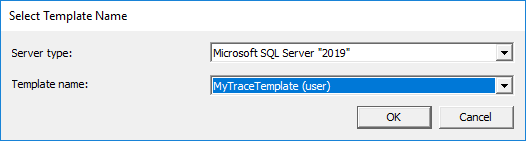
4.6 Guardar la salida del seguimiento
Por defecto, SQL Server Profiler mostrará los eventos en la ventana de seguimiento, pero NO los guardará. Puede guardar los datos de seguimiento en un archivo o tabla en el... Propiedades de traza diálogo cuando se crea un nuevo seguimiento.
4.6.1 Guardar en archivo
- En el cuadro de diálogo Propiedades de traza diálogo, comprobar Guardar en archivo.
- Haga clic en el icono de la carpeta para abrir el explorador de archivos.
- Navegue hasta la ubicación de guardado deseada.
- Introduzca un nombre de archivo con extensión .trc.
- Haga clic en Guardar.
- Establecer Establecer el tamaño máximo de archivo para limitar el tamaño de archivos individuales.
- Active Habilitar la transferencia de archivos para crear múltiples archivos.
- Habilitar opcionalmente El servidor procesa datos de seguimiento para seguimientos del lado del servidor.
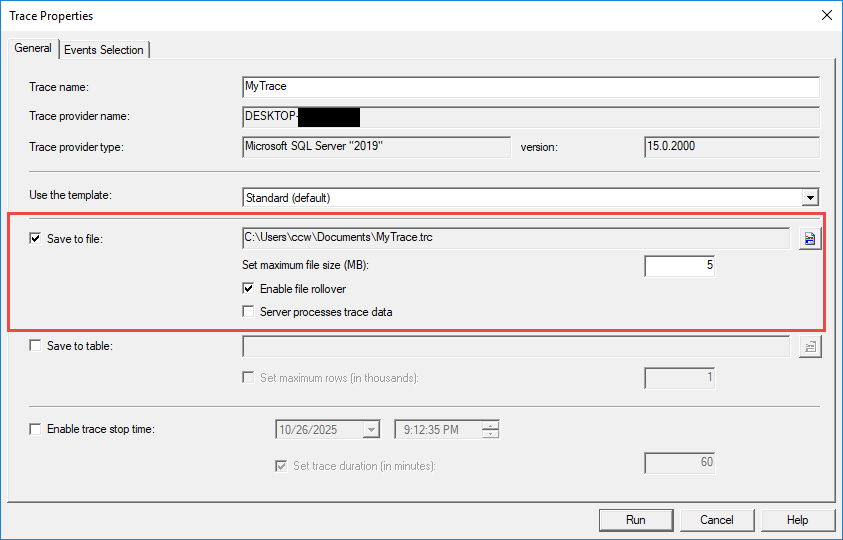
La gestión del tamaño de archivo evita el agotamiento del espacio en disco. Establezca el tamaño máximo de archivo en un valor razonable, como 500 MB o 1 GB, según el espacio disponible en disco y la duración prevista del seguimiento. La renovación de archivos crea automáticamente nuevos archivos cuando se alcanza el límite de tamaño, añadiendo un número al nombre del archivo.
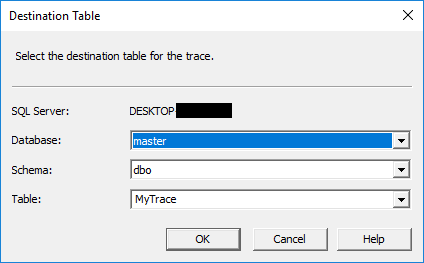
4.6.2 Guardar en la tabla
- En el cuadro de diálogo Propiedades de traza diálogo, comprobar Guardar en la tabla.
- El Tabla de destinos Aparece el diálogo.

- Seleccione el servidor de la Server desplegable.
- Seleccione la base de datos de la Database desplegable.
- Seleccione una tabla existente o ingrese un nuevo nombre de tabla en el Tabla .
- Haga clic en OK para confirmar.
- Se puede configurar opcionalmente Establecer el máximo de filas para limitar el tamaño de la mesa.
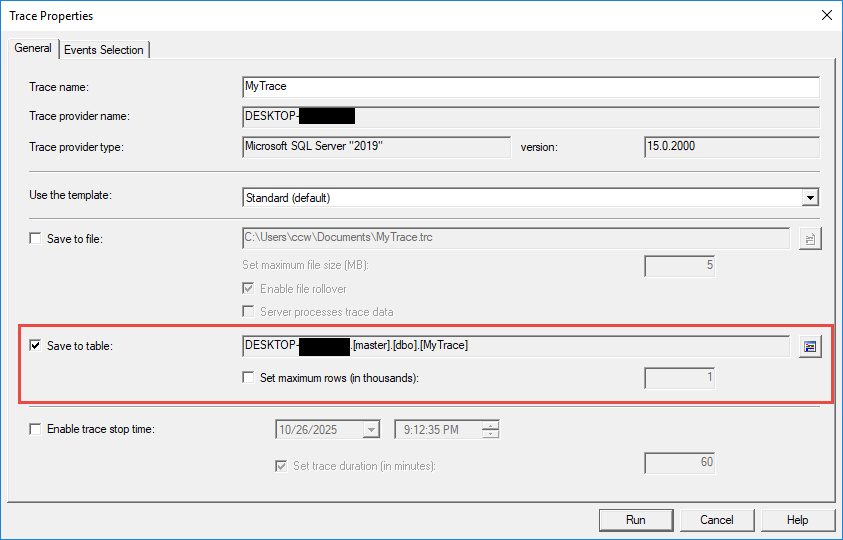
Se aplican consideraciones de rendimiento al guardar en tablas. El almacenamiento en tablas supone una sobrecarga adicional en comparación con el almacenamiento en archivos porque SQL Server Debe escribir los datos de seguimiento mediante el motor de almacenamiento. Utilice el almacenamiento de tablas cuando necesite consultar los datos de seguimiento inmediatamente con T-SQL.
La retención de datos cobra importancia en los seguimientos basados en tablas. Establezca límites máximos de filas para evitar que las tablas crezcan demasiado. Archive o elimine datos de seguimiento antiguos con regularidad para mantener el rendimiento. Considere particionar tablas de seguimiento grandes para una mejor gestión.
5. Ejecución y gestión SQL Server Traces
5.1 StarTrazas de ting, pausa y detención
Administre la ejecución del seguimiento utilizando los botones de la barra de herramientas: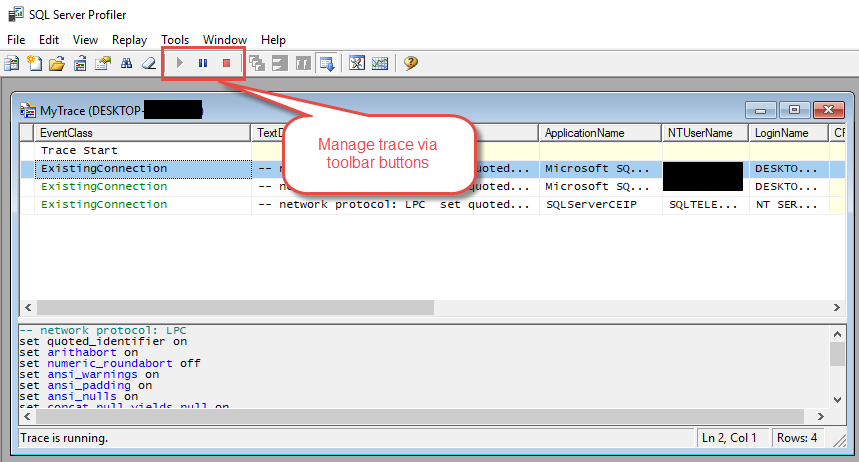
- El verde Inicie El botón comienza a capturar eventos según su configuración.
- Haga clic en Pause al ritmorarSuspender fácilmente la recopilación de datos sin perder la conexión.
- Haga clic en Parada para finalizar el seguimiento y cerrar la conexión.
A través de los elementos del menú:
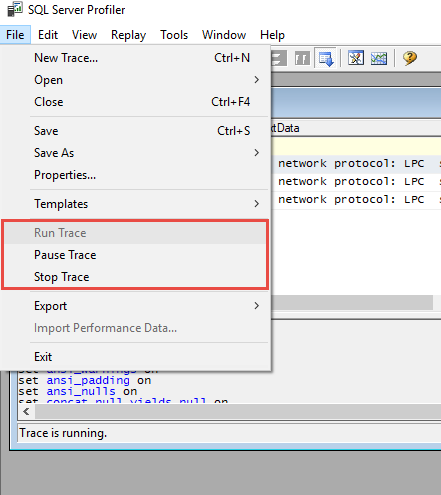
Haciendo clic derecho en cualquier entrada de la ventana de seguimiento:
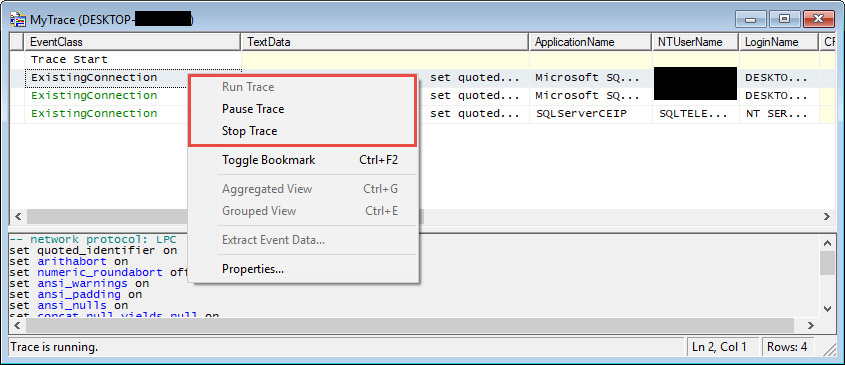
La gestión del ciclo de vida de los seguimientos afecta los recursos del servidor. Los seguimientos activos consumen memoria y potencia de procesamiento proporcional al volumen de eventos capturados. Pause los seguimientos durante los periodos en que no se necesite la supervisión para reducir la sobrecarga. Detenga los seguimientos por completo al finalizar el análisis para liberar recursos.
Los seguimientos del lado del cliente requieren una conexión activa al Profiler. Cerrar el... SQL Server La ventana del Profiler detiene inmediatamente los seguimientos del cliente. Minimice la ventana del Profiler en lugar de cerrarla para que los seguimientos sigan ejecutándose mientras trabaja en otras aplicaciones.
5.2 Monitoreo de rastreo en tiempo real
Monitorea los eventos capturados a medida que ocurren en la ventana principal de seguimiento. Cada fila representa un evento individual, con columnas que muestran sus propiedades. La cuadrícula se actualiza continuamente durante los seguimientos activos, mostrando el...ost eventos recientes en la parte inferior por defecto.

Identifique patrones y problemas observando la frecuencia y las características de los eventos. Los eventos de larga duración indican problemas de rendimiento. Los eventos de error frecuentes sugieren problemas en la aplicación. Una actividad de inicio de sesión inusual puede indicar problemas de seguridad. La monitorización en tiempo real permite una respuesta inmediata a los problemas emergentes.
Desplácese por los eventos capturados para examinar eventos específicos. Haga clic en cualquier fila para seleccionar un evento y ver sus detalles completos. Haga doble clic en los eventos para abrir cuadros de diálogo de propiedades detalladas que muestran todos los valores de las columnas. Utilice la función de bloqueo de desplazamiento para evitar el desplazamiento automático al revisar los eventos históricos.
5.3 Gestión de múltiples seguimientos simultáneos
La ejecución simultánea de varios seguimientos proporciona flexibilidad para escenarios de monitorización complejos. Cree seguimientos independientes para diferentes aspectos de la actividad de la base de datos, como un seguimiento para la monitorización del rendimiento y otro para la auditoría de seguridad. Cada seguimiento se ejecuta de forma independiente con su propia configuración.

La asignación de recursos se vuelve crucial con múltiples seguimientos. Cada seguimiento activo consume memoria, CPU y, potencialmente, E/S de disco. Limite el número de seguimientos simultáneos y asegúrese de que cada seguimiento utilice los filtros adecuados para minimizar la sobrecarga. Supervise el rendimiento del servidor mientras ejecuta varios seguimientos.
Coordine la sincronización de los seguimientos para evitar la superposición de seguimientos con alta sobrecarga. Si es posible, ejecute los seguimientos que consumen muchos recursos durante los periodos de baja actividad. Programe diferentes seguimientos en momentos distintos en lugar de ejecutarlos todos simultáneamente.
5.4 Seguimientos del lado del cliente vs. Seguimientos del lado del servidor
De forma predeterminada, un nuevo seguimiento creado es un seguimiento del lado del cliente, que requiere una conexión activa desde SQL Server El perfilador se conecta al servidor de base de datos. El seguimiento se detiene inmediatamente si la conexión es incorrecta.ost o el Profiler está cerrado.
También puede crear un seguimiento del lado del servidor, que se ejecuta completamente en el servidor. SQL Server instancia sin requerir una conexión activa con Profiler. El seguimiento del servidor continúa ejecutándose incluso después del cierre. SQL Server Perfilador, escribiendo datos en la ubicación de archivo especificada.
Para crear un seguimiento del lado del servidor:
- Haga clic en Archivo -> Nuevo seguimiento…
- En el cuadro de diálogo Propiedades de traza diálogo, comprobar Guardar en archivo
- Establezca la ubicación del archivo y otras configuraciones.
- Active El servidor procesa datos de seguimiento para crear un seguimiento del lado del servidor.
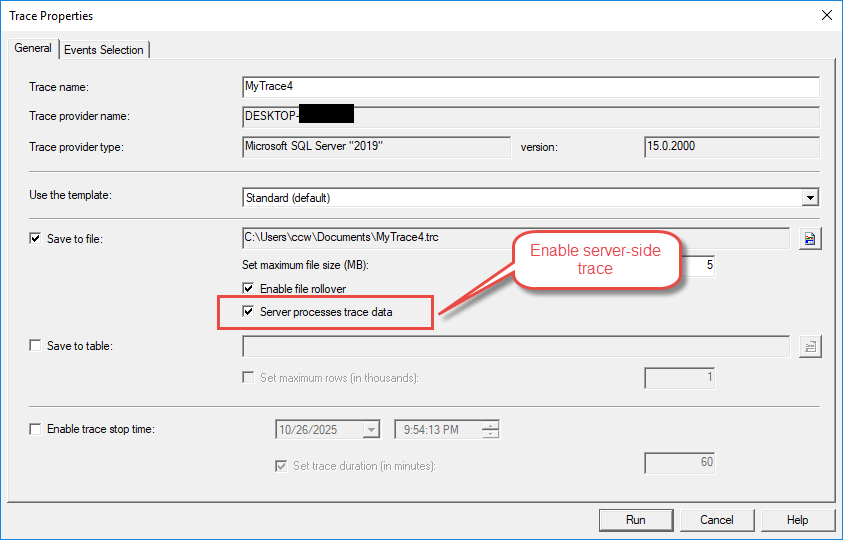
Las implicaciones de rendimiento difieren significativamente entre los tipos de seguimiento. Los seguimientos del lado del cliente deben transmitir datos a través de la red a la interfaz del Profiler, lo que aumenta la latencia y el consumo de ancho de banda. Los seguimientos del lado del servidor generan menos sobrecarga, ya que los datos se escriben directamente en el disco del servidor.
Utilice seguimientos del lado del cliente para la resolución de problemas ad hoc y diagnósticos rápidos.ostSesiones de IC y situaciones donde la retroalimentación visual inmediata es valiosa. Elija trazas del lado del servidor para la monitorización de producción, capturas de larga duración y escenarios que requieren operaciones sin supervisión.
6. Analizando SQL Server Datos del perfilador
6.1 Apertura y revisión de seguimientos guardados
Cargue los archivos de seguimiento guardados siguiendo estos pasos:
- Lanza SQL Server Perfilador.
- Haga clic en Archivo -> Abierto -> Archivo de seguimiento.
- Navegue hasta la ubicación del archivo de seguimiento.
- Seleccione el archivo .trc y haga clic Abierto.
- Los datos de seguimiento se cargan en la ventana principal.
Cargue las tablas de seguimiento siguiendo este proceso:
- Haga clic en Archivo -> Abierto -> Tabla de seguimiento.
- Conectarse al servidor hosting la tabla de seguimiento.
- Seleccione la base de datos de la Database desplegable.
- Elige la tabla de la Tabla desplegable.
- Haga clic en OK para cargar los datos.
6.2 Filtrado y búsqueda de datos de seguimiento
6.2.1 Post-Filtrado de captura
Aplique filtros a los datos de seguimiento cargados siguiendo estos pasos:
- Haga clic en Editar -> Encuentre o pulse Ctrl + F.
- Introduzca el texto de búsqueda en el Encuentra lo que .
- Seleccione la columna en la que desea buscar Pase a ver desplegable.
- Haga clic en Buscar siguiente para localizar eventos coincidentes.
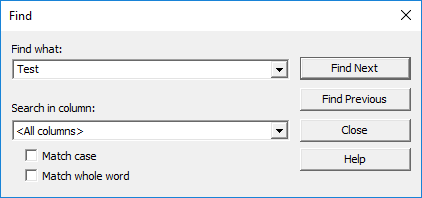
El filtrado por columnas refina los datos mostrados sin recapturar eventos. Haga clic con el botón derecho en cualquier encabezado de columna y seleccione las opciones de filtro en el menú contextual. Introduzca los criterios de filtro para mostrar solo las filas coincidentes. Este enfoque agiliza el análisis al ocultar eventos irrelevantes.
6.2.2 Encontrar eventos específicos
La función de búsqueda ayuda a localizar eventos específicos en archivos de seguimiento grandes. Utilice el cuadro de diálogo Buscar para buscar por contenido de texto, tipo de evento o valor de columna. Las expresiones regulares permiten patrones de búsqueda complejos cuando es necesario.
Marque eventos importantes para consultarlos rápidamente durante el análisis. Haga clic derecho en los eventos interesantes y seleccione las opciones de marcador para marcarlos. Navegue entre marcadores usando atajos de teclado o comandos de menú, lo que facilita la comparación de eventos relacionados.
6.3 Agrupación y agregación de eventos
Agrupe eventos por valores de columna para identificar patrones y resumir la actividad. Haga clic derecho en cualquier encabezado de columna y seleccione Agrupar por esta columna Para organizar eventos. Las vistas agrupadas agrupan eventos similares, lo que facilita la visualización de patrones generales.
Las vistas agregadas proporcionan resúmenes estadísticos de los datos de seguimiento. Agrupe por TextData para ver cuántas veces se ejecutó cada consulta. Agrupe por LoginName para ver resúmenes de actividad por usuario. La agregación revela patrones que no son evidentes a primera vista en listas detalladas de eventos.
Expande y contrae grupos para explorar categorías específicas. Haz clic en los íconos más y menos junto a los encabezados de grupo para mostrar u ocultar eventos agrupados.rarLa visión chical facilita el análisis de arriba hacia abajo.tarJugando con patrones de alto nivel y profundizando en los detalles.
6.4 Extracción de consultas SQL de los seguimientos
Extraiga consultas de los datos de seguimiento siguiendo estos pasos:
- Localice la consulta de interés en la cuadrícula de seguimiento.
- Haga clic en la fila para seleccionar el evento.
- Vea el texto completo de la consulta en el panel inferior.
- Presione Ctrl + A para seleccionar todo el texto de la consulta.
- Presione Ctrl + C para copiar el texto de la consulta.
- Pegue la consulta en Management Studio para un análisis más detallado.
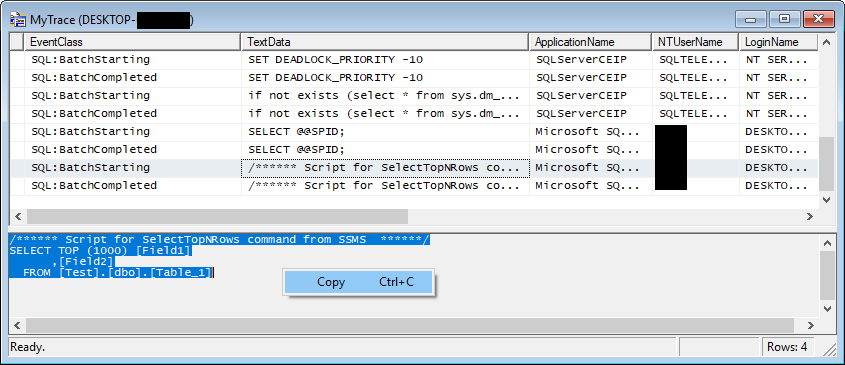
Identifique las consultas problemáticas ordenándolas por columnas de rendimiento. Haga clic en el encabezado de la columna Duración para ordenar por tiempo de ejecución. Las consultas más lentas aparecen arriba o abajo, según la dirección de ordenación. De igual forma, ordene por CPU, Lecturas o Escrituras para identificar las operaciones que consumen muchos recursos.
Exporte consultas para realizar pruebas copiándolas del seguimiento a las ventanas de consulta. Modifique las consultas extraídas para probar estrategias de optimización. Compare los planes de ejecución y las métricas de rendimiento entre las versiones original y optimizada.
6.5 Correlación de eventos y comprensión del flujo de ejecución
Las relaciones de eventos padre-hijo muestran el nivel de ejecuciónrarchies. SQL:BatchStareventos ting padre SQL:StmtStareventos de ejecución, que a su vez son eventos de ejecución del procedimiento principal. Comprender estas relaciones ayuda a rastrear rutas de ejecución completas en el código.
El seguimiento de transacciones conecta eventos relacionados a lo largo del tiempo. Utilice la columna SPID para agrupar eventos por sesión. Dentro de una sesión, los eventos ocurren en orden cronológico, mostrando la secuencia de operaciones. Esta vista revela cómo interactúan las diferentes operaciones dentro de las transacciones.
Correlacione eventos examinando valores de columnas compartidas. Eventos con el mismo SPID ocurrieron en la misma sesión. Eventos con el mismo nombre de aplicación provenían de la misma aplicación. Utilice estas correlaciones para comprender escenarios de ejecución complejos.
7. común SQL Server Casos de uso del generador de perfiles
7.1 Solución de problemas de rendimiento
7.1.1 Identificación de consultas lentas
Capture consultas lentas utilizando la siguiente configuración:
- Cree un nuevo seguimiento utilizando el TSQL plantilla.
- En el cuadro de diálogo Selección de eventos pestaña, verificar SQL:Lote completado y RPC:Completado se seleccionan
- Haga clic en Filtros de columna.
- Seleccione Duración de la lista de columnas.
- Introduzca 1000000 en el Mayor que o igual Campo para capturar consultas que toman más de 1 segundo.
- Haga clic en OK y start el rastro.
- Ejecute el seguimiento durante los períodos de uso pico.
- Detenga el seguimiento y ordene por duración para identificar las consultas más lentas.
El análisis basado en la duración revela patrones de tiempo de ejecución. Ordene los eventos capturados por la columna Duración para ver primero las operaciones de mayor duración. Examine la columna TextData de estos eventos para identificar las consultas responsables de los retrasos.
Las consultas con uso intensivo de CPU y E/S requieren diferentes enfoques de optimización. Ordene por la columna de CPU para encontrar consultas vinculadas al procesador que requieren mejoras algorítmicas. Ordene por las columnas de Lecturas o Escrituras para identificar consultas vinculadas a E/S que se benefician de la indexación o la reescritura de consultas.
7.1.2 Detección de bloqueos y puntos muertos
Configure la detección de bloqueo siguiendo estos pasos:
- Crear un nuevo seguimiento.
- En el cuadro de diálogo Selección de eventos pestaña, expandir Candados.
- Seleccione Bloqueo: punto muerto y Bloqueo: Cadena de bloqueo.
- Expandir Errores y advertencias.
- Seleccione Informe de proceso bloqueado.
- Incluir columnas: SPID, Datos de texto, DatabaseName, Nombre de inicio de sesión.
- Start el rastreo y monitorización de eventos de bloqueo.
La monitorización de eventos de bloqueo revela problemas de concurrencia que afectan el rendimiento de la aplicación. Los eventos de bloqueo/bloqueo indican cuándo SQL Server Situaciones de interbloqueo detectadas y resueltas. Los eventos de cadena Lock:Deadlock muestran los procesos involucrados en los interbloqueos.
Los gráficos de interbloqueo proporcionan representaciones visuales de escenarios de interbloqueo. Cuando se produce un evento de interbloqueo, la columna TextData contiene XML que lo describe. Copie este XML y ábralo en SQL Server Management Studio para ver el diagrama gráfico de bloqueo que muestra qué procesos se bloquearon entre sí.
7.1.3 Encontrar índices faltantes
Capture la carga de trabajo para el análisis de índice siguiendo estos pasos:
- Cree un nuevo seguimiento utilizando el Tuning plantilla.
- Configurar el seguimiento para guardarlo en un archivo.
- Ejecute el seguimiento durante períodos de carga de trabajo representativos.
- Reúne al menos varias horas de actividad.
- Detener el seguimiento y guardar el archivo.
- Inicie el Asesor de optimización del motor de base de datos.
- Seleccione el archivo de seguimiento como fuente de carga de trabajo.
- Ejecute el análisis para recibir recomendaciones de índices.
La integración con el Asesor de Ajuste de Motores de Base de Datos automatiza la recomendación de índices. El Asesor de Ajuste analiza la carga de trabajo capturada y sugiere índices que mejorarían el rendimiento. Revise las recomendaciones cuidadosamente antes de implementarlas, considerando la sobrecarga de almacenamiento y el mantenimiento.osts.
7.2 Solución de problemas de la aplicación
7.2.1 Depuración de errores de aplicación
Realice un seguimiento de los errores de la aplicación utilizando esta configuración:
- Crear un nuevo seguimiento.
- Expandir Errores y advertencias en la pestaña Selección de eventos.
- Seleccione Excepción, Mensaje de error del usuario y Nota.
- Incluir columnas: Error, Datos de texto, Nombre de la aplicación, SPID.
- Filtrar por Nombre de la aplicación Para centrarse en su aplicación.
- Start el rastreo y reproducir el escenario de error.
- Revisar los eventos de error capturados para diagnósticoostInformación ic.
El seguimiento de errores revela detalles de excepciones que a menudo están ocultos para las aplicaciones. La columna Error contiene SQL Server Números de error. La columna TextData muestra los mensajes de error y la consulta que lo causó. La columna Gravedad indica los niveles de gravedad del error.
La monitorización de excepciones captura problemas en tiempo de ejecución, como violaciones de restricciones, errores de permisos y eventos de tiempo de espera. Correlacione los eventos de error con los eventos de consulta anteriores para comprender qué desencadenó las excepciones.
7.2.2 Seguimiento de la comunicación entre la aplicación y la base de datos
Supervise la actividad de la aplicación siguiendo estos pasos:
- Cree un nuevo seguimiento utilizando el Estándar plantilla.
- Haga clic en Filtros de columna.
- Seleccione Nombre de la aplicación e ingrese el nombre de su aplicación en el Me Gusta .
- Filtrar opcionalmente por HostNombre para aislar servidores específicos.
- Start el seguimiento durante las operaciones de la aplicación.
- Revise los eventos capturados para ver todas las interacciones de la base de datos.
El filtrado de nombres de aplicaciones aísla las consultas de aplicaciones específicas. SQL Server Establece el nombre de la aplicación a partir de las cadenas de conexión, lo que facilita el seguimiento de aplicaciones individuales en entornos multiaplicación. Verifique que su cadena de conexión incluya el parámetro "Nombre de la aplicación" para un filtrado eficaz.
El seguimiento de conexiones muestra el ciclo de vida de la sesión, incluyendo eventos de inicio de sesión, ejecución de consultas y cierre de sesión. Supervise la tasa de creación de conexiones para identificar problemas de agrupación de conexiones. Una pérdida excesiva de conexiones indica posibles problemas de configuración de la aplicación.
7.2.3 Validación del comportamiento de la aplicación
Verifique el comportamiento esperado de la aplicación mediante el análisis de seguimiento. Capture todas las operaciones de la base de datos durante una transacción comercial y verifique que las consultas correctas se ejecuten en la secuencia correcta. Compare las consultas capturadas con el comportamiento esperado para identificar discrepancias.
La validación de parámetros garantiza que las aplicaciones transfieran valores correctos a los procedimientos almacenados y las consultas parametrizadas. Examine el texto de la consulta capturada para verificar que los valores de los parámetros coincidan con las expectativas. Los parámetros incorrectos suelen causar errores lógicos que se manifiestan en resultados de negocio incorrectos.
7.3 Auditoría de seguridad
7.3.1 Supervisión de intentos de inicio de sesión
Configure la supervisión de inicio de sesión siguiendo estos pasos:
- Crear un nuevo seguimiento.
- Expandir Auditoría de la seguridad en la pestaña Selección de eventos.
- Seleccione Inicio de sesión de auditoría, Cierre de sesión de auditoría y Error al iniciar sesión en la auditoría.
- Incluir columnas: Nombre de inicio de sesión, HostNombre, Nombre de la aplicación, StartTiempo.
- Start el rastro para monitorear la actividad de autenticación.
- Revise los eventos de inicio de sesión fallidos para detectar posibles problemas de seguridad.
Los inicios de sesión exitosos y fallidos proporcionan un seguimiento completo de la autenticación. Los eventos de auditoría de inicio de sesión registran los intentos de autenticación exitosos con la identidad del usuario y la información de origen. Los eventos de auditoría de inicio de sesión fallido indican intentos de inicio de sesión fallidos que pueden indicar ataques o problemas de configuración.
El seguimiento de la autenticación revela patrones en el acceso a la base de datos. Supervise la frecuencia de inicio de sesión para detectar actividad inusual. Múltiples intentos fallidos de inicio de sesión seguidos de uno exitoso podrían indicar credenciales comprometidas. Los inicios de sesión fallidos desde ubicaciones inesperadas requieren investigación.
7.3.2 Seguimiento del acceso y las modificaciones de los datos
Supervise el acceso a los datos utilizando esta configuración:
- Crear un nuevo seguimiento.
- Expandir Auditoría de la seguridad.
- Seleccione Acceso a objetos de la base de datos de auditoría.
- Incluir columnas: Nombre del objeto, Nombre de inicio de sesión, Datos de texto, DatabaseName.
- Filtrar por Nombre del objeto para monitorear tablas sensibles específicas.
- Start el rastro para capturar intentos de acceso.
El seguimiento de SELECT, INSERT, UPDATE y DELETE proporciona una auditoría completa de la modificación de datos. Capture eventos SQL:BatchCompleted con los filtros adecuados para supervisar todas las operaciones de acceso a datos. Filtre por ObjectName o TextData para centrarse en las tablas sensibles.
El acceso a datos sensibles requiere una supervisión minuciosa para garantizar el cumplimiento de las políticas de seguridad. Cree seguimientos específicos para las tablas que contienen información personal, financiera u otra información confidencial. Revise periódicamente los patrones de acceso para identificar accesos inapropiados a los datos.
Detecte actividad sospechosa analizando patrones de consulta en los seguimientos capturados. Busque consultas inusuales que no coincidan con el comportamiento normal de la aplicación. Las sentencias SELECT sin cláusula WHERE que recuperan tablas completas pueden indicar intentos de exfiltración de datos.
Los intentos de escalada de privilegios se manifiestan como errores de permisos o intentos de ejecutar comandos administrativos. Supervise las consultas que intentan acceder a las tablas del sistema, modificar la configuración del servidor o crear cuentas con privilegios. Filtre los eventos de error y revise la columna TextData para detectar actividad sospechosa.
7.4 Planificación de la capacidad y análisis de la carga de trabajo
Establezca líneas base capturando la carga de trabajo representativa durante las operaciones normales. Realice seguimientos durante el horario laboral habitual para comprender los patrones de actividad estándar. Guarde estos seguimientos como líneas base de rendimiento para futuras comparaciones.
La identificación de picos de uso revela cuándo su sistema alcanza la carga máxima. Capture registros en diferentes períodos, incluyendo el horario laboral, las ventanas de procesamiento por lotes y la actividad fuera del horario laboral. Analice el número de eventos y el consumo de recursos para identificar los picos de uso.
Los patrones de utilización de recursos surgen del análisis de la carga de trabajo. Agrupe los eventos por intervalos de tiempo para ver la distribución de la actividad a lo largo del día. Calcule métricas agregadas de CPU, E/S de disco y duración para cuantificar el consumo de recursos. Utilice estos datos para planificar mejoras de capacidad o identificar oportunidades de optimización.
8. Avanzado SQL Server Técnicas de perfilación
8.1 Creación de seguimientos del lado del servidor con T-SQL
8.1.1 Uso de sp_trace_create y procedimientos relacionados
Cree seguimientos del lado del servidor mediante programación mediante procedimientos almacenados de T-SQL. Este enfoque permite la creación y gestión automatizadas de seguimientos sin necesidad de... SQL Server Interfaz gráfica del Profiler.
Defina un seguimiento del lado del servidor utilizando este código de ejemplo:
- Declarar variables para el ID de seguimiento y la ruta del archivo.
- Llame a sp_trace_create para crear un nuevo seguimiento.
- Utilice sp_trace_setevent para agregar eventos y columnas.
- Opcionalmente, utilice sp_trace_setfilter para configurar filtros.
- Llamar a sp_trace_setstatus para start el rastro.
El procedimiento sp_trace_create inicializa una nueva definición de seguimiento. Especifique la ruta del archivo de salida, el tamaño máximo del archivo y las opciones de sustitución. El procedimiento devuelve un ID de seguimiento que se utiliza en las llamadas posteriores para configurar el seguimiento.
Agregue eventos mediante el procedimiento sp_trace_setevent. Especifique el ID de seguimiento, el ID de evento y el ID de columna para cada combinación de evento y columna que desee capturar. Llame a este procedimiento varias veces para crear configuraciones de seguimiento completas.
Configure filtros con el procedimiento sp_trace_setfilter. Especifique el ID de seguimiento, el ID de columna, el operador lógico, el operador de comparación y el valor del filtro. Varias llamadas de filtro se combinan para crear criterios de filtro complejos.
StarDetenga el seguimiento llamando a sp_trace_setstatus con el valor de estado 1. Detenga los seguimientos llamando al mismo procedimiento con el valor de estado 0. Elimine las definiciones de seguimiento llamando con el valor de estado 2.
8.1.2 Ventajas de los seguimientos del lado del servidor
La reducción de la sobrecarga del cliente hace que los seguimientos del servidor sean ideales para la monitorización de la producción. El servidor de base de datos gestiona todas las operaciones de seguimiento sin consumir recursos del equipo cliente. No se consume ancho de banda de red al transmitir eventos a una aplicación cliente.
La ejecución automatizada permite la recopilación de seguimientos sin supervisión. Los seguimientos del servidor continúan ejecutándose después de su creación, incluso si no existe conexión de cliente. Programe la creación de seguimientos mediante SQL Server Trabajos de agente para monitoreo automatizado.
El procesamiento del lado del servidor reduce el impacto en el rendimiento. Los eventos se escriben directamente en el disco sin serialización ni transmisión de red adicionales. La gestión del búfer optimiza la E/S del disco para un mejor rendimiento general.
8.2 Funcionalidad de reproducción de seguimiento
8.2.1 Captura de trazas para reproducción
Cree seguimientos listos para reproducir siguiendo estos pasos:
- Cree un nuevo seguimiento utilizando el TSQL_Replay plantilla.
- Verifique que todos los eventos y columnas requeridos estén seleccionados.
- Configurar el seguimiento para guardarlo en un archivo.
- Ejecute el seguimiento durante el período de carga de trabajo que desea capturar.
- Detener el seguimiento y guardar el archivo.
Los eventos y columnas obligatorios garantizan una reproducción completa del seguimiento. La plantilla TSQL_Replay incluye todos los tipos de eventos y columnas de datos necesarios. La falta de elementos obligatorios impide una reproducción correcta, por lo que siempre debe usar esta plantilla al capturar datos para fines de reproducción.
8.2.2 Reproducción de trazas
Reproduzca las cargas de trabajo capturadas siguiendo estos pasos:
- In SQL Server Perfilador, haga clic Archivo -> Abierto -> Archivo de seguimiento.
- Seleccione el archivo de seguimiento listo para reproducir.
- Haga clic en Repetir -> Inicie.
- Conéctate a tarObtener servidor en el cuadro de diálogo de reproducción.
- Configure las opciones de repetición, incluido el orden y el tiempo de repetición.
- Haga clic en OK para comenzar la repetición.
- Supervise el progreso de la repetición en la ventana de estado.
Las opciones de configuración de repetición controlan cómo SQL Server Profiler reproduce la carga de trabajo capturada. Reproduce los eventos en el orden en que se capturaron para mantener las relaciones temporales. Configura si deseas mantener la sincronización original o reproducir los eventos lo más rápido posible.
8.2.3 Casos de uso para la reproducción de seguimiento
Las pruebas de carga se benefician de la reproducción de trazas al reproducir cargas de trabajo realistas. Capture trazas de cargas de trabajo de producción y reprodúzcalas en sistemas de prueba para validar el rendimiento bajo patrones de uso reales. Ajuste la configuración de concurrencia para simular diferentes niveles de carga.
La validación de la migración del entorno garantiza que los nuevos sistemas puedan gestionar las cargas de trabajo existentes. Capture rastros de los sistemas de producción actuales y reprodúzcalos en hardware nuevo o actualizado. SQL Server Versiones. Compare las métricas de rendimiento para verificar que las migraciones no degraden el rendimiento.
Los escenarios de prueba incluyen pruebas de regresión después de cambios de código y la validación de cambios del optimizador en SQL Server Versiones y configuraciones de hardware para pruebas de estrés. Replay proporciona cargas de trabajo consistentes y repetibles para pruebas confiables.
8.3 Integración de SQL Profiler con el Asesor de optimización del motor de base de datos
Cree archivos de carga de trabajo para el Asesor de Optimización de Motores de Base de Datos mediante la captura de seguimientos con los eventos correspondientes. Utilice la plantilla de Optimización para garantizar que se capture toda la información necesaria para el análisis.
Inicie el Asesor de optimización de motores de base de datos y seleccione su archivo de seguimiento como origen de la carga de trabajo. El asesor analiza las consultas capturadas y recomienda índices, vistas indexadas o estrategias de particionamiento que mejoren el rendimiento.
El flujo de trabajo de optimización del rendimiento integra la captura de trazas con el análisis de ajustes. Capture cargas de trabajo representativas durante las operaciones normales, analice con Tuning Advisor, revise las recomendaciones, pruebe los cambios sugeridos durante el desarrollo y, finalmente, implemente los cambios aprobados en producción.
8.4 Automatización de la recopilación de seguimiento
Programar seguimientos usando SQL Server Trabajos de agente para recopilar datos automáticamente. Cree scripts T-SQL que definan seguimientos del servidor mediante procedimientos sp_trace. Programe estos scripts para que se ejecuten en momentos o intervalos específicos.
La automatización de PowerShell permite escenarios sofisticados de gestión de seguimiento. Escriba scripts de PowerShell que generen seguimientos, supervisen su estado y procesen los datos recopilados. Programe scripts de PowerShell mediante el Programador de tareas o SQL Server Agente.
SQL Server Los trabajos de agente proporcionan una ejecución programada confiable. Cree trabajos que...tarRastrea al inicio de los períodos de monitoreo y detén los rastreos una vez finalizada la recopilación de datos. Configura las notificaciones de trabajo para alertar a los administradores sobre fallas.
8.5 Análisis de trazas mediante programación
Lea archivos de seguimiento con T-SQL mediante la función fn_trace_gettable. Esta función, con valores de tabla, analiza los archivos de seguimiento y devuelve datos de eventos como un conjunto de resultados. Consulte estos datos con T-SQL estándar para realizar análisis personalizados.
Los scripts de análisis personalizados permiten el procesamiento automatizado de seguimientos. Cree consultas que calculen estadísticas agregadas, identifiquen patrones o detecten anomalías. Programe estos scripts para que se ejecuten automáticamente una vez finalizada la recopilación de seguimientos.
Genere informes consultando los datos de seguimiento almacenados en tablas. Cree vistas que agreguen eventos por período, usuario o aplicación. Cree soluciones de informes que proporcionen información periódica sobre la actividad y el rendimiento de la base de datos.
9. SQL Server Mejores prácticas de Profiler
9.1 Mejores prácticas de rendimiento
9.1.1 Minimización de la sobrecarga de seguimiento
Seleccione solo los eventos necesarios para reducir la sobrecarga de rastreo. Cada tipo de evento adicional aumenta la cantidad de datos que el motor de rastreo debe procesar. Revise sus objetivos de monitoreo e incluya solo eventos directamente relevantes para ellos.
Utilice filtros eficazmente para evitar la captura de datos irrelevantes. Filtre por nombre de base de datos para excluir bases de datos del sistema. Filtre por duración para capturar solo consultas lentas. Filtre por nombre de aplicación para centrarse en aplicaciones específicas. Un filtrado adecuado reduce drásticamente la sobrecarga de rastreo.
Las consideraciones del lado del servidor frente al lado del cliente afectan el rendimiento. Los seguimientos del lado del servidor escriben datos directamente en el disco con una sobrecarga mínima. Los seguimientos del lado del cliente transmiten eventos a través de la red a la interfaz de Profiler, lo que aumenta la latencia y el consumo de ancho de banda. Utilice los seguimientos del lado del servidor para la monitorización de la producción.
9.1.2 Optimización del almacenamiento de seguimiento
La gestión del tamaño de archivo evita el agotamiento del espacio en disco. Establezca límites de tamaño de archivo adecuados al almacenamiento disponible. Active la renovación de archivos para crear varios archivos en lugar de que uno solo crezca indefinidamente. Supervise el espacio en disco durante la ejecución del seguimiento.
El almacenamiento en tablas y en archivos implica diferentes ventajas y desventajas en términos de rendimiento. El almacenamiento en archivos ofrece un mejor rendimiento durante la ejecución de seguimiento, ya que omite el motor de almacenamiento. El almacenamiento en tablas permite realizar consultas T-SQL a los datos de seguimiento, pero añade sobrecarga de escritura. Elija el tipo de almacenamiento según sus necesidades de análisis.
9.2 Mejores prácticas de seguridad
La gestión de permisos controla quién puede crear y ejecutar seguimientos. Otorgue el permiso ALTER TRACE solo a los usuarios de confianza que necesiten capacidades de seguimiento. Los miembros del rol sysadmin tienen acceso ilimitado al seguimiento. Revise y audite los permisos de seguimiento periódicamente.
La protección de datos sensibles requiere una configuración de seguimiento cuidadosa. Evite capturar el texto completo de las consultas al trabajar con datos sensibles. Considere filtrar o cifrar la salida de seguimiento que contenga información confidencial. Guarde los archivos de seguimiento en ubicaciones seguras con controles de acceso adecuados.
La seguridad de los archivos de rastreo impide el acceso no autorizado a los datos capturados. Configure permisos de archivo para restringir el acceso a los archivos de rastreo. Cifre los archivos de rastreo si contienen información confidencial. Elimine los archivos de rastreo una vez finalizado el análisis para minimizar el riesgo de exposición.
9.3 Consideraciones sobre el entorno de producción
9.3.1 Cuándo utilizar Profiler en producción
La evaluación de riesgos determina cuándo SQL Server Profiler es adecuado para su uso en producción. Profiler genera una sobrecarga medible que aumenta con el alcance del rastreo. Evalúe si el diagnóstico...ostEl valor ic justifica el impacto en el rendimiento antes de ejecutar los seguimientos de producción.
Las configuraciones de impacto mínimo permiten un seguimiento de la producción más seguro. Utilice filtros altamente selectivos para capturar solo eventos críticos. Establezca umbrales de duración para ignorar las consultas de ejecución rápida. Limite la duración del seguimiento a periodos cortos durante las sesiones de resolución de problemas. Configure seguimientos del lado del servidor para reducir la sobrecarga del cliente.
9.3.2 Alternativas para el monitoreo de la producción
Los eventos extendidos reducen la sobrecarga para la supervisión de la producción. Esta tecnología moderna ofrece mejor rendimiento y flexibilidad que... SQL Server Profiler. Migración de soluciones de monitorización a eventos extendidos para uso en producción a largo plazo.
Query Store captura automáticamente los datos de rendimiento de las consultas sin necesidad de configurar el seguimiento manualmente. Active Query Store en las bases de datos de producción para realizar un seguimiento de las estadísticas de ejecución de consultas a lo largo del tiempo. Query Store proporciona...ost Capacidades de monitoreo del rendimiento sin la sobrecarga del rastreo.
Las Vistas de Administración Dinámica ofrecen una monitorización sencilla para escenarios específicos. Las DMV proporcionan información del estado actual sin capturar eventos históricos. Consulte las DMV periódicamente para supervisar el estado del servidor sin la sobrecarga del seguimiento continuo.
9.4 Mejores prácticas de gestión de seguimiento
Las convenciones de nomenclatura garantizan que los archivos de seguimiento sean identificables y organizados. Incluya la fecha, la hora, el nombre del servidor y el propósito en los nombres de los archivos de seguimiento. Utilice patrones de nomenclatura consistentes en todos los seguimientos para facilitar la gestión y el análisis.
La documentación registra la configuración y el propósito de los rastreos. Documente los eventos capturados, el motivo de su creación y la información obtenida del análisis. Mantenga un registro de los rastreos ejecutados en sistemas de producción para fines de cumplimiento normativo y resolución de problemas.
Las políticas de retención evitan la acumulación excesiva de archivos de seguimiento. Define el tiempo que deben conservarse los archivos de seguimiento según los requisitos del negocio y la capacidad de almacenamiento. Automatiza la eliminación de archivos de seguimiento antiguos para liberar espacio en disco. Archiva los archivos de seguimiento importantes en un almacenamiento a largo plazo antes de eliminarlos.
9.5 Errores comunes a evitar
El seguimiento excesivo genera una sobrecarga de rendimiento excesiva y volúmenes de datos inmanejables. Evite capturar todos los eventos sin filtros.tarCon trazas estrechas y enfocadas, y ampliando el alcance solo cuando sea necesario. Más datos no siempre son mejores para una resolución de problemas eficaz.
Olvidar detener los seguimientos desperdicia recursos y ocupa espacio en disco. Detenga siempre los seguimientos al finalizar la monitorización. Establezca límites de duración de los seguimientos o tamaños máximos de archivo para evitar seguimientos descontrolados. Supervise los seguimientos en ejecución periódicamente y detenga los inactivos o innecesarios.
Ignorar la optimización de filtros genera un rendimiento deficiente y dificulta el análisis. Invierta tiempo en configurar filtros efectivos antes de...tarRastreo de ting. Pruebe los filtros en entornos de desarrollo para verificar que capturen los datos esperados. Revise y refine los filtros según los resultados capturados.
10. Alternativas a SQL Server Perfilador en 2025
10.1 Eventos extendidos: el reemplazo moderno
10.1.1 ¿Qué son los eventos extendidos?
Los eventos extendidos representan SQL ServerLa moderna arquitectura de gestión de eventos de Microsoft. Microsoft diseñó este sistema específicamente para abordar... SQL Server Las limitaciones de Profiler incluyen la sobrecarga de rendimiento y la flexibilidad de configuración. Extended Events ofrece funciones integrales de monitorización con un consumo de recursos significativamente menor.
La arquitectura y los beneficios distinguen a Extended Events de las tecnologías de rastreo más antiguas. El motor de eventos se integra profundamente en SQL ServerLa arquitectura central de captura de eventos con mínima sobrecarga. El almacenamiento en búfer de eventos asíncrono evita que la monitorización bloquee las operaciones de la base de datos. Flexible. tarLas opciones de obtención permiten diversas configuraciones de salida.
Las ventajas de rendimiento hacen que Extended Events sea ideal para la monitorización de la producción. Los análisis comparativos muestran que Extended Events reduce entre un 50 % y un 90 % la sobrecarga en comparación con sistemas equivalentes. SQL Server Rastreos del generador de perfiles. La arquitectura escala mejor con un alto volumen de eventos y admite más sesiones de monitoreo simultáneas.
10.1.2 Migración de Profiler a Extended Events
El mapeo de eventos se traduce SQL Server Equivalentes de eventos de perfilador a eventos extendidos. Most Los eventos del generador de perfiles tienen sus correspondientes eventos extendidos. Microsoft proporciona documentación que mapea eventos comunes entre ambos sistemas.
La creación de sesiones en Eventos Extendidos requiere aprender nueva sintaxis y conceptos. Defina sesiones de eventos mediante las sentencias CREATE EVENT SESSION de T-SQL o la interfaz gráfica de Eventos Extendidos en Management Studio. Las sesiones especifican qué eventos capturar, qué datos recopilar y dónde almacenar los resultados.
10.1.3 Herramientas e interfaces de eventos extendidos
La interfaz de usuario de Eventos Extendidos de SSMS permite la gestión gráfica de sesiones. Acceda a Eventos Extendidos a través de la carpeta Administración del Explorador de Objetos. Cree, modifique y supervise sesiones de eventos a través de la interfaz. Visualice los datos capturados en formatos gráficos, como cuadrículas y gráficos.
La gestión de sesiones de T-SQL permite el control programático de eventos extendidos. Escriba sentencias CREATE EVENT SESSION para definir sesiones en el código. Utilice ALTER EVENT SESSION para modificar sesiones en ejecución. Elimine sesiones con DROP EVENT SESSION. Este enfoque facilita la monitorización automatizada.
10.2 SQL Server Almacén de consultas
Query Store captura automáticamente los datos de rendimiento de las consultas en las bases de datos donde está habilitado. Esta función rastrea los planes de consulta, las estadísticas de ejecución y las métricas de rendimiento a lo largo del tiempo sin necesidad de configurar el seguimiento manualmente. Query Store mantiene datos históricos, lo que permite el análisis de tendencias y la detección de regresiones.
La monitorización del rendimiento de las consultas en tiempo real mediante Query Store revela el comportamiento actual del sistema. Consulte las consultas ejecutadas recientemente, sus planes de ejecución y el consumo de recursos. Identifique las consultas con mayor duración o cambios en los planes de ejecución que puedan indicar problemas.
El análisis histórico de consultas permite realizar comparaciones entre periodos. Query Store conserva los datos de rendimiento durante periodos configurables. Compare el rendimiento actual con las referencias históricas para identificar regresiones. Analice las tendencias de rendimiento para predecir las necesidades futuras de capacidad.
Utilice Query Store cuando necesite una monitorización automática y continua del rendimiento. Active Query Store en las bases de datos de producción para realizar un seguimiento continuo del comportamiento de las consultas. Query Store complementa la resolución de problemas basada en seguimiento, proporcionando contexto histórico de los problemas de rendimiento.
10.3 Vistas de administración dinámica (DMV)
El monitoreo ligero a través de los DMV proporciona información del estado actual sin capturar eventos históricos. Los DMV exponen información interna. SQL Server Estadísticas y metadatos mediante vistas consultables. Consulte DMV mediante sentencias SELECT estándar de T-SQL.
Las consultas DMV comunes para la monitorización del rendimiento incluyen sys.dm_exec_query_stats para las estadísticas de rendimiento de las consultas, sys.dm_exec_requests para las solicitudes en ejecución y sys.dm_os_wait_stats para las estadísticas de espera. Estas vistas proporcionan información puntual sobre el estado y la actividad del servidor.
Los DMV complementan la monitorización basada en rastreo al proporcionar métricas en tiempo real. Úselos para realizar comprobaciones rápidas del estado y análisis del estado actual. Combine las consultas del DMV con los datos de rastreo para implementar estrategias integrales de resolución de problemas.
10.4 Herramientas de monitoreo de terceros
Las alternativas comerciales ofrecen capacidades de monitoreo mejoradas más allá SQL ServerHerramientas integradas. Productos de proveedores como SolarWinds, Redgate y Quest ofrecen funciones integrales de monitoreo, alertas y análisis. Estas herramientas suelen combinar múltiples fuentes de datos, como trazas, DMV y contadores de rendimiento.
La comparación de características revela las fortalezas de los diferentes enfoques de monitoreo. Las herramientas de terceros ofrecen interfaces de usuario superiores, alertas automatizadas y análisis de tendencias históricas. SQL ServerLas herramientas integradas no ofrecen ningún coste adicionalost y una integración más profunda. Evalúe las herramientas según sus requisitos específicos y presupuesto.
10.5 Cómo elegir la herramienta adecuada para sus necesidades
Una matriz de decisión ayuda a seleccionar las herramientas de monitoreo adecuadas. Para la resolución de problemas puntuales, SQL Server Profiler sigue siendo accesible y eficaz. Para la monitorización de la producción, los eventos extendidos o el almacén de consultas ofrecen un mejor rendimiento. Para una monitorización empresarial integral, las soluciones de terceros ofrecen...ost características.
Los criterios de selección de herramientas incluyen la sobrecarga de rendimiento, la facilidad de uso, los requisitos de retención de datos y las limitaciones presupuestarias. Considere la experiencia de su equipo al seleccionar las herramientas. Las herramientas conocidas permiten una resolución de problemas más rápida, incluso si las alternativas más nuevas ofrecen mejores funciones.
Combine múltiples herramientas para estrategias de monitoreo integrales. Utilice Query Store para el seguimiento continuo del rendimiento, Extended Events para la investigación de problemas específicos y DMV para la comprobación del estado en tiempo real. Este enfoque por capas proporciona un monitoreo robusto sin sobrecarga excesiva.
11. Solución de problemas SQL Server Problemas con el generador de perfiles
11.1 Problemas de conexión comunes
Los fallos de autenticación impiden SQL Server Perfilador de conexión a tarObtener servidores. Verifique que esté usando las credenciales correctas para el método de autenticación seleccionado. La autenticación de Windows requiere que su cuenta de Windows tenga la autenticación adecuada. SQL Server permisos SQL Server La autenticación requiere credenciales de inicio de sesión de SQL válidas.
Los problemas de conectividad de red se manifiestan como errores de tiempo de espera o fallos de conexión. Verificar SQL Server Permite conexiones remotas en su configuración. Verifique que la configuración del firewall permita el tráfico en SQL ServerPuerto de 's. Pruebe la conectividad básica mediante ping y telnet antes de solucionar problemas específicos de Profiler.
11.2 Problemas de rendimiento con Profiler
La ejecución lenta del seguimiento indica una sobrecarga excesiva de la configuración del seguimiento. Revise los eventos seleccionados y elimine los innecesarios. Agregue filtros para reducir el volumen de eventos capturados. Considere usar seguimientos del lado del servidor para reducir la carga de procesamiento del lado del cliente.
El alto consumo de recursos afecta a ambos SQL Server y el cliente Profiler. Supervise la CPU y la memoria del servidor durante la ejecución del seguimiento. Si los recursos del servidor son limitados, aumente la selectividad del filtro o reduzca la duración de la captura. Los problemas con los recursos del cliente requieren cerrar otras aplicaciones o actualizar el hardware del cliente.
11.3 Problemas con archivos y tablas de seguimiento
Los archivos de seguimiento dañados impiden la apertura en SQL Server Profiler. La corrupción suele deberse a una terminación de seguimiento incorrecta o a errores de disco. Intente abrir el archivo en un editor de texto para verificar que no esté completamente dañado. A veces, se pueden recuperar datos parciales importándolos a una tabla con fn_trace_gettable.
Se producen problemas de acceso a la tabla al intentar cargar seguimientos desde SQL Server Tablas. Verifique que tenga permiso SELECT en la tabla de seguimiento. Compruebe que la tabla no se haya eliminado ni renombrado. Asegúrese de conectarse al servidor y la base de datos correctos que contienen la tabla de seguimiento.
11.4 Eventos faltantes o datos incompletos
Una configuración incorrecta de los filtros provoca que los seguimientos no detecten los eventos esperados. Revise cuidadosamente los criterios de filtrado para asegurarse de que no excluyan los eventos deseados. Pruebe los filtros ejecutando seguimientos cortos y verificando que los datos capturados coincidan con las expectativas. Elimine el tempo de los filtros.rarpara determinar si están causando el problema.
El desbordamiento del búfer se produce cuando SQL Server No se pueden escribir datos de seguimiento con la suficiente rapidez para mantener el ritmo de generación de eventos. Esto suele ocurrir con seguimientos sin filtrar durante alta actividad. Los síntomas incluyen eventos faltantes o advertencias de "Eventos no capturados". Se soluciona añadiendo filtros para reducir el volumen de eventos o aumentando el rendimiento de E/S del disco de la ubicación del archivo de seguimiento.
11.5 Fallos y errores del generador de perfiles
Los mensajes de error comunes incluyen "No se puede crear el seguimiento", que indica problemas de permisos o limitaciones de recursos. Los mensajes "Se detuvo el seguimiento" sugieren fallos de seguimiento del servidor, posiblemente debidos a problemas de disco lleno. Los errores "Definición de seguimiento no válida" indican problemas de configuración.
Las estrategias de resolución dependen del error específico. Los errores de permisos requieren otorgar el permiso ALTER TRACE al usuario. Los errores de recursos requieren liberar espacio en disco o memoria. Los errores de configuración requieren revisar y corregir la configuración de seguimiento.tart SQL Server Perfilador si deja de responder.
12 Práctico SQL Server Escenarios y ejemplos de perfiles
12.1 Escenario 1: Identificación de las consultas más lentas en su base de datos
Este tutorial demuestra cómo capturar y analizar consultas lentas.
Configure el seguimiento siguiendo estos pasos:
- Lanza SQL Server Perfilador y conexión a tu tarobtener servidor
- Haga clic en Archivo -> Nuevo rastro.
- Introduzca “Análisis de consultas lentas” en el Nombre de la traza .
- Seleccione TSQL del menú Usa la plantilla desplegable.
- Haga clic en Selección de eventos .
- Haga clic en Filtros de columna.
- Seleccione Duración y entra 1000000 en Mayor que o igual.
- Seleccione DatabaseName e ingrese el nombre de su base de datos en Me Gusta.
- Haga clic en OK para cerrar filtros.
- Active Guardar en archivo y especifique una ruta de archivo.
- Haga clic en Ejecutar a start capturando.
Ejecute el rastreo durante las horas punta durante al menos 30 minutos para capturar una carga de trabajo representativa. Deténgalo después de recopilar suficientes datos.
Analice los resultados siguiendo este proceso:
- Haga clic en la pestaña Duración encabezado de columna para ordenar por tiempo de ejecución.
- Identifique las 10 consultas de mayor duración.
- Para cada consulta, examine la Datos de texto columna.
- Copie el texto de la consulta y péguelo en Management Studio.
- Usa Mostrar plan de ejecución estimado para analizar la consulta.
- Busque escaneos de tablas, índices faltantes o uniones ineficientes.
- Revisar CPU, Lee y Escribe columnas para patrones de consumo de recursos.
12.2 Escenario 2: Depuración de un problema de interbloqueo
Este ejemplo muestra cómo capturar y analizar bloqueos.
Configure la supervisión de bloqueos siguiendo estos pasos:
- Cree un nuevo seguimiento llamado “Investigación de bloqueo”.
- Haga clic en Selección de eventos .
- Haga clic en Mostrar todos los eventos.
- Expandir Candados Categoría.
- Seleccione Bloqueo: punto muerto.
- Seleccione Bloqueo: Cadena de bloqueo.
- Expandir Errores y advertencias Categoría.
- Seleccione Informe de proceso bloqueado.
- Asegúrese de que Datos de texto La columna está seleccionada.
- Haga clic en Ejecutar a start monitoreo.
Cuando se produce un bloqueo durante la ejecución del seguimiento, el evento Lock:Deadlock aparece en la cuadrícula de seguimiento.
Interprete la información de bloqueo siguiendo estos pasos:
- Haga clic en la pestaña Bloqueo: punto muerto fila de eventos
- Consulte la Datos de texto columna en el panel inferior.
- Copiar el contenido XML de TextData.
- Abra Management Studio y cree una nueva ventana de consulta.
- Pegue el XML en la ventana de consulta.
- Guarde el archivo con extensión .xdl.
- Abra el archivo .xdl en Management Studio para ver el gráfico de bloqueo.
- El gráfico muestra los procesos involucrados, los recursos bloqueados y la víctima elegida.
- Revise las consultas de ambos procesos para comprender el conflicto.
Los pasos de resolución generalmente implican reordenar las operaciones en el código de la aplicación para acceder a los recursos en un orden consistente, reducir el alcance de las transacciones o implementar sugerencias de bloqueo apropiadas.
12.3 Escenario 3: Seguimiento de todas las consultas desde una aplicación específica
Este escenario demuestra la supervisión de consultas específicas de la aplicación.
Configure el seguimiento específico de la aplicación siguiendo estos pasos:
- Cree un nuevo seguimiento llamado “Seguimiento de consultas de aplicaciones”.
- Seleccione la Forma para Estándar plantilla.
- Haga clic en Selección de eventos .
- Haga clic en Filtros de columna.
- Seleccione Nombre de la aplicación.
- Ingrese el nombre de su aplicación en el Me Gusta .
- Si su aplicación utiliza agrupación de conexiones, es posible que necesite coincidencia de comodines.
- Haga clic en OK para aplicar el filtro.
- Active Guardar en la tabla Para realizar consultas más fácilmente.
- Haga clic en Ejecutar a start capturando.
El análisis de patrones de consulta revela cómo interactúa su aplicación con SQL Server:
- Después de recopilar datos, detenga el rastreo.
- Abra Management Studio y conéctese al servidor con la tabla de seguimiento.
- Consulta la tabla de seguimiento para analizar patrones.
- Cuente las consultas por tipo para ver la combinación de operaciones.
- Identificarme most consultas ejecutadas con frecuencia.
- Busque consultas que puedan almacenarse en caché u optimizarse.
- Compruebe si hay consultas idénticas repetidas que indiquen que falta una agrupación de conexiones.
12.4 Escenario 4: Auditoría del acceso a los datos para garantizar el cumplimiento
Este ejemplo muestra la creación de un registro de auditoría de seguridad.
Configure la auditoría de seguridad siguiendo estos pasos:
- Cree un nuevo seguimiento llamado “Pista de auditoría de seguridad”.
- Haga clic en Selección de eventos .
- Haga clic en Mostrar todos los eventos.
- Expandir Auditoría de la seguridad Categoría.
- Seleccione Inicio de sesión de auditoría, Cierre de sesión de auditoría, Error al iniciar sesión en la auditoría.
- Seleccione Acceso a objetos de la base de datos de auditoría.
- Expandir TSQL Categoría.
- Seleccione SQL:Lote completado.
- Haga clic en Filtros de columna.
- Filtrar por Nombre del objeto para monitorear tablas sensibles específicas.
- Active Guardar en la tabla para retención a largo plazo.
- Habilitar el seguimiento del lado del servidor para operaciones desatendidas.
- Haga clic en Ejecutar a start auditoría.
Genere informes de auditoría consultando la tabla de seguimiento:
- Crear consultas que resuman el acceso por usuario y período de tiempo.
- Identifique patrones de acceso inusuales o actividad fuera del horario laboral.
- Documentar los intentos fallidos de inicio de sesión para revisión de seguridad.
- Exportar datos de auditoría a sistemas de informes para la documentación de cumplimiento.
- Archivar los seguimientos de auditoría completados de acuerdo con las políticas de retención.
12.5 Escenario 5: Captura de una carga de trabajo para pruebas de rendimiento
Este escenario demuestra la captura de carga de trabajo para fines de prueba.
Cree seguimientos listos para reproducir siguiendo estos pasos:
- Cree un nuevo seguimiento llamado “Captura de carga de trabajo”.
- Seleccione TSQL_Replay desde el menú desplegable de plantillas.
- Esta plantilla incluye todos los eventos y columnas necesarios para la reproducción.
- Haga clic en Selección de eventos .
- Aplique filtros si desea capturar segmentos de carga de trabajo específicos.
- Active Guardar en archivo.
- Especifique una ruta de archivo con espacio en disco adecuado.
- Establezca límites de tamaño de archivo apropiados y habilite la renovación automática.
- Haga clic en Ejecutar a start capturando.
Capturar durante operaciones comerciales representativas. Para una captura completa de la carga de trabajo, ejecute el rastreo durante varias horas, abarcando diferentes patrones de actividad. Detenga el rastreo después de recopilar suficientes datos.
El análisis de la carga de trabajo revela patrones de comportamiento del sistema:
- Abra el archivo de seguimiento capturado en SQL Server Perfilador.
- Revisar la distribución de eventos por tipo y hora.
- Calcular métricas de consumo agregado de recursos.
- Identificar los períodos de máxima actividad y los cuellos de botella de recursos.
- Utilice el seguimiento para el análisis del Asesor de optimización del motor de base de datos.
- Reproduzca el seguimiento en los sistemas de prueba para validar los cambios.
13. Detección de corrupción de bases de datos con SQL Server Profiler
13.1 Utilizando SQL Server Perfilador de señales de alerta temprana de corrupción
La corrupción de bases de datos representa una de las most amenazas graves a la integridad de los datos y la fiabilidad del sistema. Mientras SQL Server Profiler no es una herramienta dedicada a la detección de corrupción, puede capturar señales de advertencia críticas que indican posibles problemas de corrupción que requieren una investigación inmediata.
13.2 Eventos de error crítico que indican una posible corrupción
- Errores de gravedad 24 (823, 824, 825): fallas de hardware y medios.
- Error 605: Intentos fallidos de recuperación de página
- Errores 8928 y 8929: Corrupción de objetos
13.3 Comportamientos sospechosos de la base de datos y patrones de advertencia
- Tiempos de espera de consultas repetidas en objetos específicos
- Violaciones de acceso y bloqueos de aplicaciones
- Agrupación de errores inusuales
13.4 Ejecutar DBCC CHECKDB según los hallazgos del generador de perfiles
If SQL Server Si el analizador detecta corrupciones sospechosas, puede usar DBCC CHECKDB para realizar una comprobación completa de la base de datos. Si se confirman las corrupciones, realice una reparación. Hemos escrito Una guía completa sobre cómo realizar estas tareas.
Si DBCC CHECKDB no repara la base de datos, las corrupciones son graves. En tal caso, puede recurrir a una herramienta de recuperación de SQL de terceros.
14. Preguntas frecuentes
Q: es SQL Server El generador de perfiles aún es compatible SQL Server 2022?
A: Sí, SQL Server Profiler todavía está incluido en SQL Server 2022 y SQL Server Management Studio, a pesar de estar en desuso desde SQL Server 2016. Microsoft sigue distribuyendo la herramienta con las versiones actuales, pero recomienda migrar a Eventos Extendidos para las nuevas implementaciones de monitorización. La herramienta sigue funcionando y se utiliza ampliamente para la resolución de problemas y el análisis ad hoc.
Q: ¿Cuál es la diferencia entre SQL Server ¿Profiler y seguimiento SQL?
A: SQL Server Profiler es la herramienta de interfaz gráfica de usuario que se conecta al motor de SQL Trace que se ejecuta dentro SQL ServerSQL Trace es la tecnología subyacente que captura los eventos. Puede crear seguimientos mediante la interfaz de Profiler o directamente mediante procedimientos almacenados de T-SQL como sp_trace_create. Profiler facilita la configuración, mientras que los seguimientos de T-SQL ofrecen más posibilidades de automatización.
P: ¿Cuánta sobrecarga de rendimiento implica? SQL Server ¿Añadir perfilador?
R: El impacto en el rendimiento varía según la configuración del seguimiento. Un seguimiento bien filtrado que capture solo eventos específicos puede añadir entre un 1 % y un 5 % de sobrecarga. Los seguimientos mal configurados sin filtros pueden añadir entre un 20 % y un 50 % o más de sobrecarga, especialmente en sistemas con mucha actividad. Los seguimientos del servidor tienen un menor impacto que los del cliente. Utilice siempre filtros para minimizar el volumen de eventos y pruebe primero los seguimientos en entornos que no sean de producción.
P: ¿Puedo correr? SQL Server ¿Profiler en servidores de producción?
A: Puedes correr SQL Server Profiler en servidores de producción, pero tenga cuidado. Use filtros altamente selectivos, limite la duración de los seguimientos y priorice los seguimientos del servidor para minimizar el impacto. Ejecute seguimientos de producción durante periodos de baja actividad siempre que sea posible. Para una monitorización continua de la producción, considere usar eventos extendidos o el almacén de consultas, ya que ofrecen una menor sobrecarga.
P: ¿Qué permisos necesito para usar? SQL Server ¿Perfilador?
R: Necesita el permiso ALTER TRACE para crear y ejecutar seguimientos. Los miembros del rol fijo de servidor sysadmin tienen este permiso automáticamente. Para usuarios que no sean administradores de sistemas, concédale explícitamente el permiso ALTER TRACE. Además, necesita los permisos adecuados para guardar datos de seguimiento en archivos o tablas, según su configuración.
P: ¿Por qué no puedo ver todos los eventos en mi seguimiento?
R: La falta de eventos suele deberse a filtros demasiado restrictivos o a un desbordamiento del búfer. Revise la configuración de sus filtros para asegurarse de que no excluya los eventos deseados. El desbordamiento del búfer ocurre cuando SQL Server No se pueden escribir eventos con la suficiente rapidez, generalmente con seguimientos sin filtrar en sistemas con mucha actividad. Agregue filtros para reducir el volumen de eventos o aumentar el rendimiento de E/S del disco. Compruebe si hay mensajes de error que indiquen que no se capturaron eventos.
P: ¿Cómo puedo capturar información de bloqueo con SQL Server ¿Perfilador?
A: Cree un seguimiento que incluya los eventos Lock:Deadlock y Lock:Deadlock Chain de la categoría Locks. Asegúrese de que la columna TextData esté seleccionada, ya que contiene el XML del gráfico de interbloqueos. Cuando se produzca un interbloqueo, copie el XML de la columna TextData, guárdelo con la extensión .xdl y ábralo en SQL Server Management Studio para ver el diagrama gráfico de bloqueo.
P: ¿Cuál es la diferencia entre guardar seguimientos en archivos o en tablas?
A: Los archivos ofrecen un mejor rendimiento durante la ejecución del seguimiento porque omiten el SQL Server Motor de almacenamiento. Los seguimientos de archivos escriben los datos directamente en el disco con una sobrecarga mínima. Los seguimientos de tablas escriben a través del motor de almacenamiento, lo que añade sobrecarga, pero permite consultas T-SQL inmediatas a los datos de seguimiento. Utilice archivos para escenarios donde el rendimiento sea crucial y tablas cuando necesite consultar datos inmediatamente durante o después de la captura.
P: ¿Puedo automatizar? SQL Server ¿Recopilación de rastros del generador de perfiles?
R: Sí, automatice la recopilación de seguimientos mediante seguimientos del servidor creados con procedimientos almacenados de T-SQL. Escriba scripts con sp_trace_create y procedimientos relacionados, y luego prográmelos mediante SQL Server Trabajos de agente. Este enfoque permite la recopilación de seguimiento desatendida según programaciones específicas. Los scripts de PowerShell ofrecen otra opción de automatización para escenarios más complejos.
P: ¿Durante cuánto tiempo debo ejecutar un seguimiento?
R: La duración del seguimiento depende de sus objetivos. Para solucionar problemas específicos, ejecute los seguimientos mientras reproduce el problema, normalmente de 5 a 30 minutos. Para el análisis de rendimiento, registre al menos una hora durante los períodos de máxima actividad. Para el análisis de la carga de trabajo o la planificación de la capacidad, recopile varias horas en diferentes períodos. Detenga siempre los seguimientos al finalizar la monitorización para liberar recursos.
P: ¿Qué debo hacer si mi archivo de seguimiento se vuelve demasiado grande?
A: Habilite la transferencia de archivos en las propiedades del seguimiento para crear varios archivos más pequeños en lugar de uno grande. Establezca un tamaño máximo de archivo adecuado a su espacio en disco y necesidades de análisis. Use filtros para reducir el volumen de eventos capturados. Para seguimientos grandes, considere analizar los datos por segmentos en lugar de cargar todo el seguimiento de una vez. Archive o elimine archivos de seguimiento antiguos con regularidad para administrar el espacio en disco.
P: ¿Cómo puedo encontrar las consultas que provocan un alto uso de la CPU?
A: Cree un seguimiento con los eventos SQL:BatchCompleted y RPC:Completed. Incluya las columnas CPU, Duración y TextData. Filtre por Duración para capturar solo las consultas que superen un umbral, como 1000 milisegundos. Después de recopilar los datos, ordene por la columna CPU en orden descendente. Las consultas en la parte superior consumen más.ost Tiempo de procesamiento. Examine estas consultas para buscar oportunidades de optimización, como índices faltantes o lógica ineficiente.
Q: ¿Puede SQL Server ¿El perfilador captura planes de ejecución de consultas?
A: SQL Server Profiler puede capturar información del plan de ejecución mediante los eventos XML del plan de presentación en la categoría Rendimiento. Seleccione los eventos XML del plan de presentación o Perfil de estadísticas XML del plan de presentación para capturar planes de ejecución completos. La columna Datos de texto contiene los datos XML del plan. Sin embargo, para el análisis rutinario del plan de ejecución, SQL Server Las funciones del plan de ejecución gráfica de Management Studio o Query Store ofrecen alternativas más sencillas.
P: ¿Cuál es la mejor plantilla para star¿Con qué fin se realiza el seguimiento general?
A: La plantilla estándar proporciona una buena starPunto de referencia para la monitorización general. Incluye eventos comunes de ejecución de consultas, llamadas a procedimientos almacenados y seguimiento de errores con una sobrecarga equilibrada. Para una monitorización de menor impacto centrada en el rendimiento de las consultas, utilice la plantilla TSQL. Personalice las plantillas según sus necesidades específicas añadiendo filtros y ajustando la selección de eventos tras comprender los conceptos básicos.
P: ¿Cómo puedo rastrear sólo una aplicación o usuario específico?
A: Use filtros de columna para aislar aplicaciones o usuarios específicos. Para las aplicaciones, filtre por la columna NombreDeAplicación usando el nombre especificado en su cadena de conexión. Para los usuarios, filtre por la columna NombreDeInicioDeSesión con el SQL Server Nombre de inicio de sesión o nombre de cuenta de Windows. Combine varios filtros para acotar aún más el enfoque, por ejemplo, filtrando por nombre de aplicación y nombre de base de datos para supervisar la actividad de una aplicación en una base de datos específica.
15. Conclusión y próximos pasos
15.1 Puntos clave
SQL Server Profiler sigue siendo una herramienta valiosa para la resolución de problemas de bases de datos ad hoc, a pesar de estar obsoleto. Su interfaz sencilla y la captura completa de eventos lo hacen ideal para un diagnóstico rápido.ostSesiones IC cuando necesita resultados inmediatos. Utilice Profiler para solucionar problemas específicos, analizar el comportamiento de las aplicaciones y realizar auditorías de seguridad.
Las prácticas recomendadas incluyen el uso intensivo de filtros para minimizar el impacto en el rendimiento, la preferencia por los seguimientos del servidor para entornos de producción y la limitación de la duración de los seguimientos a los periodos estrictamente necesarios. Seleccione solo los eventos y columnas esenciales para reducir la sobrecarga. Guarde los seguimientos en archivos en lugar de tablas para un mejor rendimiento durante la captura.
15.2 Avanzando: Adopción de herramientas modernas
Transición desde SQL Server Profiler para Extended Events para soluciones de monitoreo a largo plazo. Aunque Profiler sigue funcionando, invertir tiempo en aprender a usar Extended Events lo prepara para el futuro. SQL Server versiones. Start con sesiones simples de eventos extendidos que replican sus seguimientos comunes del generador de perfiles.
Habilite Query Store en bases de datos de producción para obtener una supervisión automática del rendimiento sin necesidad de configurar manualmente el seguimiento. Query Store captura continuamente los planes de consulta y las estadísticas de ejecución, lo que proporciona datos de referencia para el análisis del rendimiento. Combine Query Store con tarSesiones de eventos extendidos obtenidas para un seguimiento integral.
15.3 Recursos adicionales
Los siguientes recursos le ayudarán a profundizar su SQL Server Conozca a los creadores de perfiles y manténgase actualizado con las mejores prácticas de monitoreo:
Documentación oficial de Microsoft
- SQL Server Documentación del generador de perfiles – Referencia completa de eventos, columnas y procedimientos
- Procedimientos almacenados del sistema de seguimiento de SQL – Referencia T-SQL para la creación de seguimientos del lado del servidor
- Documentación de eventos extendidos – Orientación migratoria y enfoques modernos de seguimiento
- Documentación del almacén de consultas – Referencia de seguimiento automático del rendimiento de las consultas
- Herramientas de monitorización y ajuste del rendimiento – Visión general de todo SQL Server opciones de monitoreo
Recursos comunitarios
- SQL Server Central: artículos, foros y scripts para profesionales de bases de datos
- desbordamiento de pila SQL Server Etiqueta: Preguntas y respuestas de la comunidad para resolver problemas específicos
- Reddit r/SQLServer – Foro de discusión para SQL Server temas y consejos
- Foros de SQLServerCentral.com: debates comunitarios activos sobre creación de perfiles y rendimiento
- MSDN SQL Server Foros – Microsoft-hostforos de apoyo de la comunidad educativa
Blogs y artículos técnicos
- SQL Server monitor de rendimiento – Contenido dedicado a la monitorización y optimización del rendimiento
- Blog ilimitado de Brent Ozar: Mejores prácticas para optimizar y supervisar el rendimiento
- SQLSkills.com – Nivel experto SQL Server contenido de líderes de la industria
- Microsoft SQL Server Blog: Actualizaciones oficiales de productos y anuncios de funciones
- Charla sencilla – Práctica SQL Server tutoriales y estudios de casos
Capacitación y Certificación
- aprender – Módulos de formación online gratuitos para SQL Server
- Certificado por Microsoft: Administrador asociado de bases de datos de Azure – Ruta de certificación oficial
- Pluralsight SQL Server Cursos – Capacitación en video sobre creación de perfiles y optimización del rendimiento
- Etiqueta LinkedIn Learning SQL Server Capacitación – Cursos de desarrollo profesional
- Udemy SQL Server Cursos de rendimiento: opciones de formación práctica
Libros
- SQL Server Optimización del rendimiento de consultas: guía completa
- Pro SQL Server Internos: análisis profundo SQL Server
- SQL Server Planes de ejecución: comprensión de la optimización de consultas
- Indexación de rendimiento de expertos para SQL Server – Diseño y optimización de índices
- SQL Server Solución de problemas avanzada y ajuste del rendimiento: diagnóstico avanzadoosttécnicas ic
Herramientas y Utilidades
- SQL Server Estudio de gestión – Interfaz principal para SQL Server Profiler
- Estudio de datos de Azure – Herramienta de base de datos multiplataforma moderna
- sp_WhoIsActive: procedimiento almacenado de monitoreo popular creado por la comunidad
- SQL Sentry Plan Explorer: herramienta gratuita para el análisis de planes de ejecución
- DBForge Studio – Terceros SQL Server herramienta de desarrollo y administración
Sobre el Autor
Yuan Sheng es un administrador de bases de datos senior (DBA) con más de 10 años de experiencia en SQL Server Entornos y gestión de bases de datos empresariales. Ha resuelto con éxito cientos de escenarios de recuperación de bases de datos en organizaciones de servicios financieros, atención médica y manufactura.
Yuan se especializa en SQL Server recuperación de base de datos, soluciones de alta disponibilidady optimización del rendimiento. Su amplia experiencia práctica incluye la gestión de bases de datos de varios terabytes, la implementación Grupos de disponibilidad siempre activos, y desarrollar estrategias automatizadas de respaldo y recuperación para sistemas comerciales de misión crítica.
Gracias a su experiencia técnica y su enfoque práctico, Yuan se centra en crear guías integrales que ayuden a los administradores de bases de datos y a los profesionales de TI a resolver problemas complejos. SQL Server Aborda los desafíos de manera eficiente. Se mantiene al día con las últimas novedades. SQL Server versiones y las tecnologías de bases de datos en evolución de Microsoft, probando periódicamente escenarios de recuperación para garantizar que sus recomendaciones reflejen las mejores prácticas del mundo real.
¿Tiene preguntas acerca SQL Server ¿Necesita ayuda adicional para la recuperación de la base de datos o para solucionar problemas? Yuan le da la bienvenida. comentarios y sugerencias para mejorar estos recursos técnicos.