
Aprenda los 17 mejores consejos para prevenir PowerPoint Corrupción de archivos. Ahorre tiempo y evite frustraciones con estas prácticas esenciales de administración de archivos.
Lost horas de trabajo porque tu PowerPoint ¿La presentación no se abrió?
Ese momento desalentador afecta a todos: su importante archivo de presentación parece dañado justo antes de una reunión importante. PowerPoint La corrupción de archivos no solo lo frustra, sino que también le hace perder tiempo y esfuerzo. Su reputación profesional también puede verse afectada.
Aquí hay buenas noticias: puedes prevenirloost PowerPoint Problemas de corrupción de archivos. Una lista detallada de consejos prácticos le ayudará a mantener sus archivos seguros y disponibles. Estos consejos le ayudarán a proteger sus futuras presentaciones.
Con estos consejos podrás prevenir most de la corrupción. Sin embargo, todavía hay casos en los que su archivo está dañado. En ese momento, puede utilizar un potente MS PowerPoint herramienta de recuperación Para recuperar los archivos dañados:
1. NO utilice plantillas no estándar
PowerPoint Los archivos suelen corromperse porque la gente utiliza plantillas no estándar. Las plantillas pueden parecer una forma de ahorrar tiempo, pero pueden causar estragos en la integridad de los archivos. Permítame explicarle por qué debe tener cuidado con las plantillas y qué puede hacer al respecto:
- El tamaño importa:Las plantillas profesionales suelen incluir más de 100 diseños de diapositivas diferentes, imágenes de archivo y formatos complejos. Esto es un gran problema, ya que significa que los archivos de más de 50 MB se vuelven inestables y pueden dañarse en cualquier momento.
- Hinchazón innecesaria:Probablemente solo utilizará una pequeña parte de los diseños y el contenido. La estructura del archivo se vuelve inestable cuando elimina elementos no utilizados, lo que aumenta el riesgo de corrupción.
- Problemas de calidad:Las plantillas no estándar suelen contener gráficos de baja calidad y un formato problemático, lo que puede provocar la corrupción inesperada de los archivos.
- Problemas de compatibilidad:Es posible que las plantillas de fuentes dudosas no funcionen bien con su PowerPoint versión. Esto provoca errores del sistema y posible corrupción.
Esto es lo que sugerimos en su lugar:
- Start con PowerPointPlantillas integradas de
- Crea tus propias plantillas personalizadas sencillas
- Cíñete a diseños básicos y opciones de formato.
- Manténgase alejado de fuentes de plantillas no verificadas
Tenga en cuenta que las plantillas pueden ahorrarle tiempo al principio, pero arreglar una plantilla dañada PowerPoint Archivar el archivo no requiere tanto tiempo y causa mucho más estrés después.
2. NO copie objetos ni formatos de otro archivo
Copiar y pegar entre PowerPoint Parece una solución rápida, pero es una de las principales causas de la corrupción de archivos. Veamos algunas formas de mantener seguras sus presentaciones.

Estas pautas le ayudarán a copiar contenido de forma segura:
- Utilice la copia de “Solo texto”:La opción “Solo texto” es tu mejor amiga cuando quieras mover texto entre presentaciones. Elimina el formato problemático que podría dañar tu archivo.
- Manejar objetos individualmente:Mover los objetos de la diapositiva de a uno por vez tiene más sentido cuando se reconstruyen diapositivas a partir de presentaciones antiguas. Este paso reduce la posibilidad de que se introduzcan elementos dañados.
- Tenga cuidado con los grupos:Los objetos agrupados tienden a crear espacio adicional a su alrededor. Es mejor desagrupar los objetos antes de copiarlos para evitar problemas de formato.
- Ver conflictos temáticos:Los distintos temas pueden entrar en conflicto al copiar diapositivas entre presentaciones. La opción “Usar tema de destino” ayuda a mantener un formato uniforme al pegar.
- Evite la transferencia directa de formato:El formato complejo de presentaciones antiguas suele causar problemas. Crear un formato nuevo en la nueva presentación requiere más tiempo, pero protege el archivo contra daños.
Estas precauciones pueden parecer tediosas al principio, pero pueden ahorrarle incontables horas de reparación de archivos dañados. PowerPoint archivos más tarde.
3. Evite que los archivos tengan un tamaño demasiado grande
PowerPoint Los archivos pueden convertirse en un desastre inminente cuando crecen demasiado, especialmente si compartes presentaciones en línea o trabajas con miembros de un equipo. Muchos usuarios han experimentado fallas, rendimiento lento y archivos dañados debido a presentaciones demasiado grandes.
Estas estrategias comprobadas le ayudarán a mantener su PowerPoint Archivos compactos y libres de corrupción:
- Comprimir imágenes correctamente
- Seleccione “Comprimir imágenes” en la pestaña Formato de imagen
- Seleccione “Usar resolución predeterminada” en Resolución
- Habilitar “Eliminar áreas recortadas de imágenes”
- Gestionar contenido multimedia
- Comprima archivos de audio y video antes de importarlos
- Convierte medios de alta resolución a formatos compatibles con la web
- Eliminar cualquier elemento multimedia no utilizado
- Controlar el uso de fuentes
- Incruste únicamente los caracteres que utilice en la presentación
- Omitir la incrustación de familias de fuentes completas
- Utilice las fuentes del sistema siempre que sea posible
- Dividir archivos grandes
- Divida las presentaciones largas en archivos más pequeños y organizados
- Mantenga cada archivo por debajo de 1 GB para que funcione sin problemas en SharePoint
- Guardar como PDF Cuando compartir tiene sentido
Tenga en cuenta que PowerPoint No existe un límite estricto para el tamaño de los archivos, pero la experiencia demuestra que los archivos de más de 1 GB se vuelven inestables, especialmente durante la colaboración en equipo. Estas técnicas de reducción de tamaño reducirán sustancialmente el riesgo de que se dañen los archivos y ayudarán a mantener la calidad de la presentación.
4. Tenga cuidado con los complementos
PowerPoint bo de complementosost capacidades de presentación pero pueden dañar archivos si no los administras adecuadamente. Muchos usuarios han informado de archivos dañados. PowerPoint archivos debido a complementos problemáticos.

Aquí encontrará todo lo que necesita saber sobre la gestión PowerPoint complementos de forma segura:
- Verificación de confianza:Asegúrese de que sus complementos provengan de editores confiables con firmas válidas. Los complementos sin firmar generan riesgos de seguridad y pueden dañar su sitio. PowerPoint archivos.
- Instalación selectiva: Descargue complementos únicamente de Microsoft AppSource o de fuentes verificadas. Los complementos de terceros desconocidos podrían dañar la integridad de sus archivos.
- Mantenimiento regular: Start solución de problemas dañados PowerPoint archivos deshabilitando todos los complementos. Habilítelos uno a la vez para encontrar los problemáticos.
- Prevención de Conflictos:La ejecución simultánea de varios complementos suele provocar conflictos. Mantenga activos únicamente los complementos que necesite durante las sesiones de trabajo.
- Configuración de seguridad: Tu PowerPoint Los archivos obtienen protección adicional cuando habilita “Requerir que los complementos de la aplicación estén firmados por un editor de confianza” en el Centro de confianza.
Tenga en cuenta que los complementos funcionan en un entorno aislado con acceso limitado, pero aún así pueden afectar la estabilidad de los archivos. Los usuarios que enfrentan problemas frecuentes PowerPoint Los usuarios que padecen de corrupción de archivos deben revisar los complementos instalados y eliminar aquellos que sean sospechosos o innecesarios.
5. Cerrar PowerPoint Antes de apagar la computadora
Los procedimientos de apagado significativos evitan PowerPoint Corrupción de archivos. Muchos usuarios han experimentado errores devastadores en el sistema de archivos simplemente desenchufando el equipo o forzando el apagado.

Estas pautas le ayudarán a cerrar de forma segura PowerPoint:
- Guardar con frecuencia:Adquiera el hábito de presionar CTRL+S regularmente, especialmente antes de cerrar la tapa o alejarse de la computadora.
- Cerrar archivos correctamente:Tu computadora necesita todo PowerPoint Archivos cerrados y guardados correctamente antes del apagado.
- Verificar procesos en ejecución: Asegurarse PowerPoint No se está ejecutando en segundo plano antes de que usted lo haga.tart apagado del sistema.
- Siga los procedimientos del sistema:El procedimiento de apagado adecuado de Windows funciona mejor que forzar el apagado.
Un apagado inesperado o una interrupción de energía requieren una verificación del sistema (chkdsk) para verificar la integridad del sistema de archivos. Este paso puede evitar PowerPoint corrupción de archivos y ayuda a recuperar archivos dañados.
RestarApagar Windows puede parecer un inconveniente, pero no es tan problemático como perder horas de trabajo debido a la corrupción de archivos. Dedicar un tiempo adicional a apagarlo correctamente protege sus valiosos archivos de presentación.
6. Utilice una fuente de alimentación fiable
Una fuente de alimentación estable sirve como base para proteger PowerPoint archivos de corrupción. La fuente de alimentación actúa como un corazón que bombea sangre a través de nuestro cuerpo al entregar energía vital al sistema informático, lo que afecta directamente la integridad de los archivos.

Estos pasos ayudan a proteger PowerPoint archivos a través de una gestión de energía adecuada:
- Fuente de alimentación de calidad (PSU)
- Elija una fuente de alimentación con un índice de eficiencia del 85 % o superior
- Asegúrese de que su sistema tenga la potencia adecuada
- Seleccione marcas de renombre con componentes de calidad.
Utilice un protector contra picos de tensión
Los protectores contra sobretensiones proporcionan la primera línea de defensa contra fluctuaciones de energía. Un protector contra sobretensiones de calidad con una capacidad nominal de al menos 2000 julios ayuda a prevenir la corrupción de datos. Filtra los picos de energía dañinos que pueden dañar el sistema mientras trabaja en presentaciones.
Utilice UPS para cortes de energía
Un sistema de alimentación ininterrumpida (SAI) actúa como una póliza de seguro contra cortes de energía repentinos. Ofrece:
- Tiemporary energía de respaldo (normalmente entre 15 y 30 minutos)
- Es hora de guardar archivos y apagar el sistema correctamente
- Protección contra la corrupción de datos durante cortes de energía
- Capacidad de apagado automático para sistemas desatendidos
Un protector contra sobretensiones protege contra picos de tensión, pero sólo un SAI puede proteger PowerPoint archivos durante cortes de energía totales. El uso conjunto de ambos dispositivos proporciona protección completa contra la corrupción de archivos relacionada con la energía.
7. Utilice una red confiable al descargar archivos
La confiabilidad de la red juega un papel importante en la prevención PowerPoint Corrupción de archivos durante las descargas. Las conexiones inestables suelen provocar descargas incompletas o corruptas, especialmente cuando se tienen archivos de presentación de gran tamaño.

Estas pautas probadas le ayudarán a descargar PowerPoint archivos de forma segura:
- Verificar la estabilidad de la red
- Utilice una conexión por cable para presentaciones grandes
- Evite descargar en redes Wi-Fi públicas
- Comprueba la velocidad de tu conexión antes de starting
- Habilitar protección en vivo
- Mantenga actualizado el software antivirus
- Permitir el análisis de seguridad durante las descargas
- Utilice únicamente fuentes de descarga confiables
- Manejar archivos grandes de forma adecuada
- Descargar archivos uno a la vez
- Utilice administradores de descargas para presentaciones más grandes
- Piense en la compresión antes de descargar
- Siga prácticas seguras
- Descargue primero a una unidad local
- Verificar la integridad del archivo después de la descarga
- Guarde los archivos antes de abrirlos
Se debe mantener una conexión a Internet estable durante todo el proceso de descarga. Las interrupciones breves de la conexión pueden dañar el PowerPoint archivos, particularmente presentaciones que contienen elementos multimedia o animaciones complejas.
8. NO edite archivos directamente en unidades extraíbles
PowerPoint Los archivos almacenados en unidades extraíbles plantean uno de los mayores riesgos que hemos visto al trabajar con presentaciones. Muchos usuarios descubren esto en el momento en que sus presentaciones importantes se corrompen porque no gestionaron el almacenamiento de forma adecuada.

Aquí hay un flujo de trabajo probado que ayuda a prevenir PowerPoint Corrupción de archivos en unidades extraíbles:
- Copiar primero, editar después
- Transfiera archivos a su disco duro local antes de start edición
- Realice cambios mientras trabaja desde su computadora
- Guarde su trabajo completado en la unidad extraíble únicamente para almacenar o transferir archivos
- Prácticas de almacenamiento adecuadas
- Usamos unidades extraíbles para transportar archivos.
- La unidad principal de su computadora debe almacenar archivos de trabajo
- Los diferentes dispositivos de almacenamiento deben tener copias de seguridad independientes
- Gestión segura de archivos
- Abrir presentaciones directamente desde unidades USB no es seguro
- Guardar archivos en un medio extraíble durante la edición crea problemas
- Deje que todas las operaciones de guardado finalicen antes de desconectar las unidades
Estas pautas ayudan a prevenir PowerPoint corrupción de archivos y mejora el rendimiento y la estabilidad de los archivos. Ten en cuenta que las unidades extraíbles son excelentes para transportar archivos, pero no funcionan bien para la edición directa de archivos.
9. Retire de forma segura las unidades externas después de copiar archivos
Desconexión correcta de las unidades externas después de copiar PowerPoint Es importante evitar la corrupción de archivos. Muchas presentaciones se corrompen debido a la extracción incorrecta de la unidad, pero nuestro protocolo probado ayuda a evitar este problema.

Nuestro proceso comprobado garantiza que las unidades externas permanezcan seguras después de las transferencias de archivos:
- Verificar el éxito de la transferencia
- Abra la presentación copiada para confirmar que todas las diapositivas estén intactas
- Compruebe que el formato y los elementos multimedia funcionan correctamente
- Cerrar el archivo completamente después de la verificación
- Prepárese para una remoción segura
- Cierre todas las PowerPoint archivos en el disco externo
- Salga de todos los programas que puedan estar accediendo a la unidad.
- Espere unos momentos para asegurarse de que se completen todas las operaciones de escritura.
- Siga los pasos para una eliminación segura
- Haga clic en el icono “Quitar hardware de forma segura y expulsar medios”
- Seleccione su unidad específica de la lista
- Espere hasta que aparezca el mensaje “Es seguro quitar el hardware”
- Sólo entonces desconecte físicamente su unidad.
Un momentotary cualquier interrupción durante las operaciones de archivo puede dañar PowerPoint archivos. Vale la pena tomar estas precauciones adicionales porque recuperar presentaciones dañadas no lleva tanto tiempo como seguir los pasos de eliminación adecuados.
10. Mantenga suficiente espacio en el disco
Su PowerPoint Los archivos necesitan espacio en disco adecuado para evitar que se dañen. Descubrimos que había una relación directa entre el poco espacio de almacenamiento y los fallos inesperados durante la edición de presentaciones.

Estos son los fundamentos de la gestión del espacio en disco:
- Mantener un espacio libre óptimo
- La unidad de su sistema funciona mejor cuando está llena a menos del 50 %
- El volumen de su sistema necesita entre un 10 y un 20 % de espacio libre
- PowerPoint Funciona sin problemas con al menos 1 GB de espacio libre.
- Monitorizar el estado del sistema
- Preste atención a las alertas de poco espacio en disco
- Mire el espacio disponible antes de abrir presentaciones grandes
- Utilice herramientas de limpieza integradas para eliminar el temporary archivos
- Practique el almacenamiento inteligente
- Almacenar presentaciones antiguas en unidades de archivo
- Eliminar no utilizado PowerPoint temporary archivos
- Finalizar presentaciones y eliminar versiones anteriores
PowerPoint Funciona de manera confiable con suficiente espacio libre para el tempo.rary archivos y operaciones del sistema. Tenga en cuenta que los discos duros modernos son grandes, pero llenarlos por encima del 80 % de su capacidad aumenta considerablemente el riesgo de corrupción de archivos y afecta el rendimiento.
11. Prevenir errores del sistema de archivos
Los errores del sistema de archivos pueden dañar PowerPoint Presentaciones sin ningún signo de advertencia. Un sistema saludable es tan importante como una gestión adecuada de las presentaciones.

Nuestro enfoque sistemático previene errores del sistema de archivos:
- Mantenimiento regular del sistema
- Ejecute la herramienta de comprobación de errores de Windows cada tres meses
- Verificar PowerPointConfiguración de ubicaciones de confianza de
- Realice reparaciones en línea si ocurren problemas de rendimiento
- Gestión de actualizaciones
- Mantenga Windows actualizado
- Instalar actualizaciones de Office de inmediato
- Habilitar actualizaciones automáticas para parches de seguridad
- Configuración de configuración de confianza
- Agregar unidades de red comunes a ubicaciones de confianza
- Configurar correctamente los ajustes de vista protegida
- Revisar la configuración de seguridad en PowerPointCentro de confianza de
- Sistema de monitoreo de salud
- Programe comprobaciones de disco periódicamente
- Monitorear el rendimiento del sistema
- Corrija los mensajes de error rápidamente
La herramienta de comprobación de errores (chkdsk) ayuda a identificar y solucionar posibles problemas antes de que se dañen. PowerPoint archivos. Tenga en cuenta que debe cerrar todas las aplicaciones antes de ejecutar las herramientas de mantenimiento del sistema para garantizar un análisis y una reparación completos.
12. Prevenir problemas de hardware
PowerPoint La estabilidad de los archivos depende en gran medida de la fiabilidad de su hardware. Nuestro trabajo con miles de presentaciones demuestra que los problemas de hardware a menudo provocan problemas de forma silenciosa. PowerPoint corrupción de archivos.
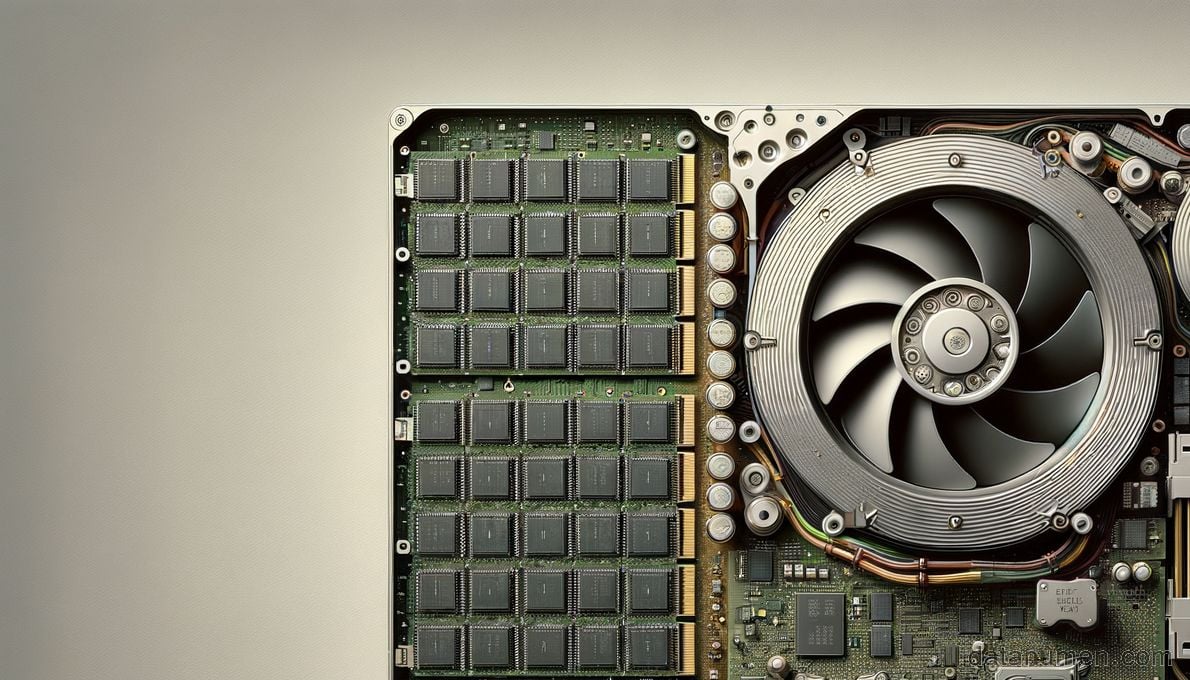
- Consideraciones esenciales sobre el hardware
- Compruebe la temperatura del sistema con frecuencia
- Mantenga los controladores de hardware actualizados
- Ejecutar diagnóstico de hardwareostics cada tres meses
- Repare las señales de advertencia de inmediato
Utilice dispositivos de almacenamiento fiables
La confiabilidad del dispositivo de almacenamiento juega un papel directo en la estabilidad PowerPoint Corre. Esto es lo que te sugerimos:
- Elija dispositivos de almacenamiento con buen flujo de aire
- Mantener las temperaturas de funcionamiento por debajo de los 50 °C
- Consigue dispositivos con más espacio del que necesitas
- Considere un almacenamiento de nivel empresarial para presentaciones importantes
NO utilice RAM que no funcionen correctamente
Los problemas de RAM a menudo provocan PowerPoint Corrupción de archivos. Puedes mantener el buen funcionamiento de tu RAM de la siguiente manera:
- Realizar pruebas de memoria periódicamente
- Usando 64 bits PowerPoint Para manejar mejor la memoria
- Establecer el tamaño correcto de la memoria virtual
- Reemplazo de módulos de RAM que presentan problemas
Utilice tarjetas gráficas compatibles
La compatibilidad de tu tarjeta gráfica marca una gran diferencia en el rendimiento de las presentaciones. Esto es lo que necesitas:
- Comprobar PowerPointRequisitos gráficos básicos de
- Instalar controladores aprobados por los fabricantes
- Utilice GPU dedicadas cuando trabaje con presentaciones complejas
- Vigila el uso de la memoria gráfica
Tenga en cuenta que las soluciones de software ayudan a prevenir PowerPoint corrupción de archivos, pero un buen hardware crea la base para que las presentaciones se ejecuten sin problemas.
13. Prevenir ataques de virus y malware
Proteger PowerPoint Proteger los archivos de software malicioso es tan importante como mantener el hardware a salvo. Los ataques de virus y malware pueden dañar los archivos de presentación sin posibilidad de recuperación.

Utilice un software antivirus actualizado
La protección integrada de Windows Security actúa como nuestra primera línea de defensa contra PowerPoint Corrupción de archivos. Nuestra estrategia de protección comprobada funciona de la siguiente manera:
- Habilitar protección en tiempo real
- Mantener activa la seguridad de Windows
- Permitir actualizaciones automáticas de definiciones de virus
- Ejecutar análisis semanales del sistema
- Habilitar la protección entregada en la nube
Protéjase contra el phishing de datos a través de correos electrónicos
Los ataques de phishing son frecuentes tarObtenga archivos de presentación a través de correos electrónicos que parecen legítimos. PowerPoint Los archivos permanecen protegidos cuando:
- Verificar la autenticación del remitente:Revise minuciosamente los encabezados de correo electrónico y las direcciones de los remitentes
- Evite descargas sospechosas:Omitir archivos adjuntos de presentaciones de fuentes desconocidas
- Usar pantalla inteligente:Habilite Microsoft Defender SmartScreen para bloquear descargas peligrosas
- Informar actividad sospechosa:Enviar correos electrónicos sospechosos a los equipos de seguridad de TI
Tenga en cuenta que el escaneo se ha descargado PowerPoint Es fundamental verificar los archivos antes de abrirlos, incluso si provienen de fuentes confiables. Este simple paso ha evitado innumerables problemas de corrupción de archivos a causa de software malicioso.
14. Prevenir posibles conflictos entre PowerPoint y otro software
Los conflictos de software pueden causar daños silenciosos PowerPoint archivos, especialmente si utiliza versiones diferentes o trabaja con miembros del equipo. Hemos identificado pasos clave para proteger las presentaciones de estos conflictos.

Estas estrategias comprobadas ayudarán a prevenir problemas relacionados con el software. PowerPoint Corrupción de archivo:
- Habilitar el modo de compatibilidad
- Utilice el modo de compatibilidad con versiones anteriores PowerPoint versiones
- Esto mantiene intactas las funciones de edición.
- Sus archivos se mantienen consistentes entre PowerPoint versiones
- Gestión de plantillas maestras
- No cambie las plantillas maestras de versiones anteriores
- Realice ajustes cuidadosos a los diseños existentes si es necesario
- Esto evita que los conflictos de plantillas dañen los archivos.
- Mejores prácticas de coautoría
- Mantener archivos compartidos en OneDrive o SharePoint
- Actualice a la última versión de Microsoft 365
- Permitir que los cambios no conflictivos se fusionen automáticamente
- Control de versiones
- Mantenga presentaciones importantes tanto en formatos actuales como heredados
- Verifique la compatibilidad antes de guardar en versiones anteriores
- Almacene los archivos originales por separado de los convertidos
- Actualizaciones periódicas
- Mantenga todas las aplicaciones de Office en la misma versión
- Actualice las correcciones recomendadas e importantes de inmediato
- Reparar la instalación de Office si los problemas persisten
Guarde su trabajo con frecuencia mientras realiza estos cambios. Pueden surgir conflictos de software sin previo aviso durante los cambios de versión o las sesiones de edición en equipo.
15. Evitar múltiples accesos al mismo archivo simultáneamente
PowerPoint Las presentaciones enfrentan desafíos únicos con el acceso simultáneo a archivos. Descubrimos que la administración adecuada del acceso simultáneo ayuda a prevenir la corrupción de archivos, especialmente en entornos corporativos.

Evitar que varios usuarios accedan al mismo archivo simultáneamente
Estos pasos ayudan a gestionar PowerPoint archivos en unidades de red de manera efectiva:
- Habilitar la protección de archivos
- Utilice la función “Proteger presentación”
- Marcar presentaciones como finales al compartirlas
- Aplicar modificación de contraseñas a contenido sensible
- Implementar controles de acceso
- Establecer permisos de usuario específicos
- Restringir el acceso de edición según sea necesario
- Utilice “Acceso restringido” para proteger archivos confidenciales
Evitar que varios programas accedan al mismo archivo simultáneamente
Los conflictos de software pueden dañar PowerPoint Archivos. Aquí se explica cómo gestionar este riesgo:
- Gestión de acceso a archivos
- Cerrar PowerPoint antes de las operaciones de archivo
- Evite ejecutar varias aplicaciones de Office a la vez
- Dejar que los procesos en segundo plano finalicen
- Prácticas de colaboración segura
- Utilice Microsoft 365 para ser coautor
- Editar archivos locales secuencialmente
- Guarde diferentes copias para distintos propósitos
Tenga en cuenta que Microsoft 365 admite la coautoría, pero las unidades de red locales no tienen esta función. Las soluciones de almacenamiento en la nube funcionan mejor cuando los miembros del equipo necesitan trabajar juntos en la misma presentación.
16. Realice copias de seguridad periódicamente
PowerPoint La corrupción de archivos puede ser devastadora, pero las copias de seguridad periódicas proporcionan la máxima protección. Nuestra detallada estrategia de copias de seguridad ha ayudado a evitar que numerosas presentaciones se pierdan.ost por sienpre.
Estas estrategias de respaldo comprobadas protegen constantemente PowerPoint archivos:
- Habilitar la función de guardado automático
- El guardado automático permanece activo cuando se trabaja en el almacenamiento en la nube
- El historial de versiones automático se crea cada pocos minutos
- Las versiones anteriores se pueden recuperar rápidamente si se produce algún daño.
- Implementar múltiples ubicaciones de respaldo
- Almacenar presentaciones en unidades locales
- Sincronizar archivos importantes con OneDrive
- Mantenga copias sin conexión de presentaciones críticas
- Programar copias de seguridad periódicas
- Los proyectos activos necesitan copias de seguridad diarias
- Las presentaciones completadas requieren copias de seguridad semanales
- El almacenamiento a largo plazo necesita archivos mensuales
- Usar el historial de versiones
- Cree versiones incrementales con 'Guardar como'
- Las versiones anteriores deben conservarse durante al menos 30 días.
- Las diferentes versiones pertenecen a carpetas separadas
El almacenamiento en la nube combinado con copias de seguridad locales ofrece la posibilidad de almacenar archivos en la nube.ost protección confiable contra PowerPoint Corrupción de archivos. Las copias de seguridad deben verificarse periódicamente abriéndolas para asegurarse de que estén disponibles y no estén dañadas.
17. Comprima los archivos antes de enviarlos por correo electrónico

Envío de grandes PowerPoint Las presentaciones por correo electrónico pueden ser un desafío, pero nos hemos vuelto expertos en la compresión que preserva la calidad. Este es nuestro enfoque para evitarlo. PowerPoint archivos que se corrompen al compartirlos:
- Comprimir imágenes primero
- Seleccione imágenes en su presentación
- Utilice “Comprimir imágenes” desde la pestaña Formato de imagen
- Seleccione “Usar resolución predeterminada” para equilibrar la calidad
- Habilitar “Eliminar áreas recortadas de imágenes”
- Reducir datos de fuentes
- Incrustar únicamente caracteres utilizados en la presentación
- Evite incrustar familias de fuentes enteras
- Esto reduce considerablemente el tamaño del archivo y al mismo tiempo conserva el control de la legibilidad.
- Convertir a PDF
- Guarde su presentación como PDF Reducir el tamaño
- Funciona mejor cuando las presentaciones no necesitan edición.
- Brindará una experiencia fluida en todos los dispositivos.
- Crear ZIP Archivos
- Utilice herramientas de compresión integradas en Windows o Mac
- Comprimir varios archivos de presentación juntos
- Reduce el tamaño de los archivos manteniendo la calidad original
Tenga en cuenta que los archivos adjuntos de correo electrónico de gran tamaño pueden saturar las bandejas de entrada y activar los límites del servidor. Los usuarios de dispositivos móviles aprecian los archivos más pequeños, especialmente cuando tienen límites de almacenamiento y restricciones de descarga. Sugerimos utilizar servicios de uso compartido en la nube en lugar de archivos adjuntos de correo electrónico para presentaciones de más de 20 MB.
18. Recuperar Corrupto PowerPoint Archivos
PowerPoint Los archivos pueden corromperse a pesar de nuestras medidas preventivas. Un profesional herramienta de recuperación de PPT nos ayuda a recuperar estas valiosas presentaciones durante estas situaciones de crisis:
19. Conclusión
PowerPoint La corrupción de archivos puede interrumpir su trabajo y causar estrés. La buena noticia es que puede prevenirlo.ost Problemas con el cuidado y el mantenimiento adecuados. Este artículo cubre todo, desde la selección de plantillas hasta los métodos de recuperación de archivos.

A continuación se muestran las formas comprobadas de prevenir la corrupción de archivos:
- Utilice plantillas estándar y evite copiar entre archivos
- Mantenga los tamaños de archivo pequeños y administre los complementos correctamente
- Apague su sistema correctamente
- Trabaje con fuentes de alimentación estables y conexiones de red.
- Maneje las unidades externas con cuidado
- Deje suficiente espacio en el disco para evitar errores del sistema
- Mantenga su hardware sano y seguro
- Controle el acceso a los archivos y realice copias de seguridad periódicamente
Estas prácticas pueden parecer un trabajo extra al principio, pero le ahorrarán horas de frustración y pérdida de datos. Tenga en cuenta que la prevención funciona mejor que la recuperación. PowerPoint archivos.
El mejor enfoque es hacer que estas prácticas formen parte de su rutina diaria. Su trabajo de presentación se mantendrá a salvo de la corrupción de archivos si usted...tarNo utilices estos consejos hoy.
Referencias:

Introducción del autor:
Vivian Stevens es experta en recuperación de datos en DataNumen, Inc., que es el líder mundial en tecnologías de recuperación de datos. Para más información visite www.datanumen.com