
Aprende a cambiar la extensión de archivos en Windows, Mac y Linux, desde métodos sencillos con interfaz gráfica hasta el cambio de nombre masivo y recursivo mediante línea de comandos.
1. ¿Qué es una extensión de archivo?
1.1 Definición y formato
Una extensión de archivo es el sufijo que aparece después del punto al final de un nombre de archivo; por ejemplo, .docx in myfile.docx, .jpg in mypicture.jpg, o .mp4 in myvideo.mp4El sistema operativo lee la extensión para determinar qué programa abre el archivo. La extensión se almacena como parte del nombre del archivo, no dentro de su contenido.
1.2 Dónde encontrar la extensión del archivo
Las extensiones de archivo están ocultas por defecto en most sistemas. Una vez que se hacen visibles (ver Sección 2), la extensión aparece al final del nombre del archivo en el Explorador de archivos (Windows) o Finder (Mac). También puede encontrarla para un archivo específico en el Propiedades cuadro de diálogo en Windows o el Obtener más información panel en Mac.
1.3 Tipos comunes de extensiones de archivo
- Documentos:
.doc,.docx,.pdf,.txt,.html - Imágenes:
.jpg,.jpeg,.png,.bmp - Video:
.mp4,.avi,.wmv - Audio:
.mp3,.wav
2. Mostrar extensiones de archivo antes de renombrar (Requisito previo)
Por defecto, Windows oculta las extensiones de archivo para los tipos de archivo conocidos y las muestra para los desconocidos; Mac oculta todas las extensiones de archivo. Dado que los métodos de cambio de nombre basados en la interfaz gráfica requieren que las extensiones sean visibles, complete esta sección antes de continuar con las secciones 3 y 4.
2.1 Mostrar extensiones de archivo en Windows 10
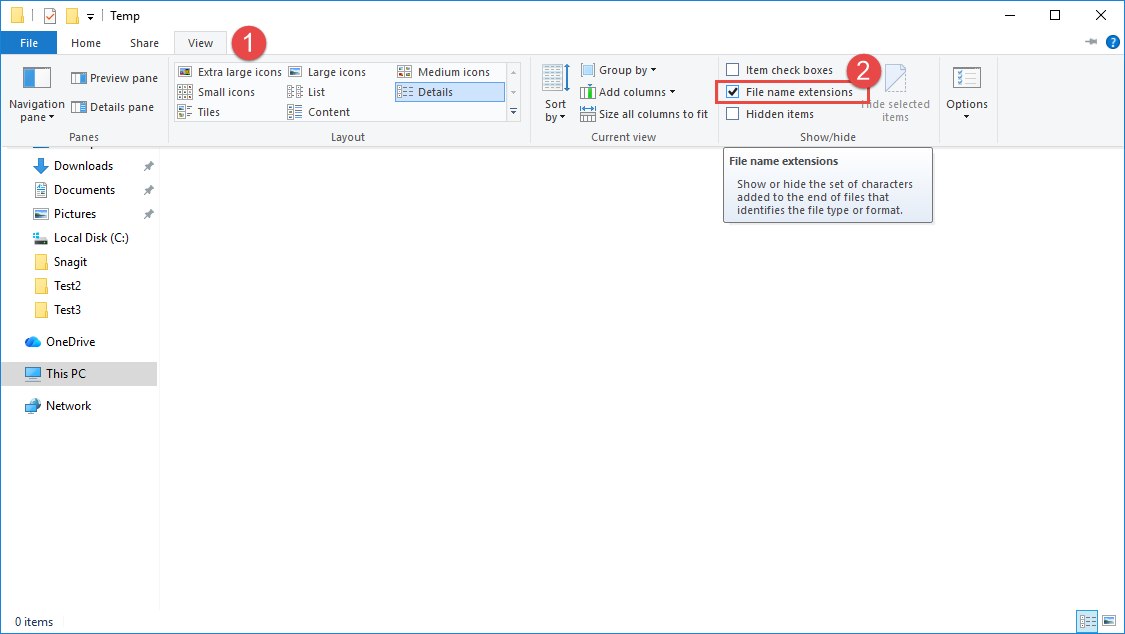
2.1.1 A través de la pestaña Vista del Explorador de archivos (más rápido)
- Abierto Explorador de archivos -> haga clic en el Ver .
- Comprobar Extensiones de nombre de archivo en el grupo Mostrar/Ocultar.
2.1.2 Mediante Opciones de carpeta (Alternativa)
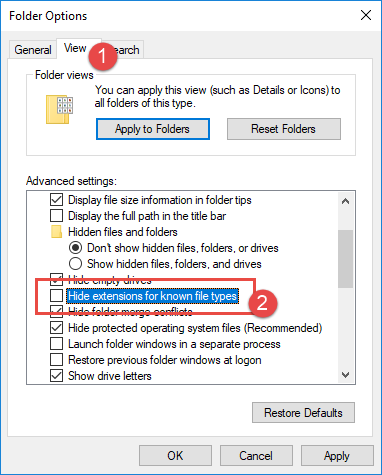
- En el Explorador de archivos, haga clic en Ver -> Opciones -> Cambiar carpeta y opciones de búsqueda. Alternativamente, presione Win + R, tipo
control foldersy presione entrar:. - En el cuadro de diálogo Opciones de carpeta diálogo, haga clic en Ver pestaña -> desmarcar Ocultar las extensiones para tipos de archivo conocidos -> clic OK.
2.2 Mostrar extensiones de archivo en Windows 11
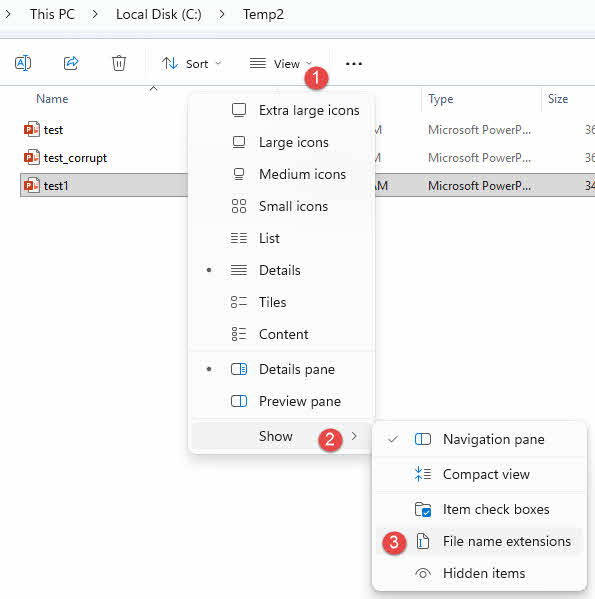
2.2.1 A través del menú Ver > Mostrar (más rápido)
Windows 11 traslada la opción para cambiar la extensión de archivo al menú Ver.
- Abierto Explorador de archivos -> clic Ver -> Mostrar -> comprobar Extensiones de nombre de archivo.
2.2.2 Mediante Opciones de carpeta (Alternativa)
El cuadro de diálogo Opciones de carpeta sigue estando disponible en Windows 11.
- En el Explorador de archivos, haga clic en el ⋯ menú -> Opciones -> Ver .
- Desmarcar Ocultar las extensiones para tipos de archivo conocidos -> clic OK.

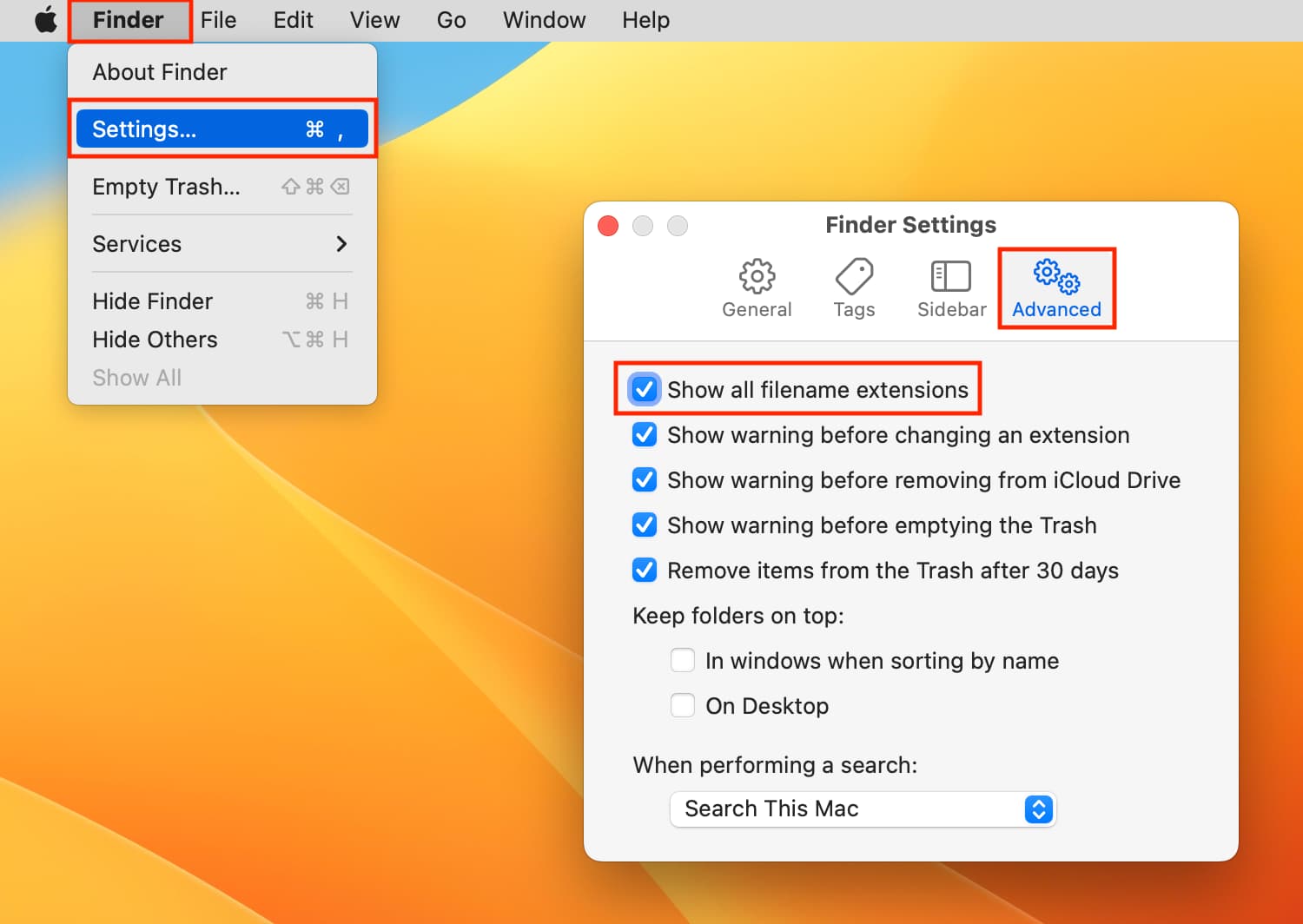
2.3 Mostrar extensiones de archivo en Mac
- Haga clic en Finder -> Configuración.
- Haga clic en la pestaña Avanzado pestaña -> comprobar Mostrar todas las extensiones de nombre de archivo.
3. Cómo cambiar la extensión de un archivo en Windows
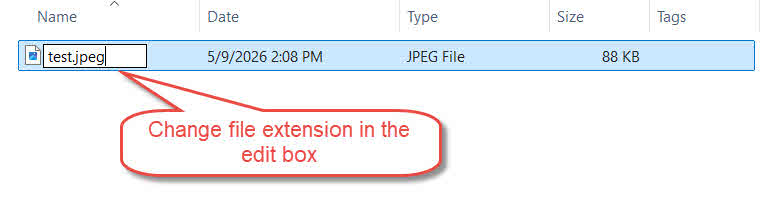
3.1 Método 1: Cambiar nombre en el Explorador de archivos
Esta es la forma más sencilla de cambiar la extensión de un archivo:
- Asegúrese de que las extensiones de archivo sean visibles (ver Sección 2).
- Seleccione el archivo para cambiar la extensión.
- Utilice uno de los siguientes métodos:
- Prensa F2
- Haga clic una sola vez en el nombre del archivo.
- Haga clic con el botón derecho en el archivo -> rebautizar

- Edita la extensión después del punto -> pulsa entrar:.

- Haga clic en Sí Cuando Windows advierte que el archivo podría dejar de funcionar:



3.2 Método 2: Símbolo del sistema
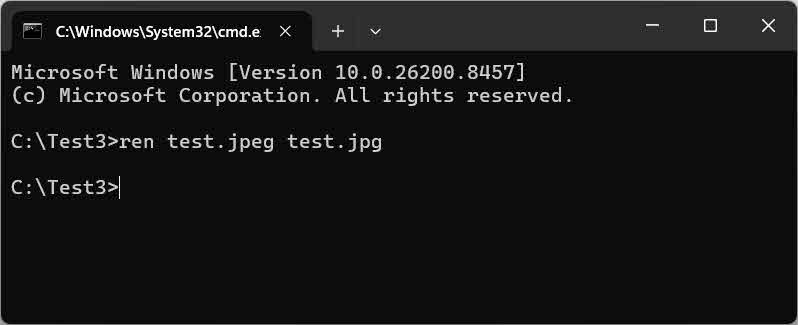
Utilice el símbolo del sistema para cambiar la extensión de un archivo sin modificar la configuración de "mostrar extensiones" en el Explorador de archivos.
- Tipo
cmden la barra de direcciones del Explorador de archivos para abrir el Símbolo del sistema en la carpeta actual. - Ejecutar:
ren "oldname.oldext" "oldname.newext"Ejemplo:
ren "test.jpeg" "test.jpg"
3.3 Método 3: Símbolo del sistema — Cambio masivo
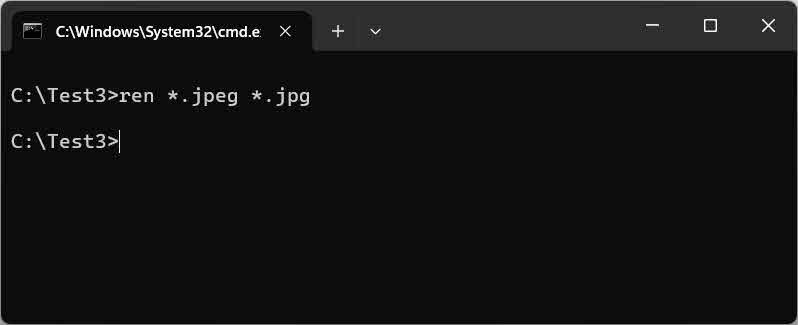
Utilice un patrón comodín para cambiar las extensiones de archivo de forma masiva dentro de la carpeta actual.
- Navegue a la pestaña tarobtener carpeta; escribir
cmden la barra de direcciones del Explorador de archivos. - Ejecutar:
ren *.oldext *.newextEjemplo:
ren *.jpeg *.jpg— cambiar todo.jpegextensiones de archivo a.jpgen la carpeta actual.
3.4 Método 4: Símbolo del sistema: Cambio masivo recursivo
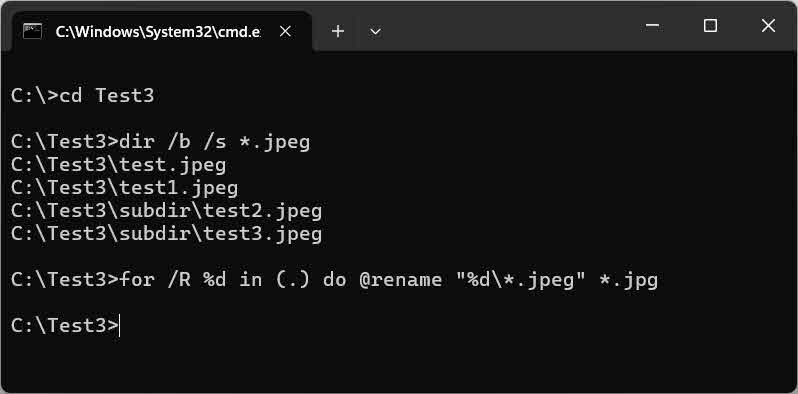
Use el botón for /R Bucle para cambiar recursivamente las extensiones de archivo en la carpeta actual y en todas las subcarpetas desde un directorio raíz.
- Abra el símbolo del sistema y navegue hasta el directorio raíz:
cd C:\path\to\root - Previsualiza todos los archivos que se verán afectados:
dir /b /s *.oldextEjemplo:
dir /b /s *.jpeg - Ejecuta el bucle recursivo para renombrar:
for /R %d in (.) do @rename "%d\*.oldext" *.newextEjemplo:
for /R %d in (.) do @rename "%d\*.jpeg" *.jpg
3.5 Método 5: PowerShell
También puede utilizar PowerShell Rename-Item cmdlet para realizar un reemplazo más preciso y avanzado utilizando expresiones regulares:
- Abierto PowerShell y navegue hasta la sección tarobtener carpeta.
- Ejecutar:
Get-ChildItem "*.oldext" | Rename-Item -NewName { $_.Name -replace '\.oldext$', '.newext' }Ejemplo:
Get-ChildItem "*.jpeg" | Rename-Item -NewName { $_.Name -replace '\.jpeg$', '.jpg' }
Nota: -replace acepta una expresión regular, por lo que necesita escapar el punto (\.) y ancla al final de la cuerda ($) para evitar coincidencias no deseadas.
Para renombrar recursivamente en la carpeta actual y todas las subcarpetas, agregue el -Recurse bandera:
Get-ChildItem -Path . -Filter "*.oldext" -Recurse | Rename-Item -NewName { $_.Name -replace '\.oldext$', '.newext' }Ejemplo:
Get-ChildItem -Path . -Filter "*.jpeg" -Recurse | Rename-Item -NewName { $_.Name -replace '\.jpeg$', '.jpg' }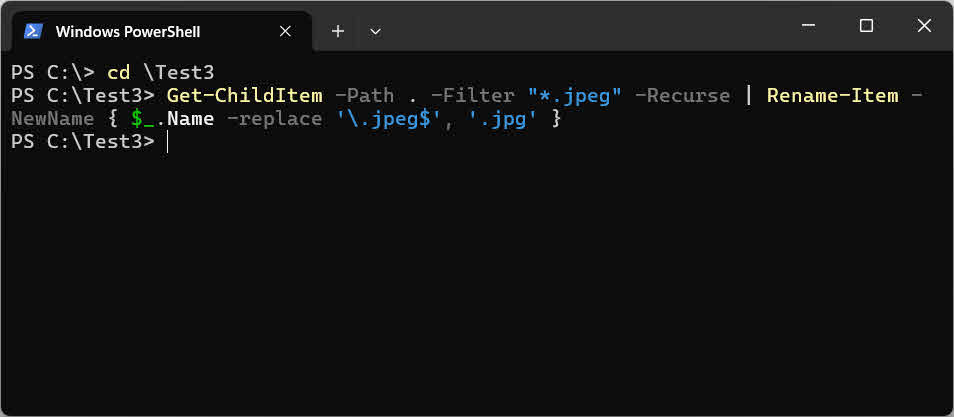
3.6 Método 6: PowerToys PowerRename
PowerRename es una herramienta con interfaz gráfica de usuario (GUI) incluida en Microsoft PowerToys; no se necesitan conocimientos de línea de comandos y admite expresiones regulares y subcarpetas:
- Descarga e instala Microsoft PowerToys de Microsoft Store.
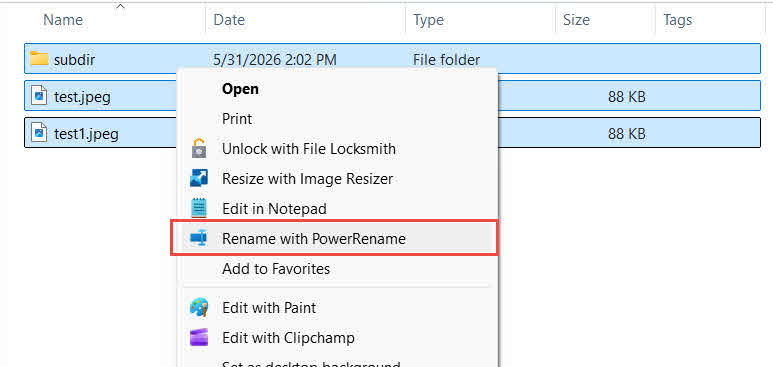
- Seleccionar todo tarObtenga archivos y subcarpetas en el Explorador de archivos -> haga clic con el botón derecho -> Cambiar nombre con PowerRename.

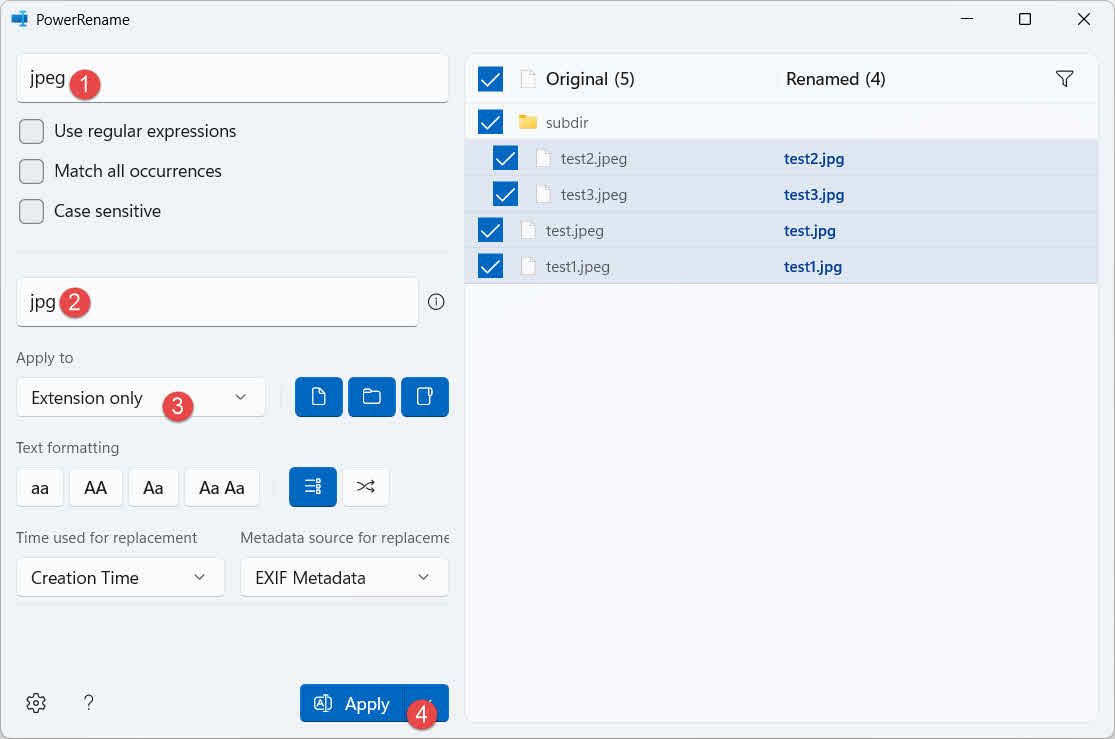
- En la ventana PowerRename, configure:
- Buscar:
oldext - Reemplazar con:
newext - Aplicar para: Solo extensión
Nota: Dado que aplicamos el cambio de nombre en el Solo extensión, la extensión antigua y la nueva extensión NO deben contener el punto (.), es decir, debe usar
oldextynewexten lugar de.oldexty.newext. - Buscar:
- Previsualice los cambios en el Renombrado columna del panel derecho.
- Si todo está bien, haga clic. Aplicar para aplicar los cambios.
4. Cómo cambiar la extensión de un archivo en Mac
4.1 Método 1: Cambiar nombre del buscador
La forma más rápida de cambiar la extensión de un archivo en una Mac usando Finder:
- En Finder, asegúrese de que las extensiones de archivo sean visibles (ver Sección 2.3).
- Haga clic una sola vez en el nombre del archivo para seleccionarlo, luego haga clic de nuevo o presione Devoluciones para ingresar al modo de edición.
- Cambia la extensión después del punto -> presiona Devoluciones.
- Haga clic en Utilice [nueva extensión] En el cuadro de diálogo de confirmación:


4.2 Método 2: Obtener panel de información
El panel Obtener información evita el problema de la doble extensión (por ejemplo, .html.txt) que puede ocurrir con el método de cambio de nombre en línea del Finder.
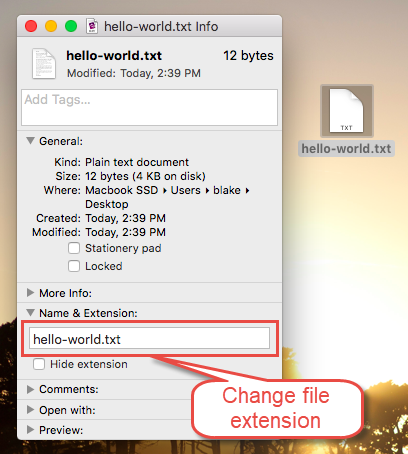
- Haga clic con el botón derecho (o Ctrl-haga clic) en el archivo -> Obtener más información.
- Ampliar la opción Nombre y extensión .
- Edita la extensión -> cierra el panel.

- Haga clic en Utilice [nueva extensión] En el cuadro de diálogo de confirmación:
4.3 Método 3: Terminal
Use el botón mv El comando en la terminal también puede cambiar la extensión de un archivo:
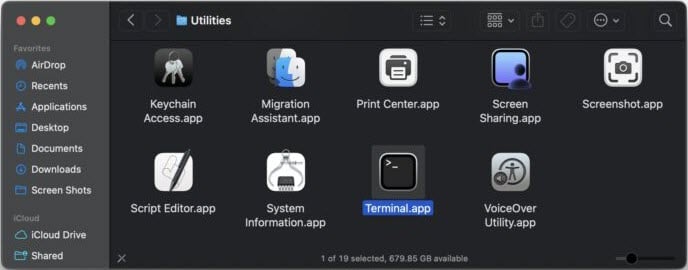
- En Finder, ve a la Aplicaciones carpeta, luego Servicios públicos carpeta, luego seleccione la Terminal.aplicación:

- Ejecutar:
mv "/path/to/file.oldext" "/path/to/file.newext"Ejemplo:
mv ~/Desktop/test.jpeg ~/Desktop/test.jpg
4.4 Método 4: Terminal (Cambio masivo)
Utilice un bucle de shell para cambiar las extensiones de archivo de forma masiva dentro de la carpeta actual:
- En Finder, ve a la Aplicaciones carpeta, luego Servicios públicos carpeta, luego seleccione la Terminal.aplicación:
- Navegue a la pestaña tarObtén la carpeta y luego ejecuta:
for f in *.oldext; do mv "$f" "${f%.oldext}.newext"; doneEjemplo:
for f in *.jpeg; do mv "$f" "${f%.jpeg}.jpg"; done
4.5 Método 5: Terminal (Cambio masivo recursivo)
Usa find combinado con mv para cambiar las extensiones de archivo de forma recursiva en todas las subcarpetas.
- En Finder, ve a la Aplicaciones carpeta, luego Servicios públicos carpeta, luego seleccione la Terminal.aplicación:
- Ejecutar:
find . -name "*.oldext" -exec bash -c 'mv "$1" "${1%.oldext}.newext"' _ {} \;Ejemplo:
find . -name "*.jpeg" -exec bash -c 'mv "$1" "${1%.jpeg}.jpg"' _ {} \;
5. Cómo cambiar la extensión de un archivo en Linux
5.1 Método 1: Terminal
Use el botón mv Comando para cambiar la extensión de un solo archivo en la terminal de Linux.
- Ejecutar:
mv "/path/to/file.oldext" "/path/to/file.newext"Ejemplo:
mv test.jpeg test.jpg

5.2 Método 2: Terminal (Cambio masivo)
Use el botón rename comando para cambiar extensiones de archivo en masa. Dos versiones de rename existen en Linux con una sintaxis diferente. Por lo tanto, necesitas ejecutar rename --version Para identificar el tuyo:

Luego, utilice el comando correspondiente según la siguiente tabla:
rename --version salida |
Comando | Muestra |
|---|---|---|
Contiene util-linux |
rename .oldext .newext *.oldext |
rename .jpeg .jpg *.jpeg |
Contiene File::Rename o sin información de versión |
rename 's/\.oldext$/.newext/' *.oldext |
rename 's/\.jpeg$/.jpg/' *.jpeg |
5.3 Método 3: Terminal (Cambio masivo recursivo)
Usa find combinado con rename para cambiar las extensiones de archivo recursivamente en la carpeta actual y todas las subcarpetas. La sintaxis varía según rename versión, por lo que debe verificar conrename --version:
Luego, utilice el comando correspondiente según la siguiente tabla:
rename --version salida |
Comando | Muestra |
|---|---|---|
Contiene util-linux |
find . -name "*.oldext" -exec rename .oldext .newext {} \; |
find . -name "*.jpeg" -exec rename .jpeg .jpg {} \; |
Contiene File::Rename o sin información de versión |
find . -name "*.oldext" -exec rename 's/\.oldext$/.newext/' {} \; |
find . -name "*.jpeg" -exec rename 's/\.jpeg$/.jpg/' {} \; |
6. Preguntas más frecuentes
P: ¿Cambiar la extensión de un archivo modifica el formato del archivo en sí?
R: No. La extensión es solo una etiqueta. Cambiarle el nombre no modifica los datos internos ni el formato del archivo.
P: ¿Por qué el tipo de archivo permanece sin cambios después de cambiar la extensión?
A: Porque las extensiones de archivo están ocultas y usted solo agregó una nueva extensión delante de la existente oculta. Para solucionar esto, mostrar extensiones de archivo Primero, luego vuelve a cambiarle el nombre.
P: ¿Por qué mi archivo se convierte en...? filename.html.txt ¿Después de que le cambie el nombre?
A: Consulta la respuesta en la pregunta anterior.
P: ¿Cómo puedo solucionar el error de Acceso denegado / Permisos insuficientes?
A: La cuenta de usuario actual no tiene permiso para cambiar la extensión del archivo. Continúe o inicie sesión como administrador e inténtelo de nuevo.
P: ¿Cómo puedo cambiar la extensión de un archivo sin que se muestren todas las extensiones de archivo?
A: En Windows, utilice el Símbolo del sistema con el ren comando: funciona directamente en los nombres de archivo, incluidas las extensiones, sin necesidad de cambiar la configuración de visualización del Explorador de archivos (ver Sección 3.2). De manera similar, en Mac, use Terminal con el mv comando (ver Sección 4.3).
P: ¿Cómo cambio la extensión de un archivo en Mac?
A: Usar Finder para renombrar (Sección 4.1), el panel Obtener información (Sección 4.2), o la Terminal mv comandoSección 4.3El método Get Info evita el problema de la doble extensión.
P: ¿Cómo puedo cambiar las extensiones de archivo de forma masiva en Windows?
A: Tres opciones: Símbolo del sistema ren *.old *.new (Sección 3.3), PowerShell Rename-Item (Sección 3.5), PowerToys PowerRename GUI (Sección 3.6).
P: ¿Funciona el cambio de nombre masivo con CMD en subcarpetas?
A: Lo básico ren El comando solo funciona en la carpeta actual. Utilice el for /R lazo (Sección 3.4) o PowerShell con -Recurse (Sección 3.5) para cubrir subcarpetas anidadas.
7. Conclusión
Para un solo archivo, Cambiar nombre del Explorador de archivos (Windows) o Cambiar nombre del buscador (Mac) es el método más rápido. Para realizar cambios masivos dentro de una carpeta, utilice ren *.old *.new en Windows o un bucle de shell en Mac y Linux. Para renombrar recursivamente en subcarpetas, utilice el for /R bucle o PowerShell en Windows, find + mv en Mac y find + rename en Linux. Si prefiere una interfaz gráfica de usuario para operaciones masivas, PowerToys PowerRename (Windows) es genial.
Sobre la autora
Shou Sheng es un especialista de Microsoft Office con más de 10 años de experiencia práctica en Word, Excel y PowerPoint Solución de problemas en entornos empresariales y educativos. Ha ayudado a miles de usuarios a recuperarse.ost trabajar, resolver problemas de corrupción de archivos y optimizar sus flujos de trabajo de Office.
A través de sus escritos técnicos, Shou se compromete a traducir la resolución de problemas complejos de Office en pasos claros y prácticos para usuarios de todos los niveles. Se mantiene al día con los últimos desarrollos de Microsoft 365 y prueba continuamente sus métodos en escenarios reales de corrupción de archivos para garantizar su precisión.
¿Tienes preguntas sobre esta guía o necesitas ayuda con problemas de Office? ¡Bienvenido! comentarios y sugerencias para mejorar estos recursos de solución de problemas.