
1. ¿Qué es DISM (Administración y mantenimiento de imágenes de implementación)?
DISM (Administración y Mantenimiento de Imágenes de Implementación) es una herramienta integrada de línea de comandos de Windows diseñada para dar servicio y reparar imágenes del sistema Windows. Nota: Las imágenes DISM incluyen tanto imágenes de Windows sin conexión almacenadas en archivos WIM, VHD o VHDX, como sistemas operativos en línea, que se toman como una imagen especial del sistema Windows (en adelante, usaremos "imagen en línea"). Disponible a través del Símbolo del sistema o PowerShell, DISM es una herramienta esencial para reparar la corrupción del almacén de componentes, habilitar funciones de Windows, agregar controladores y resolver problemas del sistema sin necesidad de una reinstalación completa de Windows.
2. Comprensión de la relación entre DISM y SFC
2.1 Explicación del almacén de componentes (WinSxS)
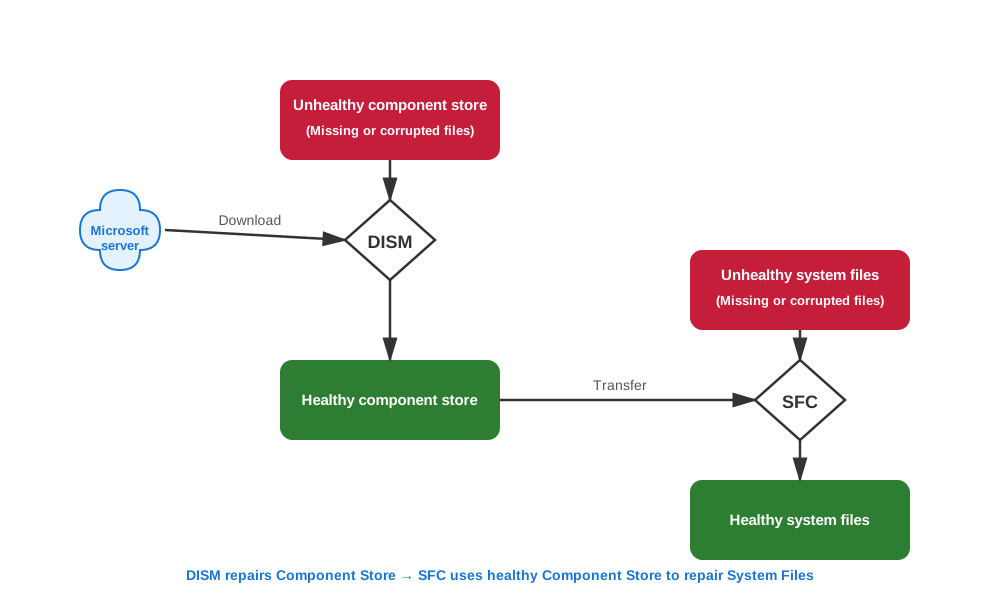
La tienda de componentes de Windows, ubicada en C: \ Windows \ WinSxSSirve como repositorio autorizado de los componentes del sistema operativo Windows. Esta carpeta contiene copias maestras de los archivos del sistema que Windows utiliza como fuente al reparar o restaurar archivos dañados. Comprender esta arquitectura es crucial para una reparación eficaz del sistema. Cuando los archivos del sistema se dañan, las herramientas de reparación de Windows recuperan copias limpias de la carpeta WinSxS para reemplazar los archivos dañados, lo que hace que el estado de este almacén de componentes sea crucial para una reparación exitosa del sistema.
2.2 ¿Qué es el Comprobador de archivos del sistema (SFC)?
El Comprobador de Archivos de Sistema (SFC) es una utilidad integrada de Windows que analiza y repara archivos de sistema dañados o faltantes. SFC utiliza el almacén de componentes como fuente de reparación, comprobando la integridad de los archivos de sistema protegidos y reemplazando las versiones dañadas por copias correctas. Por lo tanto, la eficacia de SFC depende completamente de contar con un almacén de componentes en buen estado del que extraer archivos limpios.
Para más detalles, ver nuestra guía completa sobre SFC.
2.3 ¿Por qué DISM debe ejecutarse antes que SFC?
DISM es la herramienta principal para el mantenimiento y la reparación de la imagen de Windows, incluyendo el almacén de componentes, lo que garantiza la integridad de los archivos del sistema almacenados en la carpeta WinSxS. El Comprobador de Archivos del Sistema (SFC) se basa completamente en el almacén de componentes como fuente de reparación, lo que crea una dependencia crítica de DISM. Si el almacén de componentes está dañado, SFC no puede acceder a los archivos en buen estado para reparar los archivos del sistema dañados. Por lo tanto, DISM debe ejecutarse primero para garantizar que el almacén de componentes esté en buen estado, proporcionando a SFC una fuente limpia de archivos para la reparación del sistema.
2.4 Mitos y conceptos erróneos comunes
Existen varios mitos persistentes en torno a DISM y SFC que necesitan aclaración:
- DISM y SFC son inútiles: Ambas herramientas reparan eficazmente la corrupción de Windows cuando se usan correctamente en la secuencia adecuada, y las tasas de éxito mejoran significativamente en sistemas con almacenamiento SSD.
- DISM es simplemente mejor SFC: Estas herramientas tienen diferentes propósitos: una repara el almacén de componentes mientras que la otra repara las proyecciones de archivos del sistema desde ese almacén.
- DISM es para actualizaciones, SFC es para archivos del sistema: Si bien la herramienta maneja actualizaciones, su función de reparación principal se centra en el almacén de componentes, que contiene todos los archivos del sistema.
- Si SFC está limpio, no te molestes con DISM: Un almacén de componentes dañado puede enmascarar problemas incluso si SFC no informa ningún problema.
- Tardan demasiado en ejecutarse: En los sistemas SSD modernos, DISM generalmente se completa en 10 a 20 minutos, y SFC en 5 a 15 minutos, lo que los convierte en herramientas eficientes para la resolución de problemas.
3. Explicación de las opciones del comando DISM
3.1 Comando DISM /CheckHealth
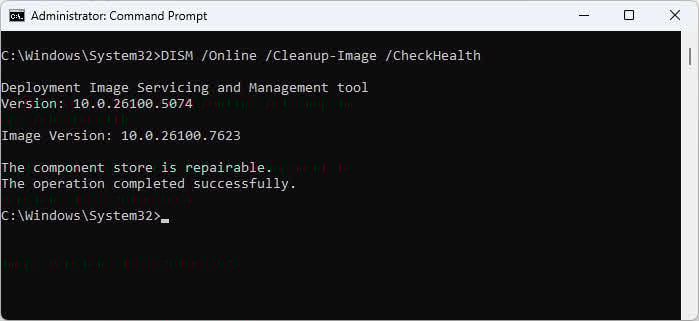
El DISM / en línea / Cleanup-Image / CheckHealth El comando permite una rápida detección de daños al comprobar si la imagen en línea de Windows que se está ejecutando ha sido marcada como dañada por una operación fallida anterior. Este comando ejecuta alm.ost Instantáneamente, ya que solo lee las banderas existentes en lugar de escanear archivos. Use este comando como diagnóstico de primera línea.ostic cuando sospecha que hay problemas con el almacén de componentes u otros problemas, pero no quiere esperar a que se complete el análisis. Sin embargo, / Check Salud no detectará todos los tipos de corrupción; solo informará los problemas ya registrados en el sistema.
3.2 Comando DISM /ScanHealth
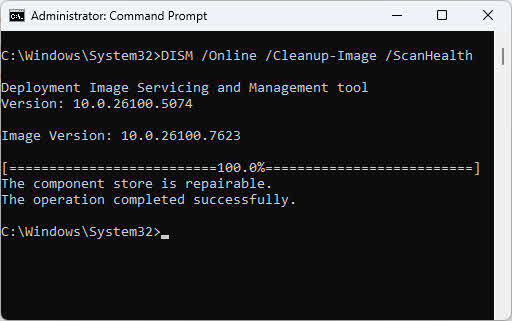
El DISM / en línea / Cleanup-Image / ScanHealth El comando realiza un análisis profundo para detectar daños en el sistema operativo Windows (imagen en línea), que tarda varios minutos en completarse, ya que examina la integridad de los archivos de Windows. A diferencia de... / Check SaludEste comando escanea activamente en busca de corrupción en lugar de simplemente verificar las marcas existentes. Durante el escaneo, puede intentar reparar alguna corrupción, pero carece de los privilegios necesarios para completar las reparaciones correctamente. Este comando registra todos los problemas de corrupción detectados, lo que lo convierte en un diagnóstico.ostherramienta ic en lugar de una herramienta de reparación. Para reparaciones reales, debe utilizar /Recuperar salud tras identificar la corrupción.
3.3 Comando DISM /RestoreHealth
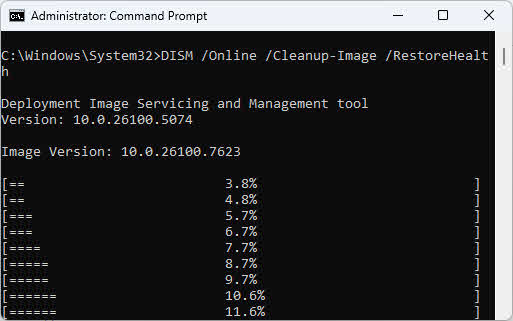
El DISM / Online / Cleanup-Image / RestoreHealth El comando realiza la reparación de los daños en la imagen en línea de Windows que se está ejecutando actualmente, descargando archivos limpios de Windows Update y reemplazando los componentes dañados. Este comando requiere conexión a internet a menos que especifique una fuente alternativa con el comando. /Fuente El proceso de reparación puede tardar entre 15 y 30 minutos, dependiendo de la velocidad del sistema y la gravedad de la corrupción. Una vez completado correctamente, verá el mensaje "La operación de restauración se completó correctamente". Después, deberá ejecutar inmediatamente SFC para reparar las proyecciones de archivos del sistema.
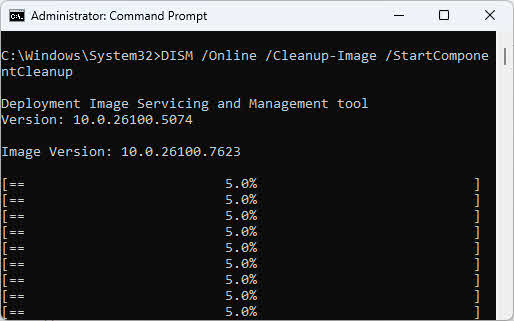
3.4 DISM/StarComando tComponentCleanup
El DISM /En línea /Limpieza-Imagen /StarLimpieza de componentes El comando elimina los componentes de Windows reemplazados para liberar espacio en disco. Estos componentes reemplazados son archivos de respaldo de versiones anteriores, por lo que eliminarlos permanentemente impide revertir las actualizaciones recientes de Windows. Nunca ejecute este comando en sistemas que presenten signos de corrupción o inestabilidad, ya que la herramienta utiliza el almacén de componentes para determinar qué componentes están obsoletos. Los metadatos dañados pueden provocar decisiones de eliminación incorrectas. Utilice la limpieza de componentes solo en sistemas en buen estado tras verificar análisis limpios.
3.5 Otras opciones importantes de DISM
Las opciones adicionales brindan flexibilidad para escenarios de reparación avanzados:
- /Parámetro de origen: Especifica ubicaciones de origen de reparación personalizadas cuando Windows Update no está disponible o cuando desea utilizar un archivo install.wim local en su lugar.
- Parámetro /LimitAccess: Evita que la herramienta utilice Windows Update como fuente de reparación, lo que la obliga a utilizar solo fuentes especificadas localmente.
- Servicio en línea vs. fuera de línea: Servicio en línea vs. fuera de línea: Las operaciones en línea reparan el sistema en ejecución, mientras que las operaciones fuera de línea trabajan con imágenes montadas. Utilice la reparación en línea para sistemas accesibles y la reparación fuera de línea cuando Windows no arranca o para el servicio de imágenes de implementación.
- Orden de ejecución del comando: Ejecute siempre los comandos en secuencia (DISM y luego SFC) sin restarrealizar operaciones entre ellos.
4. Procedimiento completo de reparación de DISM (paso a paso)
4.1 Preparación previa a la reparación
Antes de ejecutar los comandos DISM, complete estas tareas de preparación:
- Cerrar todas las aplicaciones y procesos: Salga de todos los programas en ejecución para evitar conflictos de acceso a archivos durante la operación de reparación.
- Verificar privilegios de administrador: Abra el Símbolo del sistema o PowerShell como administrador haciendo clic derecho y seleccionando Ejecutar como administrador.
- Crear una copia de seguridad del sistema: Considere crear un punto de restauración del sistema o una copia de seguridad completa antes de realizar reparaciones a nivel del sistema.
4.2 Paso 1: Recuperar datos (si es necesario)
Si sospecha que el disco está dañado o que el sistema de archivos está dañado, recupere sus datos importantes antes de ejecutar herramientas de reparación como CHKDSK, DISM y SFC. Estas herramientas pueden modificar la estructura del sistema de archivos y, en rarEn algunos casos, podría provocar una pérdida adicional de datos si la unidad tiene problemas de hardware. DataNumen Data Recovery Para escanear su unidad y recuperar archivos críticos a una ubicación segura antes de proceder con las reparaciones del sistema. Esta medida de precaución garantiza la protección de sus valiosos datos, independientemente del resultado de la reparación.
4.3 Paso 2: Ejecute CHKDSK (si es necesario)
Ejecute CHKDSK si sospecha que hay problemas de hardware o errores de disco. Ejecutar chkdsk C: / f / r / x Para realizar una comprobación completa del disco que corrige errores del sistema de archivos, localiza sectores defectuosos y fuerza el desmontaje del volumen si es necesario. Ejecutar CHKDSK antes de la reparación garantiza que el disco físico pueda almacenar de forma fiable los archivos reparados. Tenga en cuenta que CHKDSK requiere una restauración del sistema.tart para escanear la unidad del sistema: Windows programará el escaneo para el próximo arranque.

Para obtener más detalles sobre CHKDSK, consulte nuestra guía completa.
4.4 Paso 3: Verificar corrupción con DISM
Siga este diagnósticoostSecuencia ic para evaluar el estado del almacén de componentes:
- Start con /CheckHealth: Ejecutar DISM / en línea / Cleanup-Image / CheckHealth para una evaluación rápida que se completa en segundos.

- Seguir con /ScanHealth: If / Check Salud Indica problemas o desea un análisis exhaustivo, ejecute DISM / en línea / Cleanup-Image / ScanHealth.

- Interpretar resultados: Busque mensajes que indiquen que se detectó corrupción o que no se encontró corrupción en la salida del comando.
- Determinar si es necesaria una reparación: Si alguno de los comandos informa corrupción, proceda inmediatamente al paso 3.
4.5 Paso 4: Reparar la imagen con DISM /RestoreHealth
Ejecute el comando de reparación completa: DISM / Online / Cleanup-Image / RestoreHealthEl comando se comunica con Windows Update de forma predeterminada para descargar archivos de componentes limpios para su reparación. La operación se ejecutará durante 15 a 30 minutos con indicadores de progreso que mostrarán el porcentaje de finalización. Cuando vea "La operación de restauración se completó correctamente", el almacén de componentes ahora está en buen estado. Si la reparación falla con errores en el archivo fuente, deberá especificar una fuente de reparación personalizada mediante /Fuente parámetro.
4.6 Paso 5: Ejecutar SFC después de DISM
Inmediatamente después de completarlo con éxito, ejecute sfc / scannow Para reparar las proyecciones de archivos del sistema utilizando el almacén de componentes, que ahora funciona correctamente, SFC analiza todos los archivos del sistema protegidos y reemplaza las versiones dañadas con copias correctas del almacén de componentes. Verá actualizaciones de progreso que muestran el porcentaje de verificación y las acciones de reparación de archivos. Los mensajes de finalización esperados incluyen "Protección de recursos de Windows no encontró ninguna violación de integridad" o "Protección de recursos de Windows encontró archivos dañados y los reparó correctamente". Ejecute SFC solo una vez después de completar la reparación; no es necesario ejecutarlo varias veces.

4.7 Cuándo restart y cuándo no hacerlo
Resolución adecuadatarEl momento oportuno es fundamental para el éxito de la reparación:
- No restart entre los comandos DISM y SFC: Complete la secuencia completa sin interrupciones para garantizar que las reparaciones del almacén de componentes se apliquen a los archivos del sistema.
- Restart después de que SFC se complete: Reinicie solo después de que los comandos DISM y SFC finalicen exitosamente para permitir que todas las reparaciones surtan efecto.
- Secuencia de comandos óptima: Ejecute CHKDSK (si es necesario) -> Restart -> Comandos DISM -> SFC -> Resolución finaltart.
5. Escenarios avanzados de reparación de DISM
5.1 Uso de fuentes de reparación personalizadas
Cuando Windows Update falla como fuente de reparación o no tiene conexión a Internet, use fuentes personalizadas de una ISO de Windows. Las ISO modernas de Windows suelen contener install.wim (medios más antiguos o empresariales) o instalar.esd (formato comprimido de Microsoft
descargas). Haga doble clic en el archivo ISO y seleccione Explorador de archivos para montarlo como una nueva unidad, luego verifique fuentes carpeta en la unidad para ver qué tipo de archivo tiene.
Para utilizar install.wim como fuente de reparación:
DISM /Online /Cleanup-Image /RestoreHealth /Source:E:\Sources\install.wimPara utilizar install.esd como fuente de reparación:
DISM /Online /Cleanup-Image /RestoreHealth /Source:E:\Sources\install.esd5.2 Reparación manual de DISM con archivos de paquete
Cuando la reparación automática falla, la reparación manual con archivos de paquete extraídos ofrece una alternativa que no requiere archivos WIM. Localice los archivos de paquete necesarios identificando los componentes dañados en el archivo CBS.log y, a continuación, extraiga los paquetes correspondientes de un sistema operativo con la misma versión de Windows. Coloque los archivos de paquete extraídos en una carpeta y dirija la herramienta a esa carpeta como origen. La reparación basada en carpetas ofrece mayor flexibilidad, ya que puede trabajar con archivos sueltos en lugar de imágenes montadas, lo que puede ser beneficioso en casos de corrupción grave.
Muestra: CBS.log muestra corrupción en EnterpriseModernAppMgmtCSP.dll (UBR 10.0.19045.3636)
La Solución:
- Identificado como parte de la actualización KB5031445
- Se descargó KB5031445 del Catálogo de actualizaciones de Microsoft
- Extraído:
expand windows10.0-kb5031445.msu -F:* C:\temp\Extract - Extraído CAB:
expand C:\temp\Extract\*.cab -F:* C:\temp\Source - reparado:
DISM /Online /Cleanup-Image /RestoreHealth /Source:C:\temp\Source /LimitAccess - Verificado: CBS.log mostró
(w) (Fixed)para el archivo dañado
5.3 Reparación de DISM en línea y fuera de línea
La reparación en línea (servicio de la instalación de Windows en ejecución) funciona en el sistema que se está ejecutando actualmente y proporciona acceso directo a todos los componentes.
Recursos y servicios del sistema. Este es el método de reparación estándar para sistemas Windows de arranque. Utilice la reparación sin conexión cuando Windows no...
Arranque o al dar servicio a imágenes para su implementación. Los escenarios sin conexión requieren montar primero la imagen de Windows mediante comandos de montaje antes de aplicar las reparaciones. La sintaxis para las reparaciones sin conexión es diferente: replace /En línea con /Imagen:C:\mount donde C:\mount es la ruta de la imagen montada:
DISM /Image:C:\mount /Cleanup-Image /CheckHealth
DISM /Image:C:\mount /Cleanup-Image /ScanHealth
DISM /Image:C:\mount /Cleanup-Image /RestoreHealth
5.4 Múltiples intentos de DISM por corrupción grave
Los sistemas gravemente dañados pueden requerir varias ejecuciones, ya que la herramienta realiza reparaciones incrementales, solucionando primero los problemas fundamentales antes de abordar los componentes dependientes. Revise el archivo CBS.log en C: \ Windows \ Logs \ CBS \ CBS.log Después de cada ejecución, para monitorear el progreso de la reparación e identificar los problemas restantes. Ejecute la reparación de 3 a 5 veces si cada iteración muestra progreso. Si tres ejecuciones consecutivas no muestran ninguna mejora o la herramienta indica que la imagen no se puede reparar, considere una reparación de actualización local o una instalación limpia de Windows.
6. Solución de problemas de Windows Update con DISM
6.1 Comprobar error de actualización de Windows
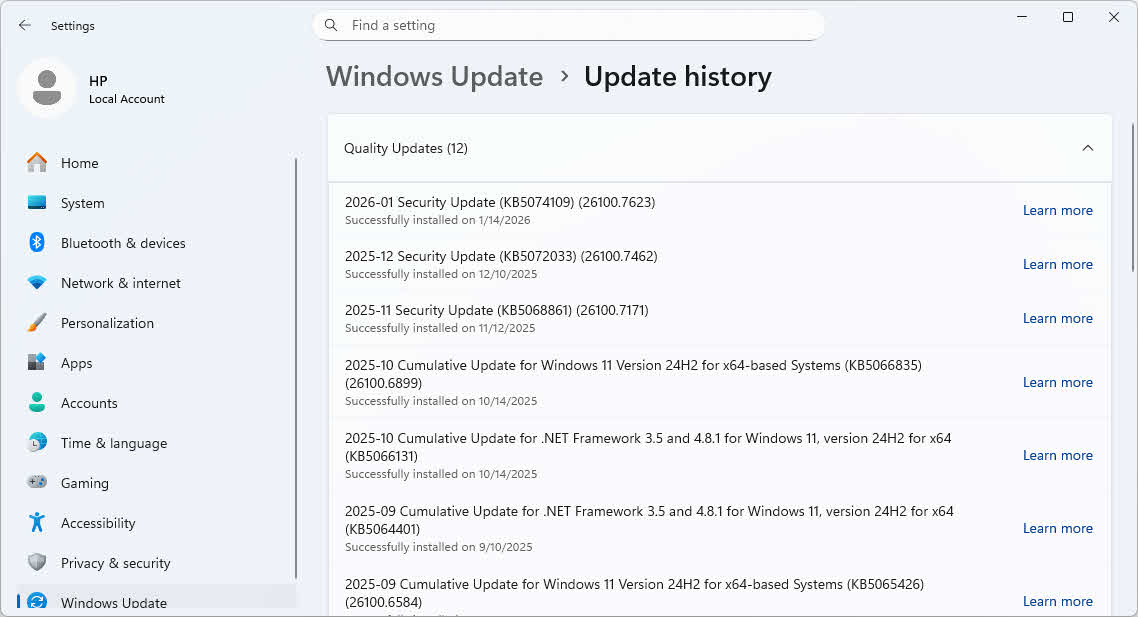
Cuando Windows Update falla, revisar el código de error ayuda a determinar si la causa es un daño en el almacén de componentes. Siga estos pasos para ver los errores de actualización:
- Abierto Configuración presionando Win + I.
- Haga clic en Windows Update en la barra lateral izquierda.
- Haga clic en Historial de actualizaciones.
- Busque actualizaciones marcadas como Fallidos en la columna de estado.
- Tenga en cuenta el código de error que se muestra (por ejemplo, 0x80073712 o 0x800F081F).
Códigos de error comunes que indican corrupción en el almacén de componentes:
- 0x80073712 – Se detectó corrupción en el almacén de componentes
- 0x800F081F – Archivos de origen no encontrados o dañados
- 0x80070002 – Faltan los archivos necesarios
- 0x8007000D – Datos no válidos en el almacén de componentes
Si ve alguno de estos códigos de error, es necesario reparar el almacén de componentes con DISM para que Windows Update pueda funcionar correctamente. Continúe con la siguiente sección para reparar el daño.
6.2 Uso de DISM para corregir la corrupción de actualizaciones
Siga este proceso de reparación de actualización paso a paso:
- Abra el símbolo del sistema como administrador.
- Ejecutar DISM / Online / Cleanup-Image / RestoreHealth para reparar el almacén de componentes.

- Ejecutar sfc / scannow inmediatamente después de que se complete la reparación.

- Restart su computadora.
- Ejecute Windows Update nuevamente para instalar las actualizaciones pendientes.
Usa Solucionador de problemas de Windows Update Primero, para problemas simples, pero proceda directamente a las herramientas de reparación DISM/SFC cuando las actualizaciones fallan repetidamente o cuando el solucionador de problemas informa problemas en el almacén de componentes.
6.3 Estado y actualizaciones del almacén de componentes
El estado del almacén de componentes afecta directamente la capacidad de Windows Update para instalar actualizaciones correctamente, ya que estas modifican o añaden componentes almacenados en la carpeta WinSxS. Al revisar los archivos CBS.log, verá entradas marcadas como "Comprobando la disponibilidad de actualizaciones del sistema", que es el sustituto moderno de la herramienta CheckSUR. Esta herramienta de reparación verifica que el almacén de componentes pueda aceptar nuevas actualizaciones sin entrar en conflicto con los componentes dañados. Para evitar futuros problemas de actualización, ejecute /RestoreHealth de forma proactiva cada vez que detecte el primer fallo de actualización, en lugar de esperar a que se acumulen varios.
7. Problemas comunes de DISM y solución de problemas
7.1 Mensajes de error comunes de DISM
- Error 0x800F081F: Indica que no se encontraron archivos de origen
- Error 0x800F0906: sugiere problemas de conectividad de red con Windows Update.
- “No se pudieron encontrar los archivos de origen”: DISM no puede acceder a Windows Update o al especificado /Fuente La ruta carece de los archivos necesarios: verifique la conectividad a Internet o proporcione la ruta de origen correcta.
- Error 87 – El parámetro es incorrecto: Error de sintaxis del comando, generalmente causado por un orden incorrecto de parámetros o por la falta de opciones requeridas: verifique la ortografía del comando y la ubicación de los parámetros.
- Errores de acceso denegado: El símbolo del sistema o PowerShell no se ejecutan con privilegios de administrador: cierre y vuelva a abrir como administrador haciendo clic derecho y seleccionando Ejecutar como administrador.
7.2 DISM bloqueado o tardando demasiado
La duración normal varía considerablemente entre sistemas SSD (10-20 minutos) y sistemas HDD (30-60 minutos o más). Espere si ve que el porcentaje de progreso aumenta, incluso lentamente; la herramienta suele pausarse al 20 %, 40 % y 62 % al realizar operaciones intensivas. Deténgase y reinicie.tarSolo si el progreso permanece completamente congelado durante más de 30 minutos en SSD o 2 horas en HDD. Supervise el archivo CBS.log en C: \ Windows \ Logs \ CBS \ CBS.log utilizando un editor de texto: las nuevas entradas de registro indican que la reparación sigue funcionando incluso si la visualización del porcentaje parece congelada.
7.3 Ejecución de DISM en la instalación correcta de Windows
DISM y SFC deben ejecutarse desde la instalación de Windows que desea reparar, no desde entornos de recuperación ni otras instancias de Windows. Estas herramientas inspeccionan y reparan únicamente el sistema operativo en ejecución. El Entorno de Recuperación de Windows (WinRE) es una copia independiente de Windows, y ejecutar comandos de reparación desde WinRE no reparará su instalación principal de Windows. Para realizar reparaciones, inicie su instalación de Windows, abra el Símbolo del sistema como administrador y ejecute DISM desde allí. Si Windows no arranca correctamente, es posible que deba usar las opciones de recuperación avanzadas o realizar reparaciones desde otro sistema operativo.
7.4 Cuando DISM no puede solucionar el problema
Reconocer cuándo abandonar los intentos de reparación:
- Imágenes no reparables: La herramienta informa explícitamente “El almacén de componentes es reparable” o “La corrupción del almacén de componentes fue reparada” cuando la operación es exitosa; los mensajes que indican “no reparable” indican una corrupción fatal.
- Soluciones alternativas: Intente la reparación manual con archivos de paquete o utilice una fuente de reparación diferente antes de darse por vencido por completo.
- Reparación de actualización en el lugar: Ejecute el programa de instalación de Windows desde Windows utilizando medios de instalación para reparar Windows y preservar los archivos y programas.
- Instalación limpia de Windows: Como último recurso, haga una copia de seguridad de sus datos y realice una instalación limpia de Windows para reemplazar completamente el sistema dañado.
8. DISM con PowerShell
PowerShell proporciona cmdlets nativos para operaciones DISM con una sintaxis más limpia y capacidades de scripting mejoradas en comparación con el ejecutable de línea de comandos tradicional.
8.1 PowerShell vs. Símbolo del sistema DISM
Comparación de comandos:
| Operación | Símbolo del sistema | PowerShell |
|---|---|---|
| Comprobar salud | DISM /Online /Cleanup-Image /CheckHealth |
Repair-WindowsImage -Online -CheckHealth |
| Escanear la salud | DISM /Online /Cleanup-Image /ScanHealth |
Repair-WindowsImage -Online -ScanHealth |
| Recuperar salud | DISM /Online /Cleanup-Image /RestoreHealth |
Repair-WindowsImage -Online -RestoreHealth |
| Limpieza de componentes | DISM /Online /Cleanup-Image /StartComponentCleanup |
Repair-WindowsImage -Online -StartComponentCleanup |
Ventajas de PowerShell:
- Completar tabulación: Presione la tecla Tab después de escribir los nombres de los parámetros para completarlos automáticamente.
- Validación de parámetros: PowerShell valida los parámetros antes de la ejecución
- Salida del objeto: Devuelve datos estructurados para scripting y automatización.
- Ayuda incorporada:
Get-Help Repair-WindowsImage -Fullmuestra documentación completa - Indicadores de progreso: Mejor retroalimentación visual durante operaciones largas
8.2 Comandos básicos de DISM de PowerShell
Comprobación rápida de salud:
# Check if component store has corruption flags
Repair-WindowsImage -Online -CheckHealth
Salida: Regresa inmediatamente con ImageHealthState (saludable, reparable o no reparable)
Análisis en profundidad:
# Perform comprehensive corruption scan
Repair-WindowsImage -Online -ScanHealth
Salida: Tarda varios minutos y devuelve resultados de análisis detallados.
Reparación completa:
# Repair component store using Windows Update
Repair-WindowsImage -Online -RestoreHealth
Salida: Descarga y aplica correcciones, devuelve el estado de reparación
Consigue ayuda:
# View all available parameters and examples
Get-Help Repair-WindowsImage -Full

# View specific examples
Get-Help Repair-WindowsImage -Examples

# View online documentation
Get-Help Repair-WindowsImage -Online
8.3 Uso de fuentes de reparación personalizadas
Reparar con ISO Fuente:
# Mount ISO first (double-click ISO file or use PowerShell)
Mount-DiskImage -ImagePath "C:\Downloads\Windows11.iso"

# Check mounted drive letter (e.g., D:)
Get-Volume

# Repair using install.esd from mounted ISO
Repair-WindowsImage -Online -RestoreHealth -Source "D:\sources\install.esd" -LimitAccess
Explicación:
-Sourceespecifica la fuente de reparación personalizada-LimitAccessimpide el uso de Windows Update
Reparar con archivo WIM:
# Use install.wim from enterprise media
Repair-WindowsImage -Online -RestoreHealth -Source "E:\sources\install.wim" -LimitAccess

# Specify edition index within WIM
Repair-WindowsImage -Online -RestoreHealth -Source "wim:E:\sources\install.wim:1" -LimitAccess
Consulte las ediciones WIM/ESD:
# List all editions in a WIM file
Get-WindowsImage -ImagePath "E:\sources\install.wim"

# List all editions in an ESD file
Get-WindowsImage -ImagePath "D:\sources\install.esd"
La salida muestra: Índice de imagen, Nombre de imagen (p. ej., Windows 11 Pro), Tamaño de imagen
8.4 Comandos de limpieza de componentes
Limpieza básica de componentes:
# Remove superseded components (safe)
Repair-WindowsImage -Online -StartComponentCleanup
Limpieza agresiva con ResetBase:
# Remove all superseded components permanently
Repair-WindowsImage -Online -StartComponentCleanup -ResetBase
Advertencia: -ResetBase Elimina permanentemente la posibilidad de desinstalar actualizaciones de Windows. Úselo solo en sistemas estables y en buen estado.
Comprobar el tamaño del almacén de componentes:
# Analyze component store disk usage
Repair-WindowsImage -Online -AnalyzeComponentStore
La salida incluye:
- Tamaño informado del Explorador de Windows
- Tamaño real del almacén de componentes
- Compartido con Windows
- Copias de seguridad y funciones deshabilitadas
- Limpieza recomendada (Sí/No)
9. Mejores prácticas y recomendaciones
9.1 Orden correcto de ejecución de comandos
La secuencia óptima de reparación es CHKDSK -> DISM -> SFC para abordar problemas desde la capa de hardware, pasando por el almacén de componentes, hasta los archivos del sistema. Este orden es crucial, ya que cada herramienta depende del estado de la capa anterior: los discos dañados dañan los archivos, y los almacenes de componentes dañados interrumpen las reparaciones de SFC. Evite ejecutar actualizaciones, instalaciones o modificaciones del sistema entre DISM y SFC. Nunca ejecute DISM y SFC simultáneamente, ya que esto crea conflictos de acceso a archivos y puede agravar la corrupción.
9.2 Cuándo utilizar DISM
Ejecute la herramienta de reparación cuando observe estos indicadores:
- Señales de corrupción del almacén de componentes: Rendimiento lento de Windows, inicios de aplicaciones retrasados o bloqueos de Microsoft Management Console (MMC).
- Windows Update falla repetidamente: Las mismas actualizaciones fallan en la instalación varias veces con códigos de error que indican corrupción.
- El Comprobador de archivos del sistema no puede reparar los archivos: SFC informa que “se encontraron archivos corruptos pero no se pudieron reparar algunos de ellos”.
- Problemas de rendimiento y errores extraños: Ralentizaciones inexplicables del sistema, archivos del sistema faltantes o funciones que no se habilitan.
- Después de eliminar el malware: El malware a menudo corrompe los archivos del sistema: ejecute la reparación después de limpiar las infecciones para reparar el daño.
9.3 Cuándo NO utilizar DISM
Evite DISM en estos escenarios:
- Instalaciones nuevas de Windows: Sistemas instalados en 24 horas rarTienen corrupción en el almacén de componentes: concentre la solución de problemas en otra parte.
- Problemas relacionados con el hardware: DISM no puede reparar fallas de RAM, discos duros dañados o CPU sobrecalentadas; estos requieren el reemplazo de hardware.
- Problemas con el conductor: Los problemas con los controladores de dispositivos requieren actualizaciones o reversiones de controladores, no reparaciones del almacén de componentes.
- Corrupción de archivos no relacionados con el sistema: DISM solo repara archivos del sistema de Windows, no aplicaciones de terceros ni archivos de datos de usuario.
9.4 Mantenimiento preventivo
Mantenga la salud del sistema con estas prácticas:
- Actualizaciones periódicas de Windows: Instale actualizaciones acumulativas lo antes posible para recibir las mejoras de integridad del almacén de componentes que Microsoft incluye en las actualizaciones.
- Procedimientos de apagado adecuados: Siempre usa Start -> Energía -> Apagar en lugar de mantener presionado el botón de encendido para evitar la corrupción de archivos.
- Supervisión del estado del disco: Ejecute CHKDSK periódicamente y monitoree los datos SMART para detectar problemas en el disco antes de que corrompan los archivos.
- Estrategias de respaldo: Cree copias de seguridad de imágenes del sistema y puntos de restauración periódicos antes de realizar cambios importantes en el sistema.
- Evite la limpieza de componentes en sistemas inestables: Nunca corras /StarLimpieza de componentes cuando experimente cualquier problema del sistema o síntomas de corrupción.
10. Preguntas frecuentes (FAQ)
P: ¿Qué hace realmente DISM /Online /Cleanup-Image /RestoreHealth?
R: Este comando analiza el almacén de componentes de Windows en busca de daños y luego descarga archivos de reemplazo limpios de Windows Update para reparar los componentes dañados. El proceso verifica la integridad de miles de archivos de sistema almacenados en C:\Windows\WinSxS y reemplaza los archivos dañados con los originales verificados. Tras completarse correctamente, el almacén de componentes se recupera, lo que permite al Comprobador de archivos de sistema reparar las proyecciones de archivos de sistema desde esta fuente limpia.
P: ¿Necesito ejecutar /ScanHealth y /CheckHealth antes de /RestoreHealth?
A: No, corriendo / Check Salud y / Health Scan antes /Recuperar salud es opcional. Estos diagnósticosostLos comandos ic le ayudan a evaluar la gravedad de la corrupción, pero /Recuperar salud Realiza su propio análisis antes de la reparación. Si sospecha que hay problemas con el almacén de componentes, puede ejecutar /Recuperar salud directamente. Sin embargo, correr / Health Scan Primero le ayuda a comprender el alcance de la corrupción y si la reparación es realmente necesaria.
P: ¿Cuánto tiempo tarda en completarse DISM?
R: El tiempo de finalización depende del tipo de almacenamiento y la gravedad de la corrupción. En sistemas SSD, el tiempo estimado es de 10 a 20 minutos. /Recuperar salud, mientras que los sistemas HDD pueden requerir entre 30 y 60 minutos o más. / Health Scan El comando suele tardar entre 5 y 15 minutos en SSD y entre 20 y 40 minutos en HDD. El progreso suele quedar congelado en ciertos porcentajes (20 %, 40 %, 62 %) mientras la herramienta realiza operaciones intensivas en segundo plano; esto es normal.
P: ¿Puedo usar mi computadora mientras DISM se está ejecutando?
R: Si bien es técnicamente posible, debe evitar usar su computadora durante las operaciones de reparación. Cierre todas las aplicaciones antes de...tarting y déjelo funcionar sin interrupciones. Ejecutar otros programas durante la reparación puede causar conflictos de acceso a archivos, ralentizar considerablemente el proceso o incluso provocar un fallo. Si debe usar su computadora, espere a que se complete la operación; el tiempo que ahorra realizando varias tareas a la vez no justifica el riesgo de un fallo en la reparación.
P: ¿Por qué necesito ejecutar DISM antes de SFC?
R: SFC utiliza el almacén de componentes como fuente de archivos limpios para reparaciones. Por lo tanto, si el almacén de componentes está dañado, SFC no puede obtener archivos en buen estado para reemplazar los archivos del sistema dañados. DISM repara primero el almacén de componentes, lo que garantiza que SFC tenga acceso a archivos limpios verificados. Esta dependencia explica por qué SFC suele fallar con mensajes de "no se pueden reparar algunos archivos" hasta que se ejecuta primero DISM: la herramienta intenta copiar desde una fuente dañada.
P: ¿Qué pasa si DISM dice “No se detectó corrupción en el almacén de componentes” pero todavía tengo problemas?
R: La corrupción del almacén de componentes es solo una posible causa de los problemas de Windows. Si el análisis no detecta corrupción, investigue otras causas: fallos de hardware (ejecute un diagnóstico de memoria).ostics y verificar el estado del disco), conflictos de controladores (actualizar o revertir cambios recientes de controladores), problemas de software de terceros (iniciar en modo seguro para probar), infecciones de malware (ejecutar análisis antivirus) o problemas de Windows Update no relacionados con la corrupción (usar el solucionador de problemas de Windows Update).
P: ¿Puede DISM solucionar problemas de hardware?
R: No, la herramienta solo repara daños a nivel de software en los archivos del sistema de Windows y no puede reparar fallos de hardware. Problemas físicos como discos duros defectuosos, módulos de RAM defectuosos, CPU sobrecalentadas o placas base dañadas requieren la sustitución del hardware. Sin embargo, los problemas de hardware suelen causar daños en el software: primero repare el hardware y luego ejecute la reparación para corregir los daños resultantes en los archivos.
P: ¿Necesito un medio de instalación de Windows para ejecutar DISM?
A: Para reparaciones en línea utilizando /Recuperar saludDISM descarga los archivos de reparación automáticamente desde Windows Update, sin necesidad de medios de instalación si tiene conexión a internet. Solo necesita medios de instalación (archivo ISO o unidad USB) cuando Windows Update no está disponible, el acceso a internet es limitado o prefiere usar fuentes locales con... /Fuente parámetro. El archivo install.wim del medio de instalación sirve como un repositorio fuera de línea de archivos de sistema limpios.
P: ¿Es seguro ejecutar DISM varias veces?
R: Sí, ejecutar DISM varias veces es completamente seguro y, en ocasiones, necesario en caso de daños graves. DISM realiza reparaciones incrementales: cada ejecución puede solucionar problemas adicionales que no se pudieron solucionar hasta que se completaron las reparaciones anteriores. Sin embargo, si tres ejecuciones consecutivas no muestran ninguna mejora o DISM sigue reportando los mismos errores, es probable que los intentos adicionales no sean útiles. En ese caso, considere la reparación manual con archivos de paquete o la reparación de actualización local.
P: ¿Cuál es la diferencia entre /CheckHealth y /ScanHealth?
A: / Check Salud realiza una comprobación rápida leyendo los indicadores de corrupción existentes sin escanear realmente los archivos; completa almost instantáneamente y solo informa sobre la corrupción detectada previamente. / Health Scan Realiza un análisis exhaustivo de todos los archivos del almacén de componentes, buscando activamente la corrupción en lugar de simplemente verificar las banderas. Tarda varios minutos, pero proporciona una detección integral de la corrupción. / Check Salud para evaluaciones rápidas y / Health Scan cuando necesitas un diagnóstico detalladoostcircuitos integrados
P: ¿DISM eliminará mis archivos o programas?
R: DISM solo repara los archivos del sistema de Windows en el almacén de componentes y nunca toca sus archivos personales, documentos, fotos ni programas instalados. Sus datos permanecen completamente seguros durante las operaciones de DISM. Sin embargo, /StarLimpieza de componentes El comando elimina los componentes de respaldo necesarios para desinstalar las actualizaciones de Windows, lo que elimina la posibilidad de revertir actualizaciones recientes (pero no afecta sus archivos o programas).
P: ¿Puedo ejecutar DISM desde el entorno de recuperación de Windows?
R: No, DISM y SFC deben ejecutarse desde la instalación de Windows que desea reparar, no desde el Entorno de recuperación de Windows (WinRE) ni otras herramientas de recuperación. WinRE es una copia independiente de Windows, y ejecutar estos comandos desde WinRE no reparará su instalación principal de Windows. Estas herramientas solo inspeccionan y reparan el sistema operativo en ejecución. Si su instalación de Windows no arranca, deberá usar otros métodos de recuperación o buscar ayuda adicional para la resolución de problemas.
P: ¿Qué debo hacer si DISM no logra reparar mi sistema?
A: si /Recuperar salud Si falla, pruebe estos pasos en orden: Primero, use una fuente de reparación personalizada con /Fuente Parámetro que apunta a install.wim desde el medio de instalación de Windows correspondiente. En segundo lugar, intente reparar manualmente DISM con los archivos de paquete extraídos de un sistema operativo. En tercer lugar, ejecute una reparación de actualización local iniciando el programa de instalación de Windows desde Windows para reparar la instalación conservando los archivos y programas. Por último, si todos los intentos de reparación fallan, haga una copia de seguridad de sus datos y realice una instalación limpia de Windows.
P: ¿DISM funciona en Windows 7?
R: DISM existe en Windows 7, pero su funcionalidad de reparación del almacén de componentes (/Recuperar salud) es limitada en comparación con Windows 8 y versiones posteriores. Los usuarios de Windows 7 deberían usar la Herramienta de Preparación para Actualizaciones del Sistema (CheckSUR) para reparar el almacén de componentes. Las funciones de reparación completas de DISM requieren Windows 8, Windows 8.1, Windows 10, Windows 11 o sus versiones correspondientes de Windows Server.
P: ¿Qué es el archivo CBS.log y cómo lo leo?
A: CBS.log, ubicado en C: \ Windows \ Logs \ CBS \ CBS.logRegistra todas las operaciones de mantenimiento basado en componentes, incluyendo las actividades de DISM y SFC. Ábralo con el Bloc de notas o cualquier editor de texto para ver registros detallados de las operaciones. Busque entradas que contengan "DISM" o "CSI" (Infraestructura de almacén de componentes) para seguir el progreso de la reparación. El registro muestra los archivos analizados por DISM, los daños detectados, los intentos de reparación y el éxito o fracaso de cada operación. Busque "Comprobación de la disponibilidad de actualizaciones del sistema" para encontrar entradas específicas de DISM.
11. Recursos
11.1 Recursos oficiales de Microsoft
Consulte estos recursos de documentación oficial de Microsoft para obtener información completa sobre DISM:
- Documento oficial de Microsoft: Opciones de línea de comandos de administración de imágenes DISM
- Documento oficial de Microsoft: Reparar una imagen de Windows
- Documento oficial de Microsoft: Opciones de línea de comandos para el servicio de paquetes del sistema operativo DISM
- Soporte oficial de Microsoft: Solucionar errores de Windows Update con DISM
- Soporte oficial de Microsoft: Utilice la herramienta Comprobador de archivos de sistema para reparar archivos del sistema faltantes o dañados
- Documento oficial de Microsoft: Plataformas compatibles con DISM
- Documento oficial de Microsoft: Descripción general de DISM
- Documento oficial de Microsoft: Referencia de la línea de comandos de DISM
11.2 Herramientas de reparación de Windows relacionadas
Explore estas herramientas adicionales de reparación y recuperación de Windows:
- Comprobador de archivos del sistema (SFC): escanea y repara archivos de Windows
- Comando CHKDSK: comprobar y reparar errores de disco en Windows
Sobre el Autor
Qian gua Es especialista en recuperación de datos con más de 10 años de experiencia en sistemas de archivos de Windows, tecnologías de almacenamiento y soluciones de recuperación ante desastres. Ha guiado con éxito a miles de usuarios en situaciones críticas de pérdida de datos, tanto en entornos personales como empresariales.
Qian se especializa en metodologías de recuperación de datos de Windows, análisis de sistemas de archivos y estrategias de respaldo preventivo. Su amplia experiencia práctica incluye la recuperación de datos de unidades, la implementación de soluciones integrales de respaldo y la resolución de problemas complejos de sistemas de archivos. NTFSVolúmenes FAT, exFAT y ReFS. Ha trabajado con diversas herramientas y técnicas de recuperación, desde utilidades integradas de Windows hasta software profesional de recuperación de datos.
A través de sus escritos técnicos, Qian se dedica a capacitar a los usuarios con conocimientos prácticos para proteger y recuperar sus valiosos datos. Se mantiene al día con los últimos avances en tecnologías de recuperación de archivos de Windows, innovaciones en dispositivos de almacenamiento y las mejores prácticas de protección de datos. Cuando no está ayudando a los usuarios a recuperar sus datos,ost Archivos, a Qian le gusta investigar tecnologías de almacenamiento emergentes y compartir consejos de seguridad de datos que previenen la pérdida de datos en el futuro.
¿Tienes preguntas sobre esta guía o necesitas ayuda con la recuperación de datos? Qian te da la bienvenida. comentarios y sugerencias para mejorar estos recursos de recuperación de datos.