
El artículo de hoy se centra en proporcionar la forma de ocultar o deshabilitar completamente los registros de documentos recientes en su Word.
Cuidado con la fuga de privacidad
El número creciente de violaciones de datos nos obliga a seguir pensando en la seguridad de Internet y a ser cautelosos. La filtración de privacidad puede ser fatal para las empresas y vergonzosa para las personas. Dado que nos limitamos tanto a las computadoras y a todo tipo de dispositivos digitales hoy en día, ya es hora de quetarted aprender a proteger nuestra privacidad.
Este artículo serátart desde el punto de borrar su historial de navegación en documentos de Word para salvaguardar su privacidad.
En realidad, hay dos formas de eliminar la lista de documentos de Word visualizados recientemente. Una forma es modificar el número de pantalla y otra es deshabilitar los registros almacenados en la computadora.
Modificar el número de visualización de documentos recientes
- Primero y primeroost, abre Word.
- Haga clic en "Archivo".
- Y haga clic en "Reciente". Puede ver la lista de todos los documentos que ha visto recientemente.
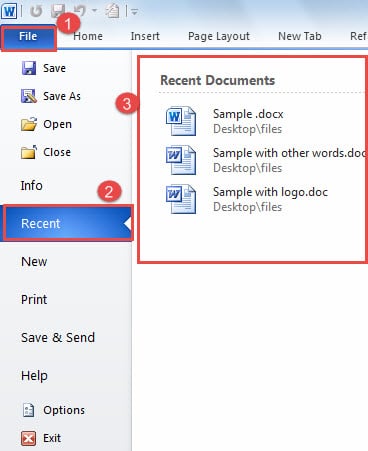
- Luego haga clic en "Opciones" para abrir la ventana "Opciones de Word".

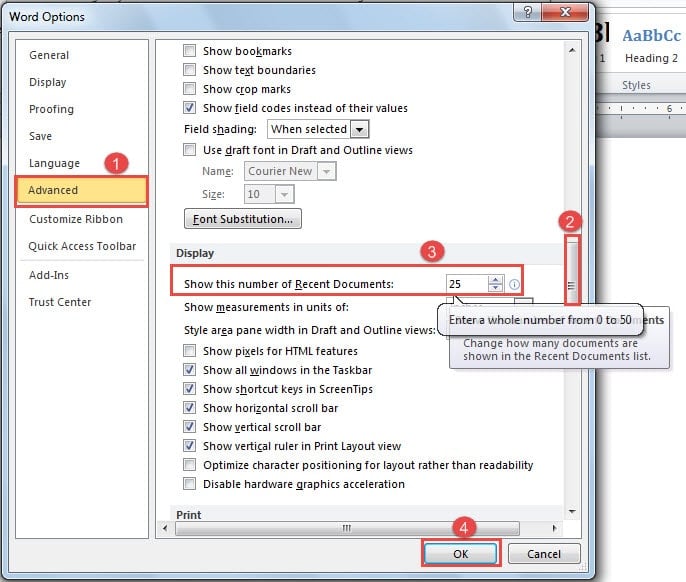
- A continuación, haga clic en la opción "Avanzado" en el lado izquierdo.
- Ahora desplácese hacia abajo hasta la parte "Pantalla".
- Cambie el número a cero en el cuadro de número de "Mostrar este número de documentos recientes".
- Por último, pero no menos importante, haga clic en "Aceptar".

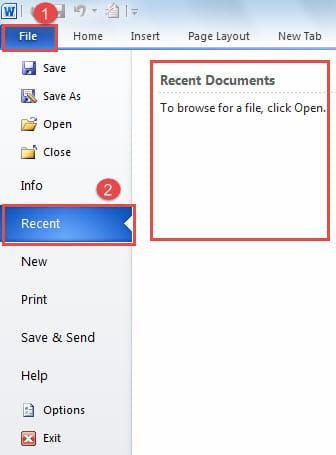
- Ahora, haga clic en "Archivo" de nuevo.
- Y haga clic en "Reciente". Esta vez todos los récords se han ido.

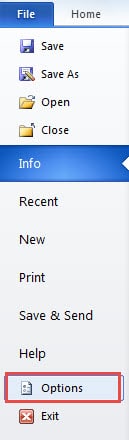
Al aplicar este método, puede eliminar los registros en Word, pero la computadora aún los conserva, por lo que nuestra siguiente forma es presentarle cómo eliminarlos.
Modificar claves de registro
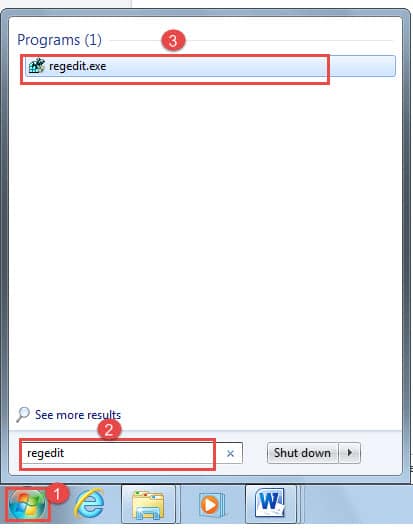
- En primer lugar, haga clic en "Start ”menú.
- Escribe "regedit" en el cuadro de búsqueda.

- Ahora aparecerá la ventana "Control de cuentas de usuario". Simplemente haga clic en "Sí" para continuar con el siguiente paso.
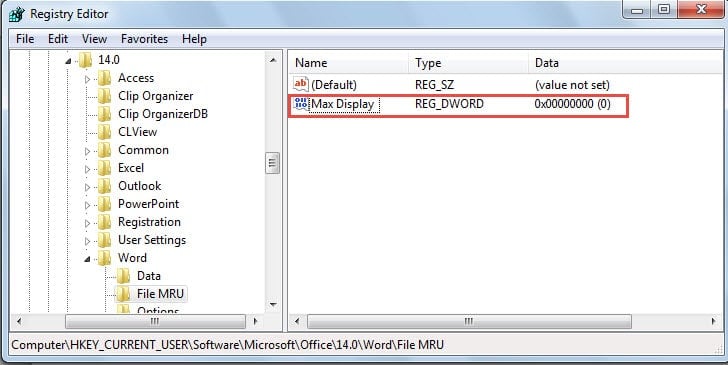
- Y ahora, en la ventana "Editor del registro", busque las siguientes claves a través de la vista de árbol de la izquierda si está utilizando Word 2010:
HKEY_CURRENT_USER \ Software \ Microsoft \ Office \ 14.0 \ word \ Archivo MRU
Si está utilizando otras versiones de Word, debe utilizar diferentes claves de registro en consecuencia.
- Luego busque "Max Display" en el lado derecho de la ventana.

- Haga doble clic en "Pantalla Mac".
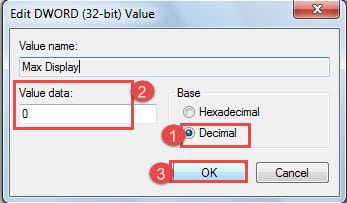
- Ahora, en el cuadro de diálogo "Editor DWORD Value", elija "Decimal".
- Luego, escriba "0" en el cuadro de texto "Información del valor".
- Recuerde hacer clic en "Aceptar".

Copias de seguridad: su salvador
No importa cuán poderosa pueda ser la Palabra, todavía se rinde a operaciones inapropiadas o ataques de vez en cuando. Peor aún, nadie puede predecir la mala suerte. Por lo tanto, cuando Word se bloquea, puede ser realmente decepcionante y también puede tener una gran posibilidad de perder sus archivos.
Así que aquí está nuestra sugerencia: haga una copia de seguridad de sus archivos. No es una tarea complicada, solo costprobablemente, pero puede desempeñar un papel fundamental en reparación de doc.
Introducción del autor:
Vera Chen es experta en recuperación de datos en DataNumen, Inc., que es el líder mundial en tecnologías de recuperación de datos, incluyendo recuperación de Excel y pdf reparar productos de software. Para más información visite www.datanumen.com