
En el artículo a continuación, le presentaremos la forma de crear una placa de identificación de dos caras con su Word.
Las placas de identificación son muy necesarias en el entorno de oficina hoy en día, ya que pueden mostrar información básica de ciertas personas. Además, una placa de identificación de dos caras puede ser útil para que las personas de ambos lados de la placa de identificación vean fácilmente la información.
Entonces, ¿sabes cómo hacer placas de identificación de dos caras con la ayuda de MS Word? ¡Relajarse! Le mostraremos la solución de inmediato.
Cree una placa de identificación de dos caras
Toda la operación requiere tres partes principales. Primero, debe configurar el diseño de la página, luego insertar una tabla y, finalmente, insertar WordArt. A continuación se detallan los pasos para cada parte:
Parte 1: Pasos para configurar el diseño de página
- Primero y primeroost, abra su Word para crear un nuevo documento en blanco.
- Haga clic en "Diseño de página" en la "Barra de menú".
- Luego haga clic en "Márgenes" en el grupo "Configuración de página".
- A continuación, elija "Márgenes personalizados" en el menú de lista.
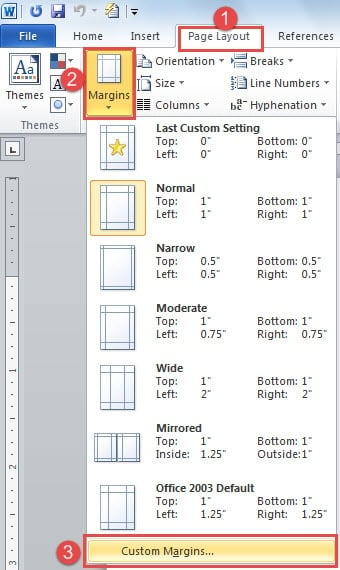
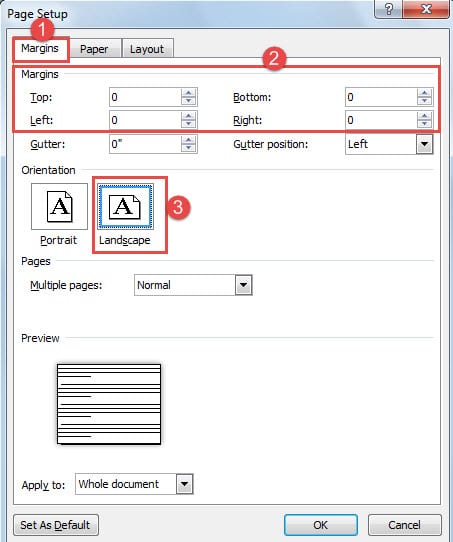
- Ahora aparecerá el cuadro de diálogo "Configurar página".
- Haga clic en la opción "Márgenes" primero.
- Establezca "0" para todos los márgenes para que no necesite recortar el papel después de imprimir.
- Luego elija la orientación "Paisaje".

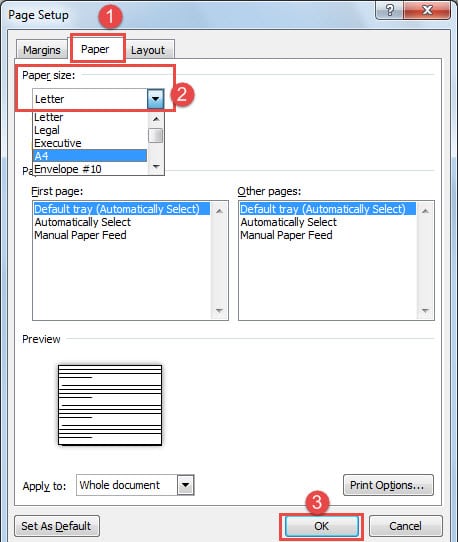
- A continuación, haga clic en la opción "Papel".
- Elija un tamaño de papel. Aquí simplemente elegimos "A4", por ejemplo.
- Haga clic en Aceptar".

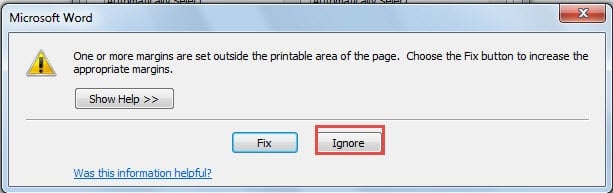
- Ahora puede haber un mensaje de advertencia, simplemente haga clic en "Ignorar".

Parte 2: Pasos para insertar una tabla
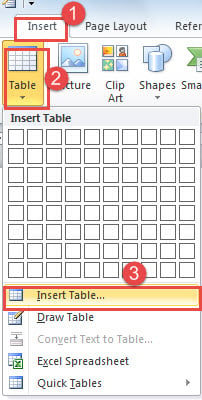
- Haga clic en "Insertar" en la "barra de menú".
- Luego haga clic en "Tabla".
- A continuación, elija "Insertar tabla" en el menú de lista.

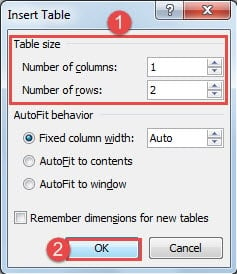
- En el cuadro de diálogo "Insertar tabla", configure "1" para "Número de columnas".
- Establezca "2" para "Número de filas".
- Haga clic en Aceptar".

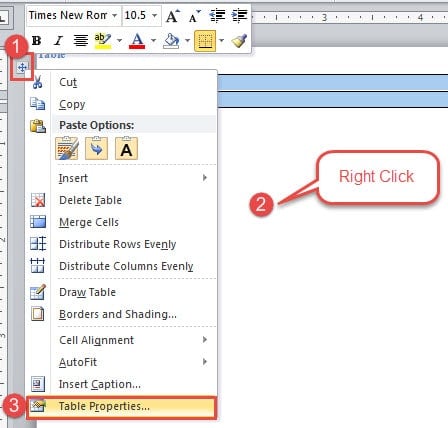
- Ahora haga clic en el signo de la cruz en la esquina izquierda de la tabla para seleccionar la tabla.
- Luego haga clic derecho.
- Elija "Propiedades de la tabla".

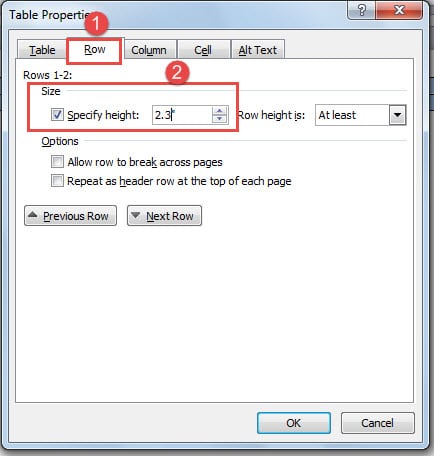
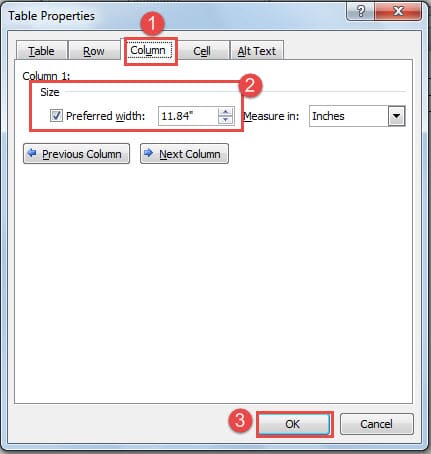
- En el cuadro de diálogo "Propiedades de la tabla", primero haga clic en "Fila".
- Marque la casilla "Especificar altura".
- Escriba un número tan grande como la altura del soporte de la placa de identificación en el cuadro de texto siguiente.

- Luego haga clic en "Columna".
- Marque la casilla "Ancho preferido".
- Escriba un número tan grande como el ancho del soporte de la placa de identificación.
- Haga clic en "Aceptar" para guardar el cambio.

Por ejemplo, puede obtener una tabla como la siguiente: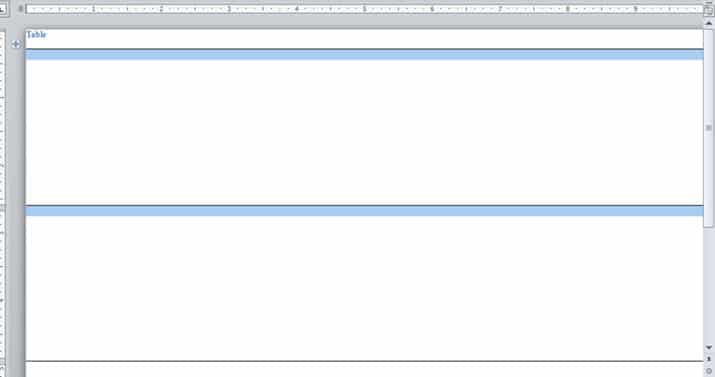
Parte 3: Pasos para insertar WordArt
- Coloque su cursor en la primera fila.
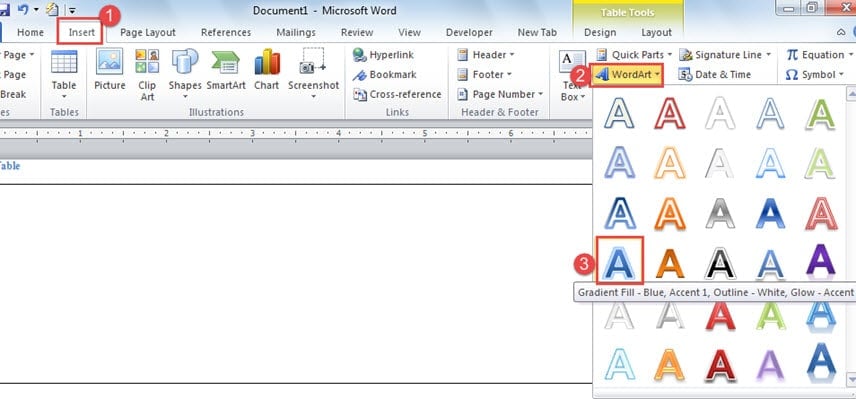
- Haga clic en "Insertar".
- Luego haga clic en "WordArt".
- Elige un estilo.

- E ingrese su texto.
- En la segunda fila, repita del paso 2 al paso 5.

- Ajuste las posiciones de ambos WordArt.
- Haga clic en el primer WordArt.
- Coloque el cursor en la manija verde.
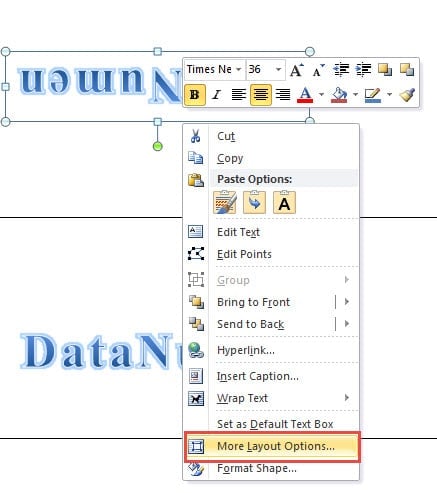
- Luego, gire WordArt 180 grados en el sentido de las agujas del reloj hasta la siguiente posición:


- Haga clic derecho en el primer WordArt.
- Elija "Más opciones de diseño".

- Luego haga clic en "Ajuste de texto".
- Elija "Delante del texto" para "Estilo de envoltura".
- Haga clic en Aceptar".
- Repita los pasos del 11 al 14 para el segundo WordArt.

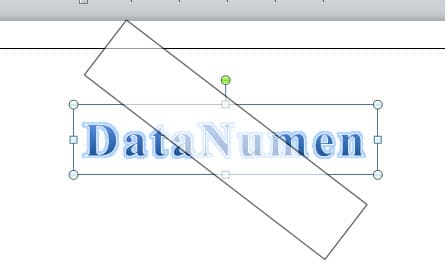

Al terminar las tres partes de operación anteriores, puede obtener una placa de identificación de dos caras.
Qué hacer cuando los archivos de Word se corrompen
Como sabe, Word puede dejar de funcionar de repente, lo que puede provocar daños en el archivo y pérdida de datos. Entonces necesitará la ayuda de una poderosa herramienta de terceros para recuperar palabra
Introducción del autor:
Vera Chen es experta en recuperación de datos en DataNumen, Inc., que es el líder mundial en tecnologías de recuperación de datos, incluyendo recuperación de Excel y pdf reparar productos de software. Para más información visite www.datanumen.com