
Cuando inserta una imagen en una firma en Outlook pero la encuentra demasiado grande, deseará cambiar su tamaño. Desafortunadamente, Outlook no le permite cambiar su tamaño en el editor de firmas. Aquí hay 2 soluciones alternativas disponibles para lograrlo.
Para que mi firma sea más intrigante, tengo la intención de insertar varias imágenes interesantes. Sin embargo, después de agregar las imágenes en el editor de firmas, encuentro que sus tamaños no están unificados. Algunos de ellos son demasiado pequeños, mientras que otros son demasiado grandes. Por lo tanto, me gustaría cambiar su tamaño. Sin embargo, aunque he seleccionado las imágenes, no puedo cambiar su tamaño. No tengo más remedio que utilizar algunas otras soluciones prácticas.
Método 1: Cambiar el tamaño del cuerpo del mensaje de correo electrónico
- Al principio, cree un nuevo correo electrónico.
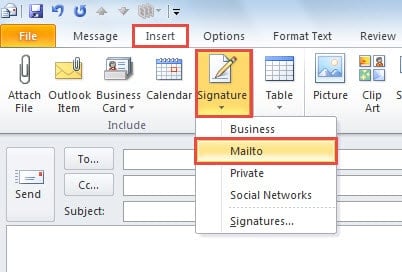
- En la ventana Mensaje nuevo, cambie a la pestaña "Insertar" y haga clic en el botón "Firma". De su lista desplegable, seleccione la firma cuya imagen interior desea cambiar de tamaño.
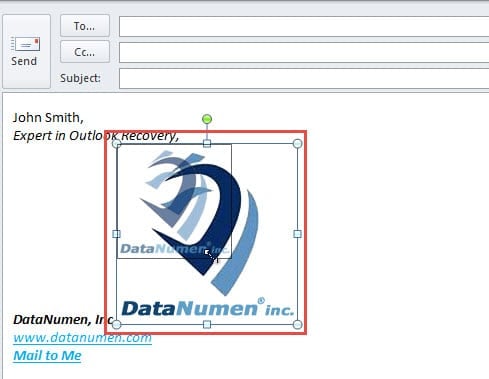
- Una vez que la firma se inserta en el cuerpo del mensaje de correo electrónico, debe incluir la imagen. Y arrastre directamente el borde de la imagen para cambiar su tamaño.

- Después de cambiar el tamaño de la imagen al tamaño deseado, debe copiar las firmas modificadas. Presione "Ctrl + A" para seleccionar todo, y "Ctrl + C" para copiarlo.
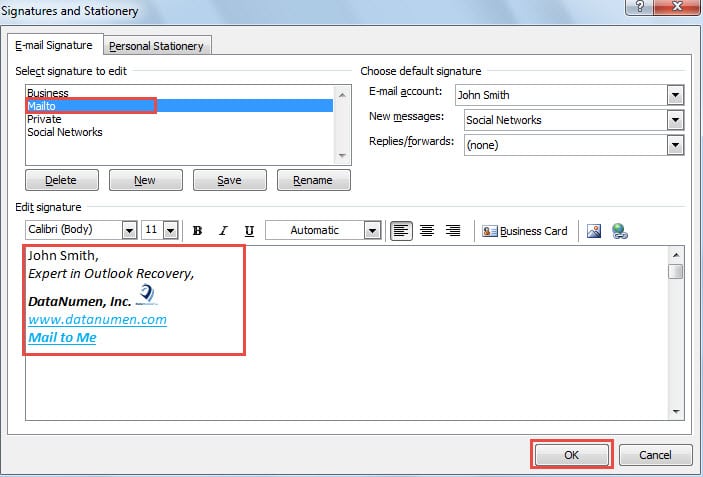
- Luego vaya a "Insertar"> "Firma"> "Firmas". En el cuadro de diálogo "Firma y papelería", debe seleccionar la firma de origen.
- Y luego, en la sección "Editar firma", elimine la firma original y pegue la copiada.
- Por último, haga clic en "Aceptar" para guardar la firma.

Método 2: cambiar el tamaño modificando el archivo HTML de la firma
- Porque comotart, dirígete al menú "Archivo" y haz clic en "Opciones".
- Luego, en la nueva ventana de "Opciones de Outlook", cambie a la pestaña "Correo".
- Después de eso, debería encontrar el botón "Firmas" en el panel derecho. Presione el botón de la tecla "Ctrl" y, mientras tanto, haga clic en él.
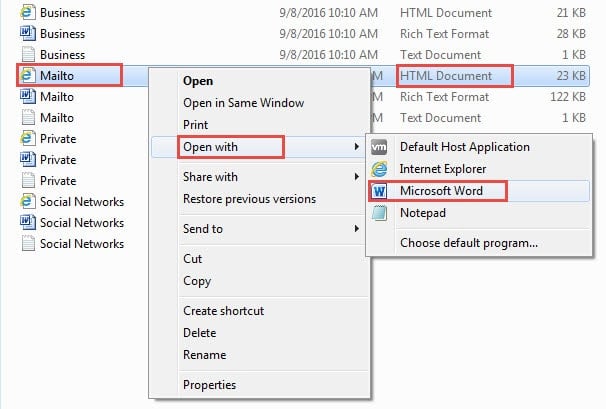
- En la nueva ventana emergente, puede ver todos los archivos de firmas. Cada archivo de firma tiene tres tipos de formato, que incluyen texto, texto enriquecido y HTML. Debe ubicar la firma de origen y hacer clic derecho en su archivo HTML. En el menú del botón derecho, seleccione "Abrir con"> "Microsoft Word".

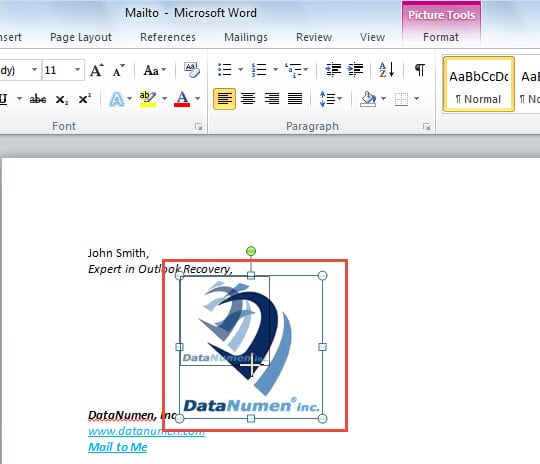
- A continuación, el archivo se abrirá en MS Word. Puede seleccionar la imagen y arrastrar su borde para cambiar su tamaño a su gusto.

- Luego guarde los cambios presionando el botón del teclado “Ctrl + S”.
- Finalmente podrías cerrar el archivo. Ahora puede volver a abrir Outlook y echar un vistazo a la firma. Descubrirá que la imagen de la firma se ha cambiado a su tamaño establecido.
Recupere datos valiosos de un archivo PST dañado
Los usuarios habituales han descubierto que el archivo de Outlook es propenso a la corrupción. En el caso de que se produzcan daños graves en Outlook, muchas personas pueden pensar que tienen lost datos preciados. Sin embargo, en la mayoría de los casos, es recuperable. Puedes recurrir a una gran liga Recuperación de PST herramienta, como DataNumen Outlook Repair, que es capaz de extraer la máxima cantidad de datos sin importar cuán extremo sea el daño.
Introducción del autor:
Shirley Zhang es experta en recuperación de datos en DataNumen, Inc., que es el líder mundial en tecnologías de recuperación de datos, incluyendo recuperación de sql y productos de software de reparación de Outlook. Para más información visite www.datanumen.com