
Debe haber sabido cómo agregar una firma en Outlook. Pero, ¿sabe cómo hacer que la firma sea más atractiva, como agregar color de fondo? Aquí tienes una guía rápida.
La firma de correo electrónico juega un papel importante en la representación de la imagen de una persona. Para promocionarse mejor usted mismo, su computadora e incluso sus productos, se sugiere hacer su firma más encantadora. Siga leyendo para ver cómo insertar color de fondo en su firma en Outlook.
Agregue color de fondo a su firma de Outlook
- Para empezar, haga clic en "Nuevo correo electrónico" en la cinta "Inicio" para crear un nuevo correo electrónico.
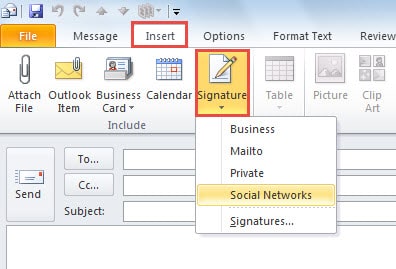
- Luego, en la ventana de mensaje nuevo, debe cambiar a la pestaña "Insertar" y presionar el botón "Firma" en el grupo "Incluir". Y de su lista desplegable, seleccione una firma a la que le gustaría agregar color de fondo.
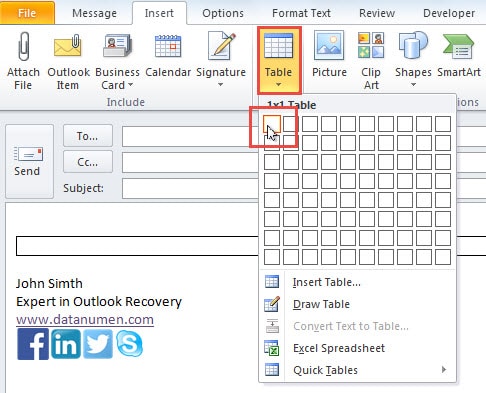
- Después, la firma se encuentra en el cuerpo del mensaje. Debe colocar el cursor en otro lugar en blanco del cuerpo del mensaje. Y luego haga clic en el botón "Tabla" en la pestaña "Insertar" y seleccione "Tabla 1 x 1".

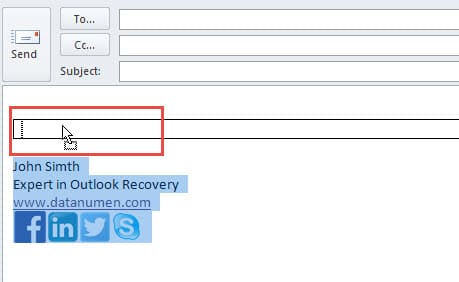
- A continuación, debe seleccionar todos los caracteres de la firma y arrastrarlos y soltarlos en la tabla.

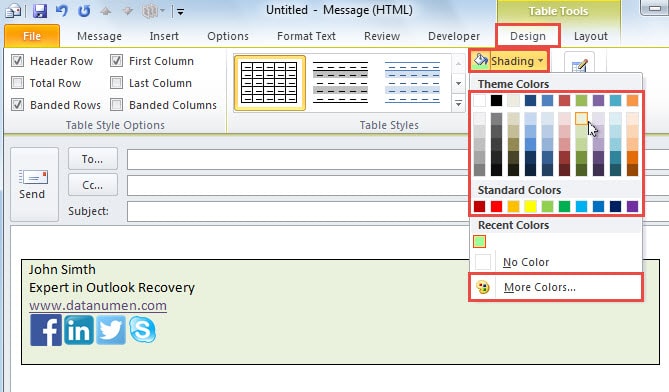
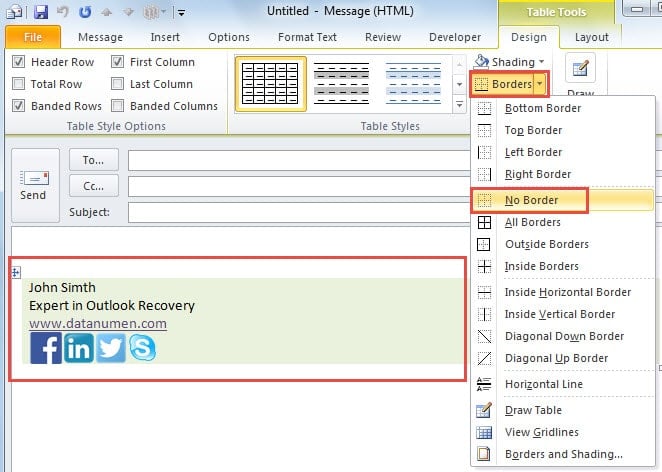
- Después de eso, debe cambiar a la cinta resaltada "Herramientas de tabla". En la pestaña "Diseño", busque y haga clic en el botón "Sombreado". Y de la lista desplegable, elija un color preferido para sombrear la tabla seleccionada. O puede hacer clic en el botón "Más colores" para seleccionar otros colores.

- Más tarde, debe eliminar el borde de la tabla. Seleccione la mesa. Haga clic en el botón "Bordes" y elija la opción "Sin borde".

- Ahora debe seleccionar la tabla y presionar "Ctrl + C" para copiar la tabla.
- Y luego vaya a “Insertar”> “Firma”> “Firmas”. Aparecerá el cuadro de diálogo "Firmas y papelería", en el que siga los siguientes pasos:
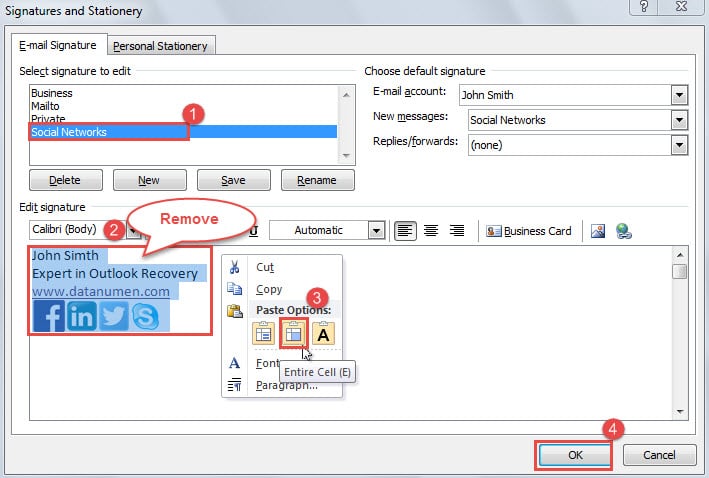
- Al principio, seleccione la firma de origen para editar.
- Luego, en el cuadro "Editar firma", seleccione todos los caracteres de la firma y elimínelos por completo.
- A continuación, haga clic con el botón derecho en el lugar en blanco y elija pegar toda la celda desde el menú contextual.
- Por último, después de pegar correctamente, haga clic en "Aceptar" para guardar la firma.

Ahora obtendrá la firma similar a las siguientes imágenes.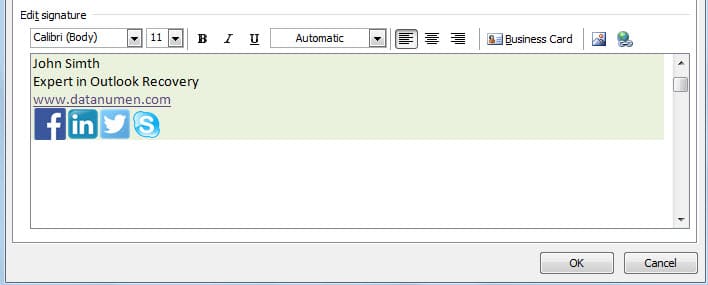
Proteja Outlook contra la corrupción
A pesar de contar con numerosas capacidades, Outlook todavía no puede evitar las corrupciones. Sin embargo, como usuarios habituales, debe aprender a reducir la probabilidad de daños en Outlook. Por ejemplo, debe deshabilitar la descarga automática de imágenes de Outlook, nunca hacer clic en enlaces incrustados en el correo electrónico sospechoso y seguir cerrando Outlook correctamente, etc. Todos los consejos mencionados anteriormente son los most precauciones efectivas. En cuanto a cómo reparar Outlook en caso de daño, puede utilizar una herramienta de reparación confiable y de primer nivel, como DataNumen Outlook Repair. Ha superado a la mayoría de sus rivales debido a sus frecuentes éxitos a la hora de ayudar a los clientes a extraer el máximo de datos.
Introducción del autor:
Shirley Zhang es experta en recuperación de datos en DataNumen, Inc., que es el líder mundial en tecnologías de recuperación de datos, incluyendo recuperación de sql y productos de software de reparación de Outlook. Para más información visite www.datanumen.com