
En este artículo, nos enfocamos en brindarle 2 formas rápidas de dividir un documento de Word en varios.
A veces tendremos un documento bastante extenso, que requerirá un trabajo en equipo. Entonces es bastante necesario dividirlo en varios más cortos para acelerar el flujo de trabajo. En lugar de hacerlo a la vieja usanza, como cortar y pegar, tenemos métodos más rápidos para esta tediosa tarea. Siga leyendo para ver más.
Método 1: operar en "Vista de esquema"
- Primero y primeroost, realice la copia de seguridad necesaria de sus archivos en caso de que se cometa alguna mala conducta durante el proceso.
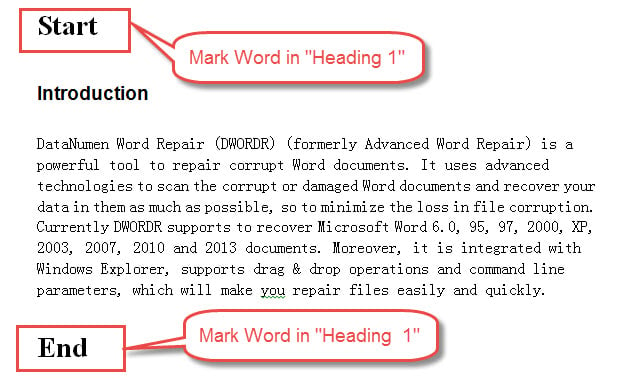
- En segundo lugar, compruebe si la parte del texto que se va a dividir se ha colocado bajo el encabezado de nivel, como Encabezado 2, 3, 4, etc. Si es así, puede pasar directamente al tercer paso. Sin embargo, si aún no lo ha hecho, debe ingresar algunas palabras de marca tanto en la starty al final del texto, y coloque estas palabras en "Título 1". Si colocamos estas palabras, digamos, "Título 3", entonces, cuando el texto contenga un estilo de título de nivel superior como "Título 2", no podrá sacar el texto. Aquí está nuestro ejemplo:
- En tercer lugar, haga clic en la pestaña "Ver".
- Luego, haga clic en "Esquema" en "Vistas de documentos".

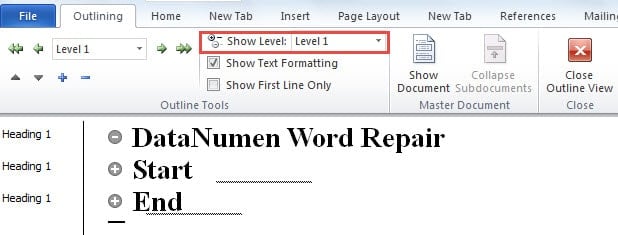
- Ahora, en la pestaña "Esquema", vaya al grupo "Herramientas de esquema" y elija el nivel de las palabras de su marca en la lista desplegable de "Mostrar nivel". Aquí, elegiremos "Nivel 1" porque simplemente los establecemos en "Título 1". Y se mostrarán todos los textos del nivel 1.

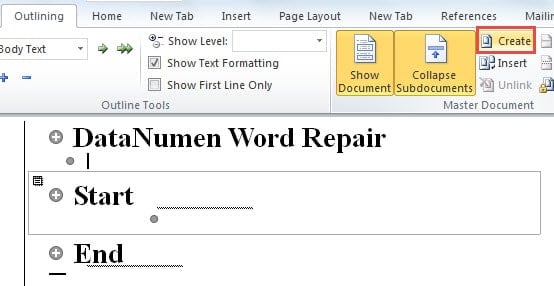
- A continuación, haga clic en "Mostrar documento" en el grupo "Documento maestro". Y notará que las opciones "Crear" e "Insertar" ahora están disponibles.

- Luego haga clic en el signo más delante de la primera palabra marcada para seleccionar esta parte del texto.
- Por último, haga clic en "Crear" para start dividir el documento.

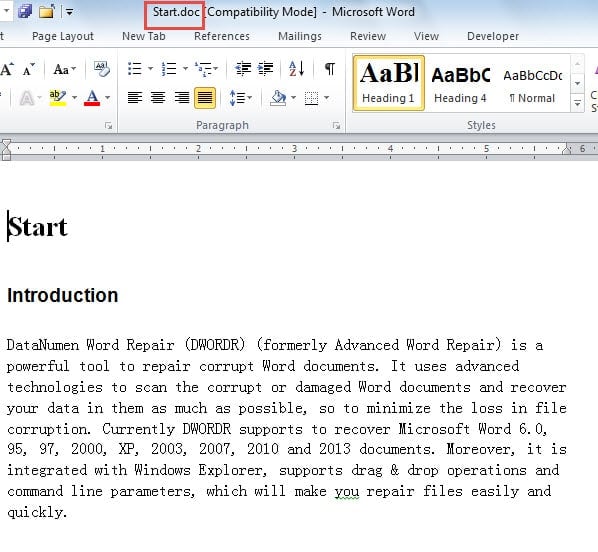
- Puede repetir los pasos 7 y 8 para terminar de separar el resto del documento. Y recuerde guardar el archivo cuando haya terminado. Luego, vaya a la ubicación del archivo original y encontrará todos los documentos nuevos. A continuación se muestra lo que puede lograr:



Método 2: usar códigos VBA
Si prefiere el método de copiar y pegar, probablemente pueda dejar que la macro de Word haga el trabajo por usted. Y lo que es mejor, puede agregar la macro a la "Barra de herramientas de acceso rápido", para que pueda usarla fácilmente repetidamente. Para conocer los pasos para hacerlo, consulte nuestro artículo anterior: Cómo invocar rápidamente otra aplicación desde MS Word
- Para empezar, presione "Alt + F8" para abrir el editor de VBA.

- En el área de edición de la derecha, pegue los siguientes códigos:
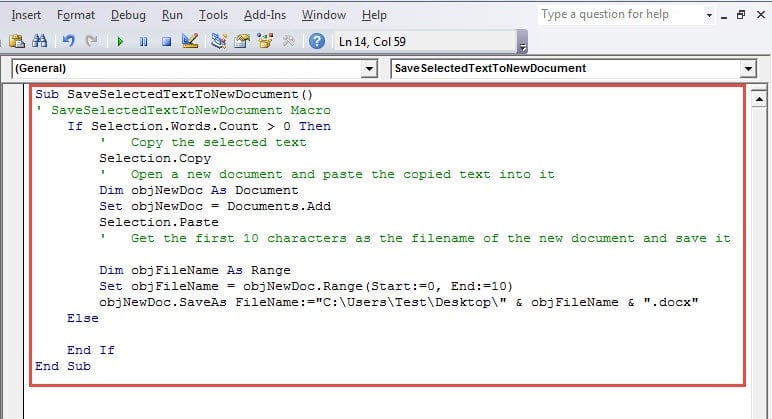
Sub SaveSelectedTextToNewDocument()
    If Selection.Words.Count > 0 Then
    'Copy the selected text
    Selection.Copy

    'Open a new document and paste the copied text into it
    Dim objNewDoc As Document
    Set objNewDoc = Documents.Add
    Selection.Paste

    'Get the first 10 characters as the filename of the new document and save them
    Dim objFileName As Range
    Set objFileName = objNewDoc.Range(Start:=0, End:=10)
    objNewDoc.SaveAs FileName:="C:\Users\Test\Desktop\" & objFileName & ".docx"
    Else

    End If
End Sub
- Luego, guarde los códigos y agregue la macro a la "Barra de herramientas de acceso rápido".
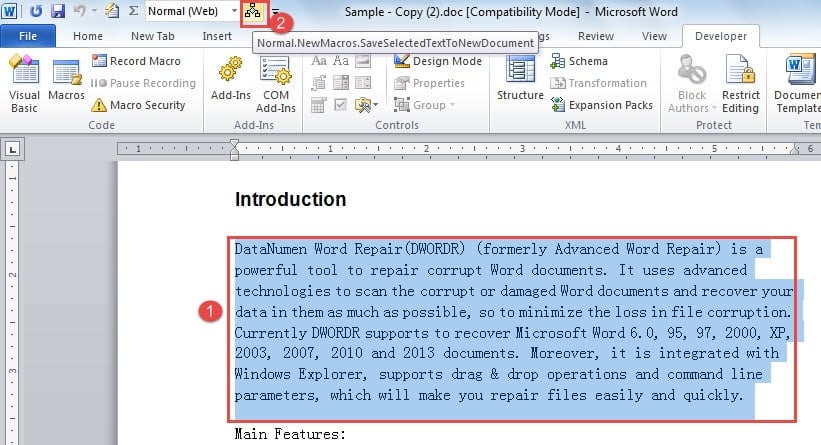
- A continuación, seleccione un texto y haga clic en el botón de macro. Obtendrá un nuevo documento.

Notas:
- Entre los códigos, "C: \ Users \ Test \ Desktop \" se refiere a la ruta donde se almacenarán los nuevos documentos. Puedes cambiarlo como quieras.
- Los códigos “Set objFileName = objNewDoc.Range (Start: = 0, End: = 10) ”significa que tendremos los primeros 10 caracteres del texto seleccionado como el nombre del nuevo archivo. Probablemente, también puede cambiar esta parte en consecuencia.
Por cierto, es posible que también deba fusionar o combinar estos documentos revisados en uno. Entonces puede tomar las formas que se ofrecen en los siguientes 2 artículos:
Cómo combinar y fusionar varios documentos de Word en uno
Cómo crear un documento maestro que se vincule a varios subdocumentos en su Word
Desastre inevitable
Viviendo en un mundo hiperconectado, todo está relacionado con los datos hoy en día. Como usamos Word a diario para manejar una gran cantidad de información, todos deben tener en cuenta el daño del archivo, ya que nadie puede saber cuándo ocurrirá el próximo desastre de datos. Por inevitable que sea, debemos prepararnos obteniendo una herramienta eficiente para reparar datos corruptos de Word de antemano.
Introducción del autor:
Vera Chen es experta en recuperación de datos en DataNumen, Inc., que es el líder mundial en tecnologías de recuperación de datos, incluyendo Herramienta de reparación de problemas de datos de Excel y pdf reparar productos de software. Para más información visite www.datanumen.com