
En este artículo, le presentaremos la forma de invocar una aplicación desde MS Word ejecutando una macro.
Al crear un documento de Word, es posible que deba cambiar de la ventana de Word a otras para ejecutar otra aplicación. Algunos de ustedes pueden no encontrarlo conveniente. Luego, le mostraremos una forma rápida de usar la macro en Word.
Aquí viene una explicación detallada:
Crear un comando de macro
Para ejecutar un comando de macro en Word, primero debe crear uno.
- Primero y primeroost, abre un documento de Word.
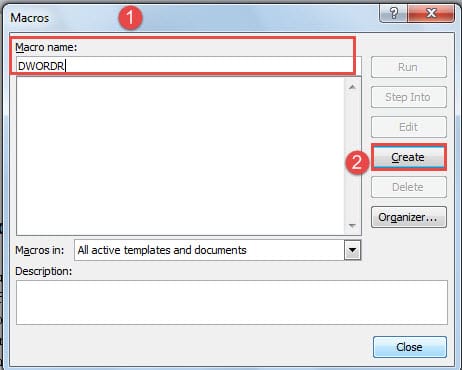
- Luego presione "Alt + F8" para abrir la ventana "Macros".
- A continuación, asigne un nombre a la nueva macro.
- Haga clic en "Crear" en el lado derecho. Y aparecerá la ventana "Microsoft Visual Basic para Aplicaciones".

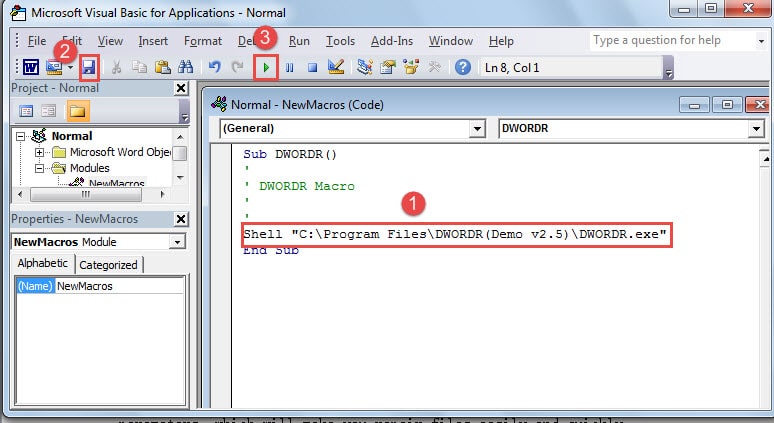
- Ahora, en el área sobre "End Sub" ingrese un código que contenga la ubicación exacta, así como el nombre del programa al que desea llamar.
- Luego haga clic en la opción "Guardar".
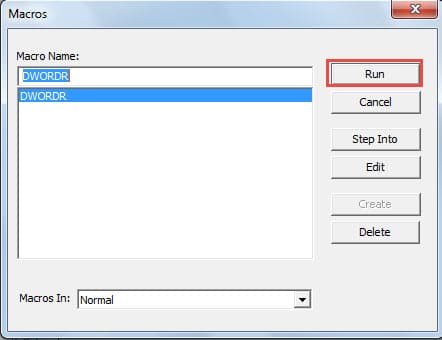
- Haga clic en "Ejecutar sub" y aparecerá la ventana "Macros".

- Haga clic en el botón "Ejecutar" en la columna del lado derecho. Entonces tienes el programa ejecutado.

Guarde el comando de macro en "Personalizar cinta"
Ciertamente, guardar el comando macro en "Personalizar cinta" puede evitar muchos problemas la próxima vez que desee llamar al mismo programa en Word.
Los siguientes son los pasos específicos que debe seguir:
- En su ventana de Word, haga clic en "Archivo".
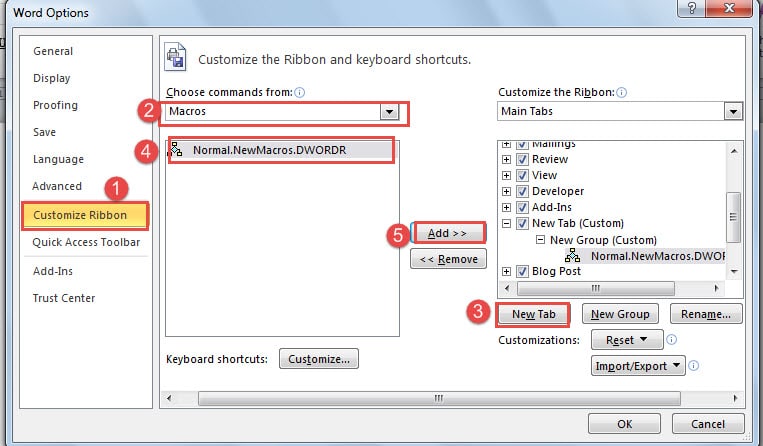
- Luego haga clic en "Opciones" en la columna de la izquierda para abrir la ventana "Opciones de Word".
- Haga clic en "Personalizar cinta".
- A continuación, elija "Macros" en el cuadro de lista de "Elegir comandos de". Ahora, el comando de macro recién creado se mostrará en el cuadro a continuación.
- Elija una ubicación en los cuadros de grupo debajo de "Personalizar la cinta" para su nuevo comando de macro.
- Luego haga clic en el botón "Nueva pestaña" o "Nuevo grupo".
- Haga clic en el nuevo comando de macro en el cuadro de la izquierda.
- Y continúe haciendo clic en el botón "Agregar" en el medio para mover la macro a la nueva ubicación.

- En la nueva ubicación, haga clic derecho en el comando de macro.
- Haga clic en "Cambiar nombre" en el menú.
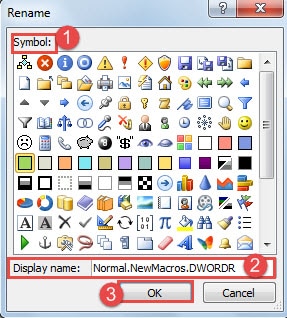
- En la ventana "Cambiar nombre", elija un símbolo para su comando de macro.
- Luego, escriba el nombre de la macro en el cuadro de texto "Nombre para mostrar".
- Haga clic en Aceptar".

- Ahora, de vuelta a la ventana de Word, puede ver la opción "Nueva pestaña" en la "Barra de herramientas". Haga clic en el botón de macro y podrátart el programa.


Reparar documentos de Word corruptos
Invocar un programa en Word puede conllevar un alto riesgo de dañar los documentos de Word. Una vez que tenga un archivo dañado, es posible que desee repararlo de inmediato. Afortunadamente, existen muchas opciones de recuperación para ti hoy en día. Puede utilizar la función incorporada en Word o algunas herramientas de reparación de terceros para su recuperación de palabras.
Introducción del autor:
Vera Chen es experta en recuperación de datos en DataNumen, Inc., que es el líder mundial en tecnologías de recuperación de datos, incluyendo recuperación de Excel y pdf reparar productos de software. Para más información visite www.datanumen.com