
No puede configurar Outlook para usar una impresora no predeterminada específica para imprimir correos electrónicos. Pero en este artículo, le mostraremos un método para lograrlo con Outlook VBA.
Su computadora debe haber configurado una impresora como la predeterminada, que se aplicará a todos los programas en esta computadora. En este caso, si desea imprimir correos electrónicos a través de una impresora no predeterminada en Outlook, debe cambiar la impresora cada vez que imprima. Es bastante molesto. Por lo tanto, a continuación, le compartiremos un medio para usar automáticamente una impresora específica para correos electrónicos sin necesidad de cambiar de impresora cada vez.
Uso automático de una impresora específica para imprimir correos electrónicos
- Al principio, start su aplicación de Outlook.
- Luego, en la ventana principal de Outlook, presione los botones de tecla "Alt + F11".
- A continuación, en la ventana que muestra "Microsoft Visual Basic para aplicaciones", primero debe habilitar "Microsoft Word Object Library ”. Puede hacer clic en "Herramientas"> "Referencia" para lograrlo.
- Luego, debe acceder a un módulo vacío.
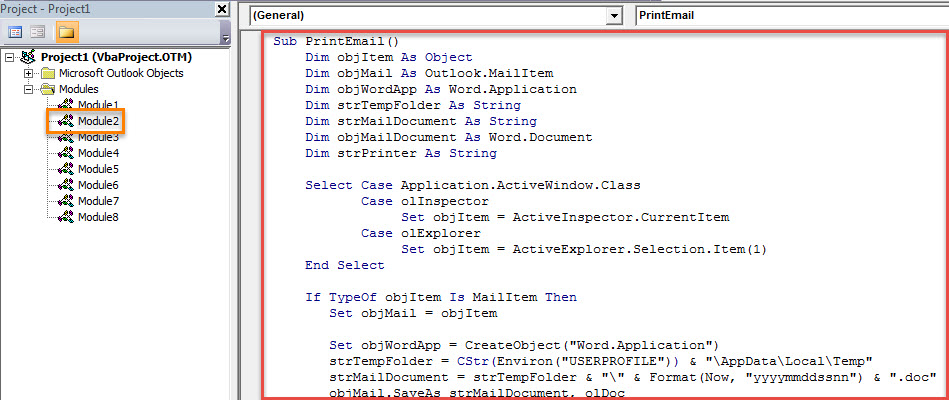
- Posteriormente, copie y pegue el siguiente código VBA en este módulo.
Sub PrintEmail()
    Dim objItem As Object
    Dim objMail As Outlook.MailItem
    Dim objWordApp As Word.Application
    Dim strTempFolder As String
    Dim strMailDocument As String
    Dim objMailDocument As Word.Document
    Dim strPrinter As String

    Select Case Application.ActiveWindow.Class
           Case olInspector
                Set objItem = ActiveInspector.CurrentItem
           Case olExplorer
                Set objItem = ActiveExplorer.Selection.Item(1)
    End Select

    If TypeOf objItem Is MailItem Then
       Set objMail = objItem

       Set objWordApp = CreateObject("Word.Application")
       strTempFolder = CStr(Environ("USERPROFILE")) & "\AppData\Local\Temp"
       strMailDocument = strTempFolder & "\" & Format(Now, "yyyymmddssnn") & ".doc"
       objMail.SaveAs strMailDocument, olDoc

       Set objMailDocument = objWordApp.Documents.Open(strMailDocument)
       objWordApp.Visible = True
       objMailDocument.Activate

       strPrinter = objWordApp.ActivePrinter
       'Change to the name of specific printer
       objWordApp.ActivePrinter = "Specific Printer"
       objWordApp.PrintOut Range:=wdPrintAllDocument, Item:=wdPrintDocumentContent
       objWordApp.ActivePrinter = strPrinter

       objMailDocument.Close False
       objWordApp.Quit
       Kill strMailDocument
    End If
End Sub
- Después de eso, puede cerrar la ventana actual.
- Luego, vaya al menú "Archivo" y haga clic en "Opciones".
- En la ventana "Opciones de Outlook", cambie a la pestaña "Barra de herramientas de acceso rápido" y agregue la nueva macro a la barra de herramientas de acceso rápido como de costumbre.
- Eventualmente, puedes probar este proyecto de VBA.
- En primer lugar, seleccione o abra un correo electrónico que desee imprimir.
- Luego, haga clic en el botón de macro en la barra de herramientas de acceso rápido.
- La impresora específica imprimirá el correo electrónico de inmediato.
- A partir de ahora, para imprimir correos electrónicos con una impresora específica, solo puede usar esta macro.
Recuperar Outlook después de la corrupción por accidente
Para evitar que sus datos de Outlook sean lost, hay que hacer un gran esfuerzo. Por ejemplo, debe hacer una copia de seguridad de su archivo PST de forma regular. Por supuesto, se sugiere hacerse con una herramienta de reparación externa, como DataNumen Outlook Repair. Se puede arreglar PST errores y restaure el máximo de datos de Outlook para usted.
Introducción del autor:
Shirley Zhang es experta en recuperación de datos en DataNumen, Inc., que es el líder mundial en tecnologías de recuperación de datos, incluyendo recuperar sql y productos de software de reparación de Outlook. Para más información visite www.datanumen.com