
Usar íconos para representar el objeto que inserta en Word es una excelente opción, ya que un ícono probablemente sea más reconocible por las personas. En este artículo, le diremos exactamente cómo insertar un objeto como un icono que seleccione.
Word ofrece la posibilidad de insertar objetos en documentos de Word. Además, cuando inserta un objeto, también puede optar por mostrarlo como un icono. Como un ícono es más reconocible por las personas que un texto con hipervínculos azul, sin el cual podría tener dificultades para hacer referencia a otros objetos. Para utilizar un icono para que se muestre como algo que represente mejor el tipo de aplicación de un objeto, puede consultar el siguiente método.
Insertar un objeto con un icono que seleccione
En esta sección, lo tomaremos como ejemplo para insertar un objeto de Outlook como icono en Word.
- Seleccione el archivo de Outlook que desea insertar en Word, guarde el archivo en una carpeta.
- Abra el documento de Word en el que desea insertar archivos. En la pestaña "Insertar", haga clic en el botón "Objeto", en el grupo "Texto".

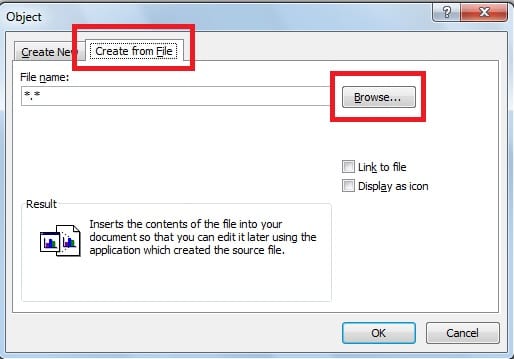
- En el siguiente cuadro de diálogo "Objeto", seleccione la pestaña "Crear desde archivo" y luego haga clic en el botón "Examinar" para encontrar el archivo que desea insertar.


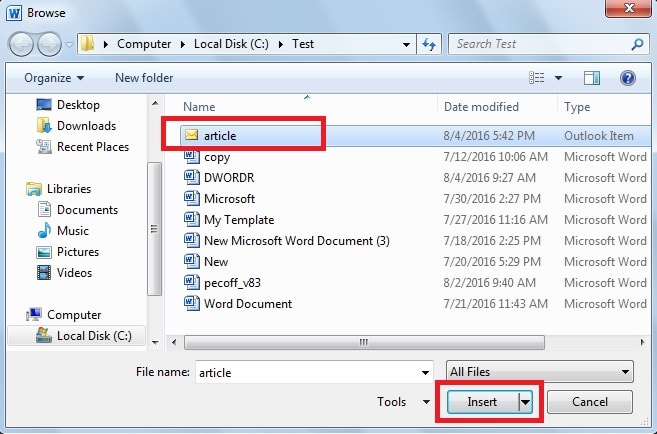
- Busque el archivo de Outlook "artículo" en el siguiente diálogo y luego haga clic en "Insertar".

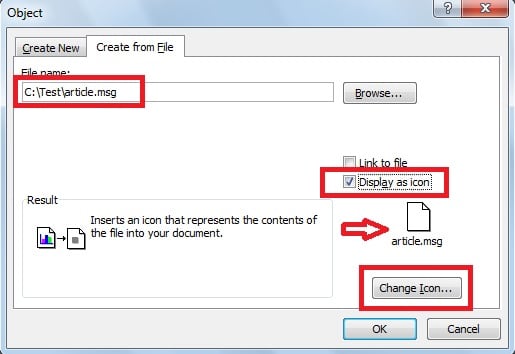
- Y la ruta del archivo se mostrará en el cuadro "Nombre de archivo". Luego marque la casilla de verificación "Mostrar como icono", notamos que se muestra un icono predeterminado como apunta la flecha. Para cambiar el icono por uno que represente archivos de Outlook de forma más intuitiva, haga clic en "Cambiar icono".

- En el cuadro de diálogo "Cambiar icono", si no tiene iconos asociados, haga clic en "Examinar".

- En este ejemplo, la ruta de archivo predeterminada de los iconos de Outlook es "C: \ Archivos de programa \ Microsoft Office \ Office14 \ OUTLOOK.EXE", ingréselo en el cuadro "Nombre de archivo" y luego haga clic en "Aceptar".

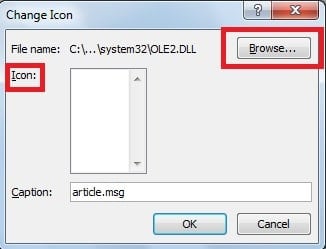
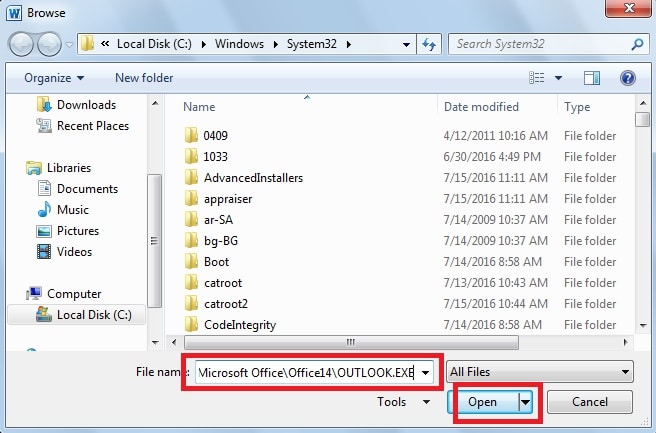
- Entonces ahost de iconos aparecerán en la lista de "Iconos", desplácese hacia abajo para seleccionar el icono que desee. Y luego haga clic en "Aceptar".

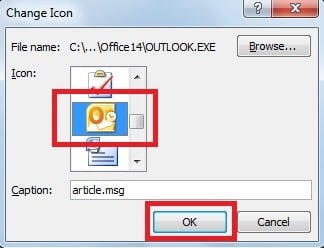
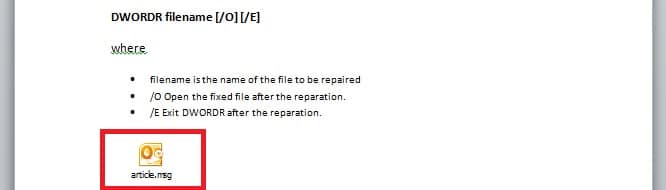
- De esta manera, hemos insertado un objeto de Outlook como un icono que seleccionamos en el documento de Word. El icono se muestra a continuación.

Aproveche las herramientas de recuperación cuando Word se corrompe
En definitiva, Word nos permite insertar un objeto como icono que seleccionamos. Además, Word presenta muchas otras funciones útiles. Sin embargo, existe una gran posibilidad de que Word se corrompa debido a una variedad de factores. Comprensiblemente, puede ser bastante devastador si intenta abrir un archivo de Word, mientras aparece un mensaje de error que indica que el archivo se ha dañado. En tales situaciones, sería una buena elección recurrir a una herramienta de recuperación externa para palabra de reparación, que puede reparar el archivo de Word dañado con una alta tasa de recuperación.
Introducción del autor
Kelly Zhao es experta en recuperación de datos en DataNumen, Inc., que es el líder mundial en tecnologías de recuperación de datos, incluyendo recuperación de Excel y pdf reparar productos de software. Para más información visite www.datanumen.com