
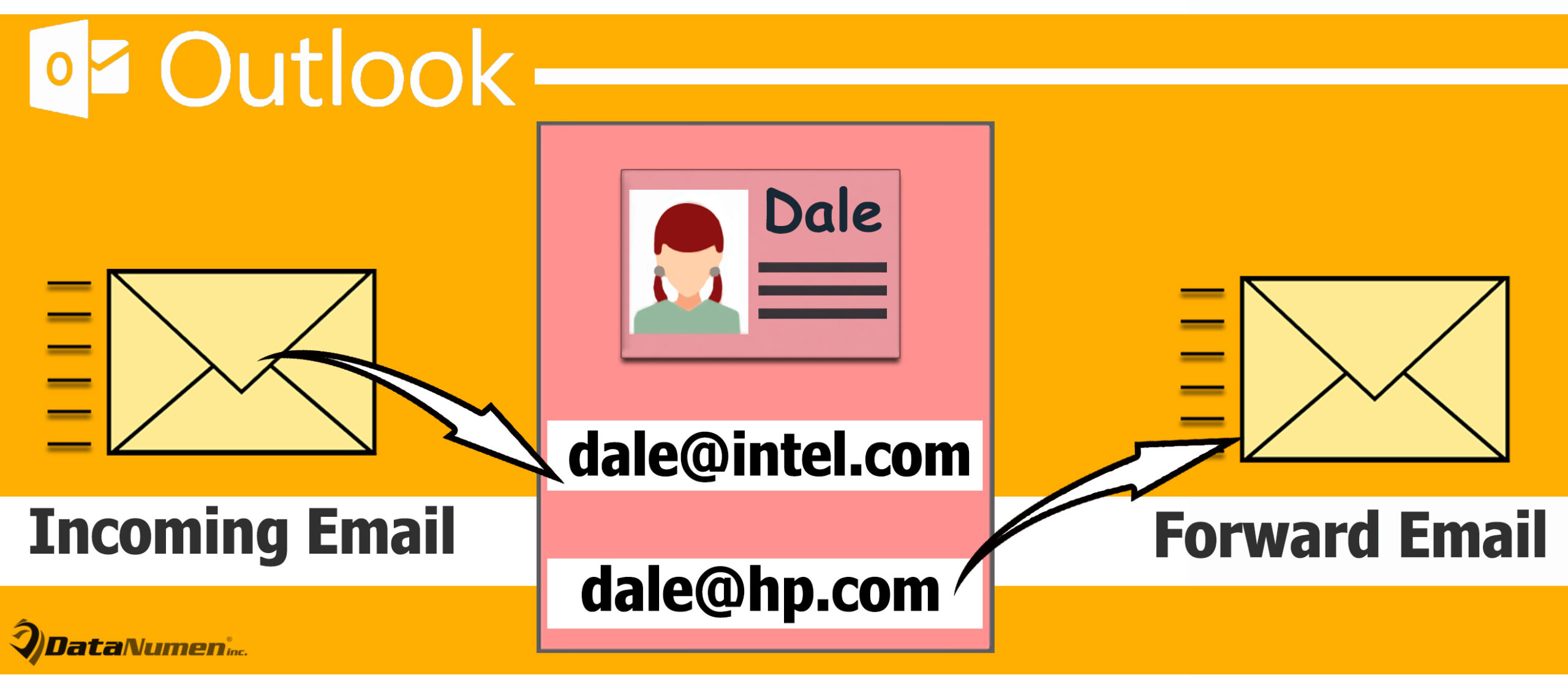
Algunos usuarios han configurado más de una cuenta de correo electrónico en Outlook y han establecido una como cuenta predeterminada. Pero también desean que Outlook reenvíe automáticamente correos electrónicos entrantes específicos a través de otra cuenta. Outlook no tiene dicha función, por lo que solo se puede realizar con el código VBA compartido en este artículo.
Por ejemplo, ha configurado dos cuentas de correo electrónico POP3 en Outlook y ha configurado la Cuenta 1 como la cuenta predeterminada. Por lo tanto, todos los correos electrónicos entrantes se guardarán en el archivo de Outlook de la Cuenta 1. Y usted crea una regla de Outlook para reenviar automáticamente los correos electrónicos entrantes específicos a otra persona. Ahora, lo que espera es que todo el reenvío de correo se ejecute a través de otra cuenta de correo electrónico, a saber, Cuenta 2. Sin embargo, la regla de Outlook no proporciona tal acción. Por lo tanto, debe utilizar otros métodos, como el siguiente.
Reenvío automático de correos electrónicos entrantes específicos a través de una cuenta diferente
- Para empezar, en Outlook, acceda al editor de VBA a través de "Alt + F11".
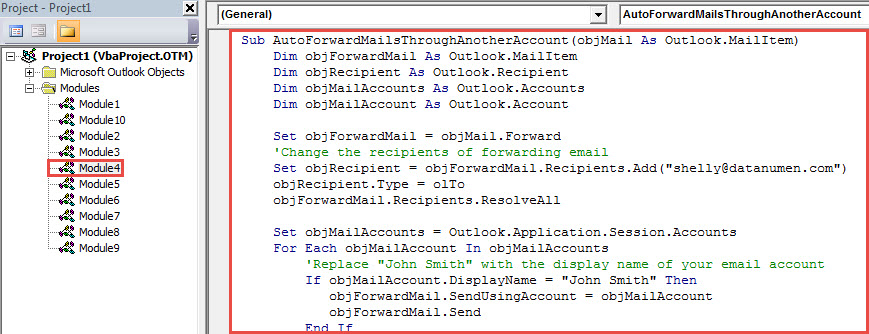
- Luego, en el editor VBA, coloque el siguiente código VBA en un módulo inactivo.
Sub AutoForwardMailsThroughAnotherAccount(objMail As Outlook.MailItem)
    Dim objForwardMail As Outlook.MailItem
    Dim objRecipient As Outlook.Recipient
    Dim objMailAccounts As Outlook.Accounts
    Dim objMailAccount As Outlook.Account

    Set objForwardMail = objMail.Forward
    'Change the recipients of forwarding email
    Set objRecipient = objForwardMail.Recipients.Add("shelly@datanumen.com")
    objRecipient.Type = olTo
    objForwardMail.Recipients.ResolveAll

    Set objMailAccounts = Outlook.Application.Session.Accounts
    For Each objMailAccount In objMailAccounts
        'Replace "John Smith" with the display name of your email account
        If objMailAccount.DisplayName = "John Smith" Then
           objForwardMail.SendUsingAccount = objMailAccount
           objForwardMail.Send
        End If
    Next
End Sub
- A continuación, salga del editor de VBA.
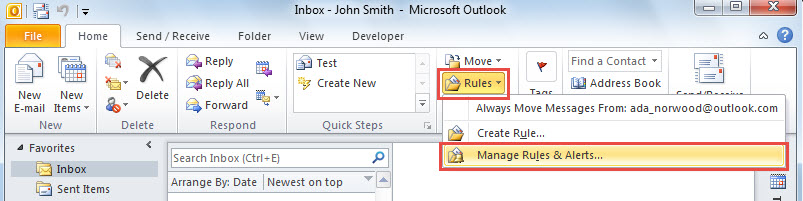
- Posteriormente, haga clic en "Reglas"> "Administrar reglas y alertas" en la pestaña "Inicio".

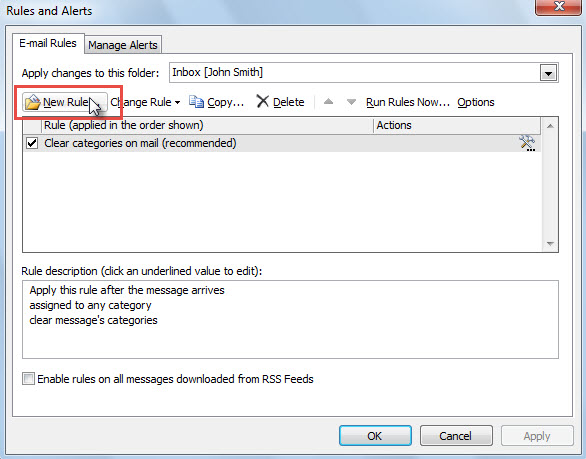
- Luego, en el nuevo cuadro de diálogo, presione "Nueva regla".

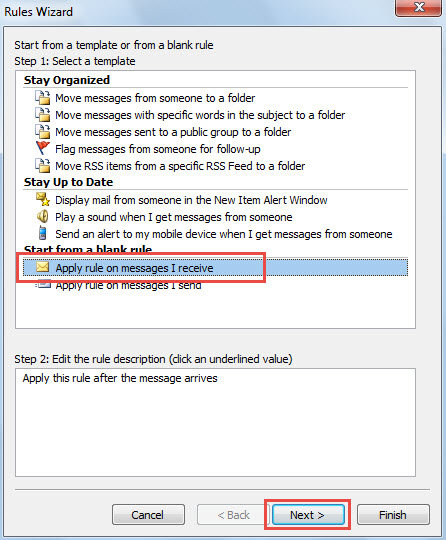
- Después de eso, aparecerá otro cuadro de diálogo, en el que debe seleccionar "Aplicar regla a los mensajes que recibo" y hacer clic en "Siguiente".

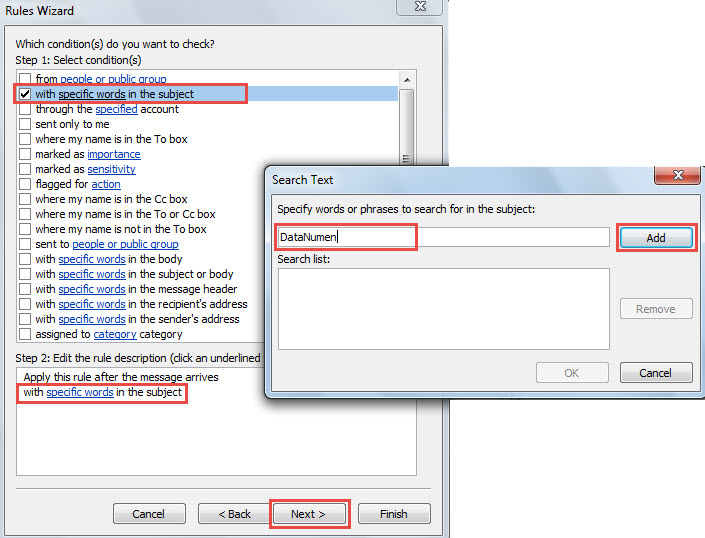
- A continuación, en la nueva pantalla, debe establecer la condición de la regla, como "con palabras específicas en el tema" y presionar "Siguiente".

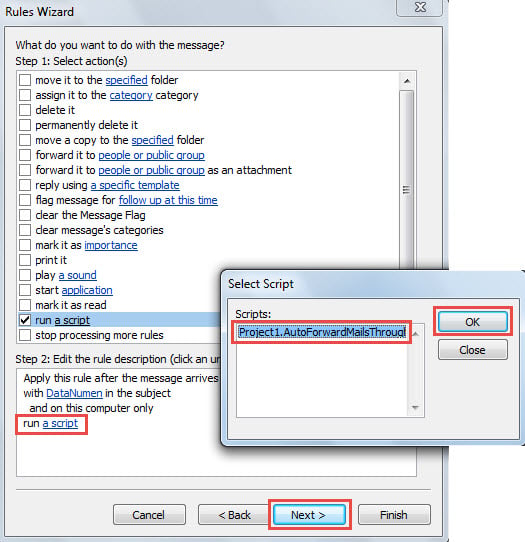
- En la pantalla siguiente, debe seleccionar "ejecutar un script" y seleccionar la nueva macro que agregó hace un momento.

- Después de eso, puede finalizar la configuración de la regla de acuerdo con los asistentes en pantalla.
- A partir de ahora, cada vez que un correo electrónico específico llegue al buzón de correo específico, Outlook lo reenviará automáticamente a través de otra cuenta de correo electrónico específica.
Recuperar datos de Outlook después del daño
Aunque Outlook ofrece una gran cantidad de funciones, todavía no puede estar libre de errores y daños. Si su Outlook se bloquea repentinamente, existe una gran posibilidad de que su archivo de datos de Outlook esté dañado. En ese momento, incluso el incorporado Reparación de Outlook La herramienta Scanpst no puede ayudarlo. No tienes más alternativa que recurrir a una formidable herramienta externa, como DataNumen Outlook Repair.
Introducción del autor:
Shirley Zhang es experta en recuperación de datos en DataNumen, Inc., que es el líder mundial en tecnologías de recuperación de datos, incluyendo sql dañado y productos de software de reparación de Outlook. Para más información visite www.datanumen.com