
Si su empresa tiene una política exacta de que no debe enviar correos electrónicos a personas ajenas a su empresa, puede utilizar la forma presentada en este artículo. Le enseñará cómo usar VBA para recibir una advertencia si se envía un correo electrónico fuera de su empresa.
A veces, para proteger la seguridad de los datos, su empresa puede exigirle que, cuando utilice una cuenta de correo electrónico comercial, solo envíe correos electrónicos a las personas dentro de su empresa. En otras palabras, no se le permite enviar correos electrónicos a personas ajenas a la empresa, es decir, direcciones de correo electrónico en dominios externos. Sin embargo, quizás a veces eres un poco olvidable. En este caso, es posible que desee que Outlook pueda advertirle automáticamente cuando envíe correos electrónicos a una empresa externa. Aquí nos centraremos en este problema y lo guiaremos sobre cómo lograrlo a través de Outlook VBA.
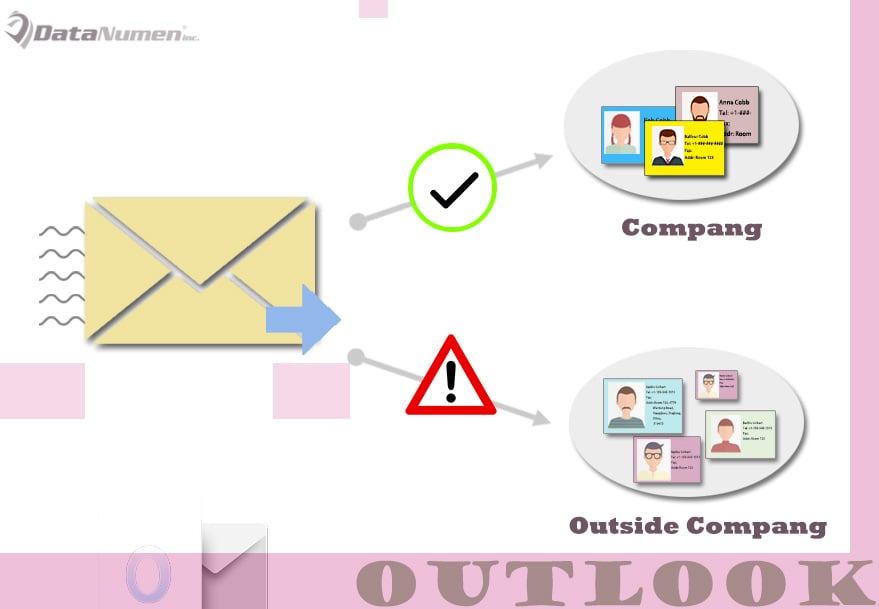
Reciba una advertencia al enviar correos electrónicos a personas ajenas a su empresa
- En primer lugar, start su programa Outlook.
- Luego presione los atajos de teclas "Alt + F11".
- A continuación, obtendrá acceso a la ventana del editor de Outlook VBA.
- Posteriormente, abra el proyecto “ThisOutlookSession”.
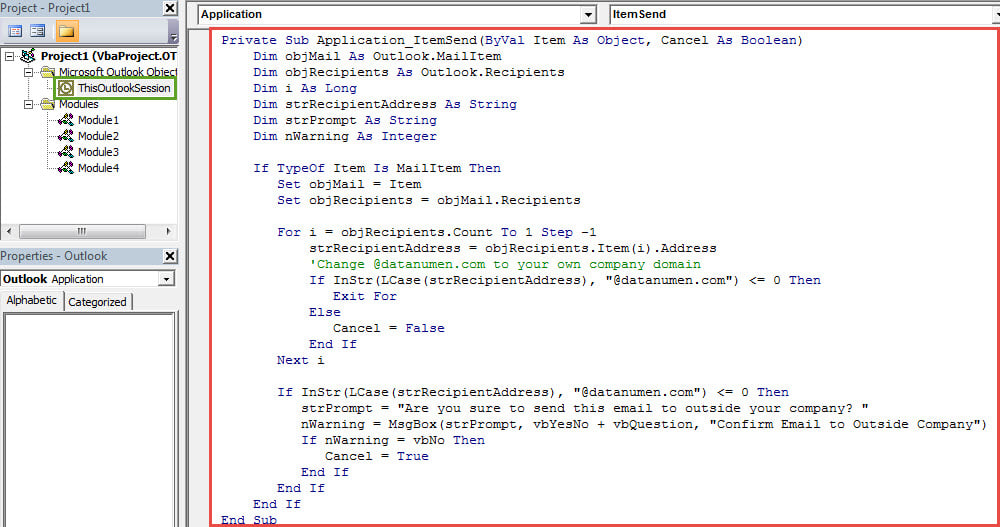
- Luego copie y pegue los siguientes códigos VBA en esta ventana del proyecto.
Private Sub Application_ItemSend(ByVal Item As Object, Cancel As Boolean)
    Dim objMail As Outlook.MailItem
    Dim objRecipients As Outlook.Recipients
    Dim i As Long
    Dim strRecipientAddress As String
    Dim strPrompt As String
    Dim nWarning As Integer

    If TypeOf Item Is MailItem Then
       Set objMail = Item
       Set objRecipients = objMail.Recipients

       For i = objRecipients.Count To 1 Step -1
           strRecipientAddress = objRecipients.Item(i).Address
           'Change @datanumen.com to your own company domain
           If InStr(LCase(strRecipientAddress), "@datanumen.com") <= 0 Then
              Exit For
           Else
              Cancel = False
           End If
      Next i

      If InStr(LCase(strRecipientAddress), "@datanumen.com") <= 0 Then
         strPrompt = "Are you sure to send this email to outside your company? "
         nWarning = MsgBox(strPrompt, vbYesNo + vbQuestion, "Confirm Email to Outside Organization")
         If nWarning = vbNo Then
            Cancel = True
         End If
      End If
    End If
End Sub
- Después de eso, debes firmar este código.
- Más tarde, cambie la configuración de las macros de Outlook para permitir las macros firmadas.
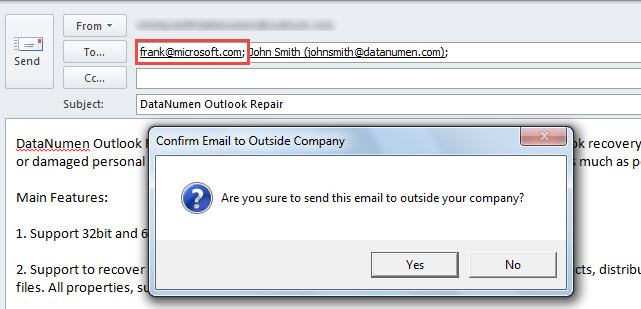
- Finalmente, a partir de ahora, cada vez que pretenda enviar correos electrónicos a direcciones de correo electrónico que no estén en el dominio de su empresa, recibirá una advertencia como la siguiente captura de pantalla:

Siga cerrando su Outlook correctamente
Outlook tiende a fallar si cierra Outlook de forma incorrecta con frecuencia, por ejemplo, si lo obliga a cerrarse debido a cortes de energía repentinos. Cada vez que su Outlook falla, su archivo PST también se verá afectado. Una vez que su archivo PST se vea comprometido, hará muchos más esfuerzos para recuperar el Outlook dañado datos que la protección diaria. En ese caso, scanpst.exe no será de mucha ayuda. No tiene más remedio que recurrir a una herramienta más potente, como DataNumen Outlook Repair.
Introducción del autor:
Shirley Zhang es experta en recuperación de datos en DataNumen, Inc., que es el líder mundial en tecnologías de recuperación de datos, incluyendo SQL Server reparar y productos de software de reparación de Outlook. Para más información visite www.datanumen.com