
Después de crear algunas reglas de Outlook, si no desea ejecutarlas ahora, pero espera hacerlotartlos en un momento específico, puede aplicar el enfoque presentado en este artículo.
Cuando termine de redactar una regla de Outlook, se le pedirá que elija si desea "ejecutar esta regla ahora". Si lo habilita, la regla setart para ejecutar y seguir trabajando todo el tiempo mientras su Outlook esté en ejecución. Pero si no lo habilita, debe ejecutar esta regla manualmente. Sin embargo, muchos usuarios desean que las reglas puedan ejecutarse automáticamente en momentos específicos, en lugar de ahora. Para este requisito, es obvio que Outlook no ofrece una función nativa. Por lo tanto, debe buscar otros medios. Aquí le enseñaremos un truco, que hará uso de un elemento de tarea con un recordatorio específico y Outlook VBA.

Programar reglas de Outlook específicas para que se ejecuten en un momento específico
- Desde el principio, inicie su programa Outlook.
- Luego dirígete a tu carpeta de tareas predeterminada.
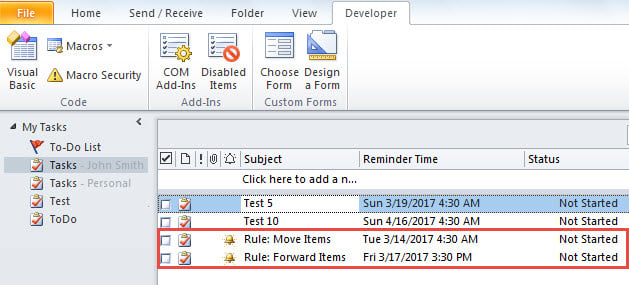
- A continuación, debe crear las tareas con recordatorios específicos, como la siguiente captura de pantalla. Además, aquí hay algunas notas en este paso.
- En primer lugar, la cantidad de tareas que se crearán depende de las reglas que debe ejecutar en momentos específicos.
- En segundo lugar, las horas de recordatorio se refieren a las horas específicas en las que se ejecutarán las reglas específicas. Por lo tanto, tenga en cuenta al especificar la hora del recordatorio.
- En tercer lugar, si desea ejecutar reglas específicas en un patrón recurrente, debe agregar una recurrencia correspondiente a las tareas.

- Después de completar la creación de nuevas tareas, puede presionar los botones de tecla "Alt + F11".
- Posteriormente, ingresará a la ventana del editor de Outlook VBA.
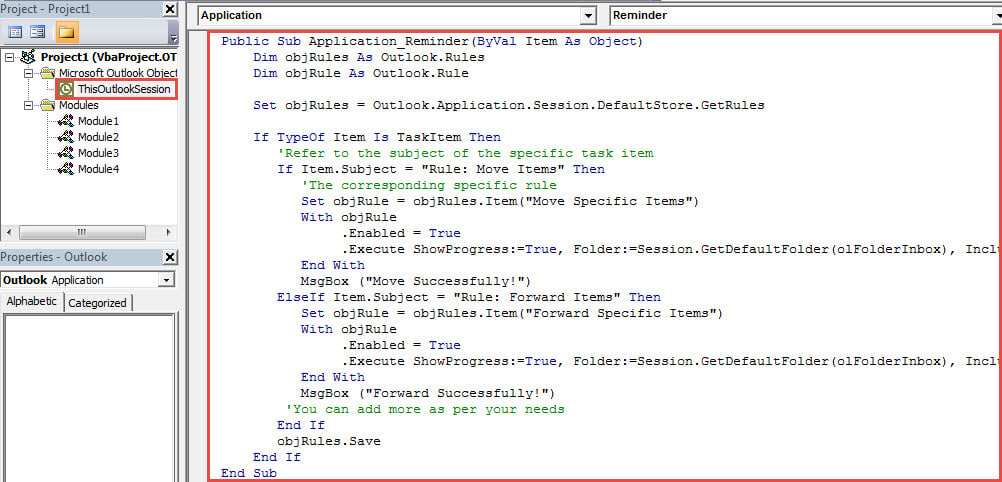
- En este punto, debe hacer doble clic en el proyecto "ThisOutlookSession" en el lado izquierdo.
Public Sub Application_Reminder(ByVal Item As Object)
    Dim objRules As Outlook.Rules
    Dim objRule As Outlook.Rule

    Set objRules = Outlook.Application.Session.DefaultStore.GetRules

    If TypeOf Item Is TaskItem Then
       'Refer to the subject of the specific task item
       If Item.Subject = "Rule: Move Items" Then
          'The corresponding specific rule
          Set objRule = objRules.Item("Move Specific Items")
          With objRule
               .Enabled = True
               .Execute ShowProgress:=True, Folder:=Session.GetDefaultFolder(olFolderInbox), IncludeSubfolders:=True
          End With
          MsgBox ("Move Successfully!")
       ElseIf Item.Subject = "Rule: Forward Items" Then
          Set objRule = objRules.Item("Forward Specific Items")
          With objRule
               .Enabled = True
               .Execute ShowProgress:=True, Folder:=Session.GetDefaultFolder(olFolderInbox), IncludeSubfolders:=True
          End With
          MsgBox ("Forward Successfully!")
         'You can add more as per your needs
       End If
       objRules.Save
    End If
End Sub
- Después de eso, debe firmar el nuevo proyecto de VBA.
- Más tarde, debe cambiar la configuración de las macros para habilitar solo las macros firmadas digitalmente.
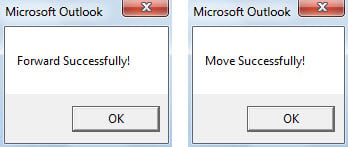
- De ahora en adelante, cuando aparezca el recordatorio de una tarea específica, una regla específica se ejecutará y funcionará automáticamente. Después de que las reglas específicas se ejecuten correctamente, es posible que reciba mensajes como el de la siguiente imagen.

Hacer frente a problemas ocasionales de perspectivas
Dado que Outlook es propenso a errores, deberá realizar un gran esfuerzo en la protección de datos de Outlook. Por tanto, es prudente preparar un Corrección de Outlook herramienta, como DataNumen Outlook Repair. Le ayudará mucho cuando sufra problemas graves de Outlook.
Introducción del autor:
Shirley Zhang es experta en recuperación de datos en DataNumen, Inc., que es el líder mundial en tecnologías de recuperación de datos, incluyendo reparar SQL Server y productos de software de reparación de Outlook. Para más información visite www.datanumen.com