
A veces, podemos marcar un correo electrónico para realizar un seguimiento. Al terminarlo, podemos marcarlo como completado con solo un clic. Pero, ¿cómo podemos obtener la hora exacta en la que los correos electrónicos marcados se marcan como completados? Este artículo le mostrará un método simple.
En Outlook 2003 y versiones anteriores, cuando marcamos un correo electrónico como completado, podemos ver tanto la fecha como la hora completadas. Sin embargo, en las versiones más recientes desde Outlook 2007, el correo electrónico mostrará la fecha completa solo sin el tiempo elaborado, como la siguiente captura de pantalla: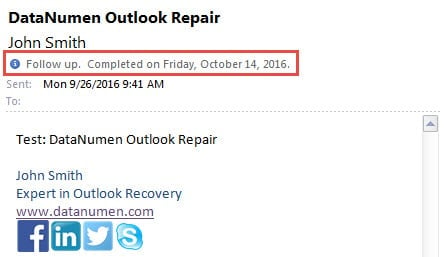
Pero hay otro método que puede ayudar a mostrar el tiempo completado en particular. Aquí están los pasos concretos.
Obtenga el tiempo exacto cuando un correo electrónico se marca como completado
- Desde el principio, inicie el programa Outlook.
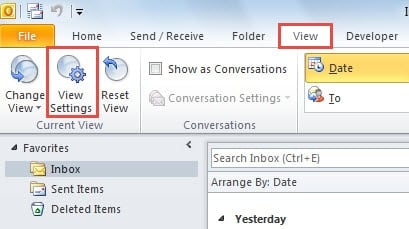
- En la ventana principal de Outlook, a saber, el panel "Correo", debe cambiar a la pestaña "Ver" desde la pestaña "Inicio".
- En la pestaña "Ver", debe buscar y hacer clic en el botón "Ver configuración" en el grupo de "Vista actual".

- A continuación, aparecerá un nuevo cuadro de diálogo del botón "Configuración de vista avanzada". En él, debe presionar el botón "Columnas".
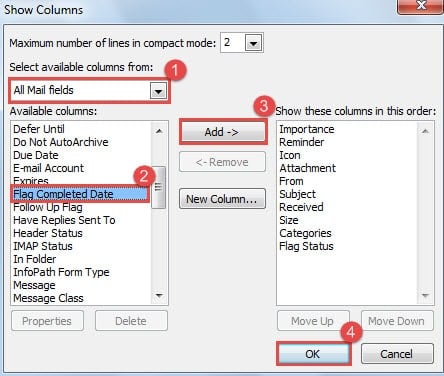
- En el siguiente cuadro de diálogo emergente de "Mostrar columnas", debe seguir los pasos a continuación:
- En primer lugar, haga clic en la flecha hacia abajo en el campo "Seleccionar columnas disponibles de" y elija "Todos los campos de correo" en la lista desplegable.
- Después de eso, de la siguiente lista de "Columnas disponibles", ubique y coloque en la columna "Fecha de finalización de la bandera".
- Luego haga clic en el botón "Agregar" para agregarlo al cuadro de la derecha de "Mostrar estas columnas en este orden". Opcionalmente, puede usar el botón "Subir" para cambiar el orden.
- Por último, haga clic en el botón "Aceptar" y volverá al cuadro de diálogo anterior.

- En el cuadro de diálogo de "Configuración de vista avanzada", haga clic en el botón "Formato de columnas".
- A continuación, en el nuevo cuadro de diálogo de "Formato de columnas", siga los pasos a continuación:
- Al principio, en "Campos disponibles", seleccione "Marcar fecha completa".
- Y luego, en la sección "Formato", seleccione la flecha hacia abajo para habilitar su lista desplegable. Y entre todos los formatos seleccionables, debe elegir el most uno apropiado, incluyendo tanto la fecha de finalización de la bandera como la hora detallada, como "Viernes 14 de octubre de 2016 9:58 a.m.".
- Por último, haga clic en el botón "Aceptar".

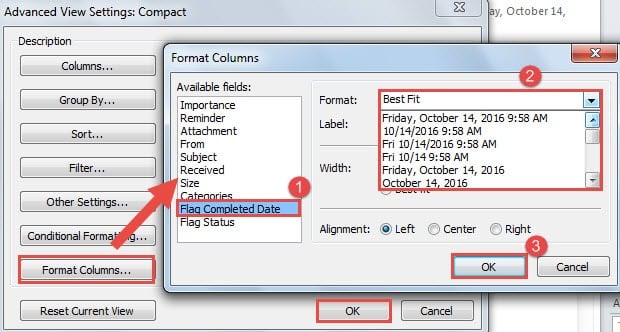
- Finalmente, presione el botón "Aceptar" en el cuadro de diálogo "Configuración de vista avanzada", habilitando la nueva configuración.
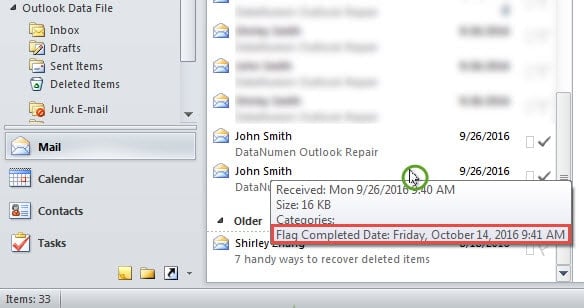
- Al regresar a la lista de correo electrónico, puede colocar el mouse sobre un correo electrónico marcado. Aparecerá una información en pantalla, que contiene la fecha y la hora de finalización de la bandera elaborada en el formato seleccionado.

No puedo escapar de la corrupción
Es un hecho que Outlook es vulnerable, aunque tiene muchas funciones. Por lo tanto, no importa como un cliente de correo electrónico independiente o un administrador de programación, debemos ser cautelosos con respecto a su salud. Es decir, debemos esforzarnos por salvaguardarlo. Por supuesto, necesitamos una herramienta profesional, como DataNumen Outlook Repair, Que puede reparar PST archivo de manera efectiva.
Introducción del autor:
Shirley Zhang es experta en recuperación de datos en DataNumen, Inc., que es el líder mundial en tecnologías de recuperación de datos, incluyendo recuperación de sql y productos de software de reparación de Outlook. Para más información visite www.datanumen.com