
Algunas características de Excel pueden causarnos confusión. Y aquí hemos resuelto el problema con la lista desplegable en Excel.
En nuestro artículo anterior “Cómo crear preguntas de opción múltiple en un formulario de Excel”, Hemos introducido los pasos para crear una lista desplegable en las celdas. Pero a veces, cuando ingresa textos distintos a los de la lista desplegable en la celda, Excel mostrará un mensaje de error. A continuación se muestra un ejemplo: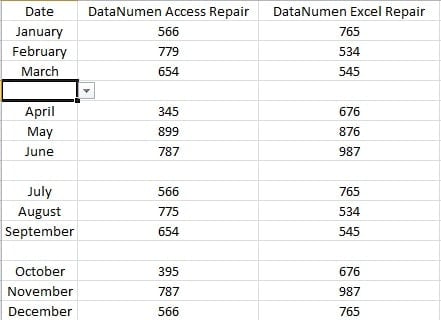
En este ejemplo, las celdas de la primera columna tienen listas desplegables. Y ahora quieres ingresar la temporada. Sin embargo, cuando creó la lista, el elemento de temporada no se incluye en la lista. Por lo tanto, verá la siguiente ventana si ingresa la "Temporada 1" en la celda.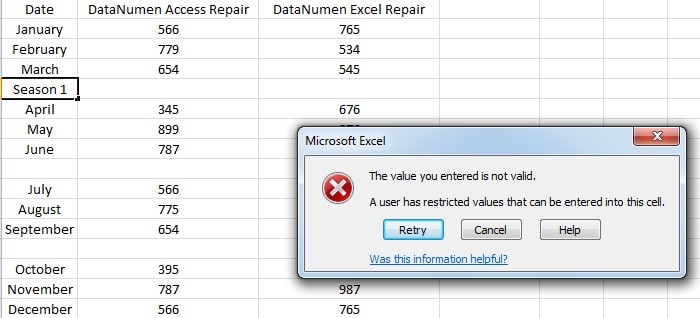
Y ahora te mostraremos cómo solucionar este problema.
Ingrese texto en la celda con listas
- Haga clic en la pestaña tarobtener celular.
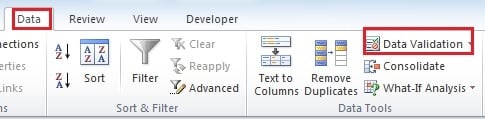
- Y luego haga clic en la pestaña "Datos" en la cinta.
- A continuación, haga clic en el botón "Validación de datos".

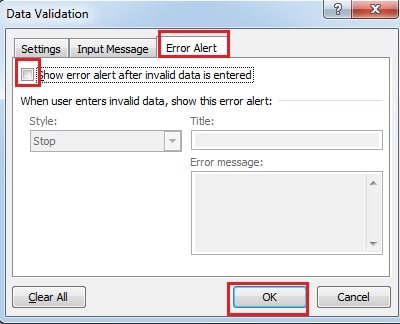
- En la ventana "Validación de datos", haga clic en la pestaña "Alerta de error".
- Y luego desmarque la opción "Mostrar alerta de error después de ingresar datos no válidos".

- A continuación, haga clic en "Aceptar". Por lo tanto, puede ingresar el texto en la celda. Y no habrá ninguna ventana que muestre error.
Eliminar la lista
El método anterior mantendrá la lista en la celda. Y si no desea conservarlo, también puede eliminar la lista desplegable. En lugar de eliminar la lista en la ventana "Validación de datos", aquí presentaremos una forma más sencilla.
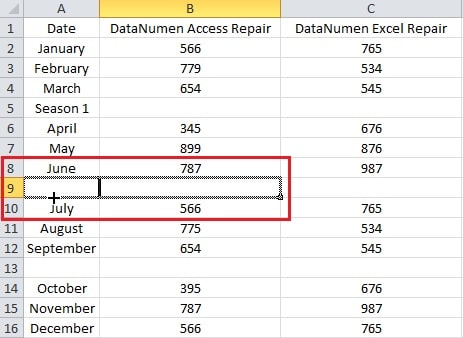
- Haga clic en la celda adyacente que no contiene una lista desplegable.
- Y luego haga clic en la esquina inferior derecha de la celda y arrastre en la dirección del tarobtener la celda que contiene la lista.

- Y luego suelte el mouse. Por lo tanto, se eliminará la lista. Por lo tanto, también puede ingresar texto en la celda. Además, si la celda adyacente se encuentra debajo del tarobtener celda, necesita moverse hacia arriba.
La lista desplegable no puede sobrevivir en un desastre de datos
Incluso si la lista desplegable es una característica pequeña en Excel, aún existe el peligro de ser destruida. Como resultado, la corrupción de Excel causará inconvenientes en su trabajo. A veces también aparecerá un resultado peor. Por lo tanto un tercero Reparación de Excel La herramienta puede ser una buena opción para ti. Puede ayudarlo a superar obstáculos y proteger su valiosa información.
Introducción del autor:
Anna Ma es una experta en recuperación de datos en DataNumen, Inc., que es el líder mundial en tecnologías de recuperación de datos, incluyendo recuperación de palabras y productos de software de reparación de Outlook. Para más información visite www.datanumen.com