
En este artículo, analizamos la opción de imprimir etiquetas de correo directamente desde una base de datos de Ms Access
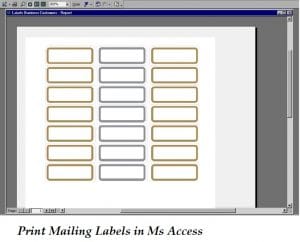 Crear etiquetas de correo utilizando datos contenidos en las tablas de la base de datos de Access es una de las most requisitos comunes expresados por varios usuarios de MS Access. La buena noticia es que simplemente puede usar el Asistente de etiquetas, que es una función incorporada en MS Access para crear e imprimir etiquetas de correo. El Asistente no solo le permite seleccionar datos de las bases de datos para imprimirlos en etiquetas, sino que también permite imprimir y crear etiquetas como informes, que son lo suficientemente pequeños para caber en el tamaño de la etiqueta. Para poder utilizar datos de las tablas de Access, para crear etiquetas, primero debe asegurarse de que los datos estén formateados para que quepan en una etiqueta.
Label Wizard también le permite usar datos de otras aplicaciones de MS Office y usarlos para imprimir en etiquetas de correo creadas con MS Access. Aunque una etiqueta se puede crear para múltiples propósitos, uno de los most El propósito común de crear una etiqueta es - para enviar por correo. Cuando crea etiquetas de correo usando Access, al momento de imprimir el informe, automáticamente recopilará datos de direcciones de la tabla y creará una etiqueta apropiada para todas las direcciones.
Pasos clave a seguir para imprimir etiquetas postales en Ms Access
- Abra la base de datos que contiene los datos de dirección que desea en sus etiquetas de correo.
- Seleccione la tabla, consulta, informe del panel de navegación, que contiene los datos que desea incluir en las etiquetas.
- Vaya a Crear pestaña y seleccione Botón de etiqueta en el grupo Informe.

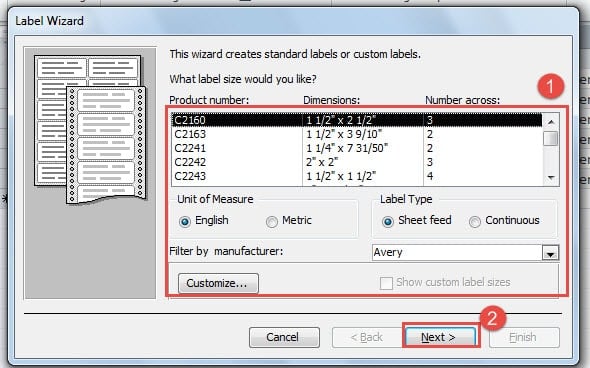
- Se abrirá el Asistente para etiquetas, seleccione el tipo de etiqueta que desea imprimir. Continúe haciendo clic en Siguiente.

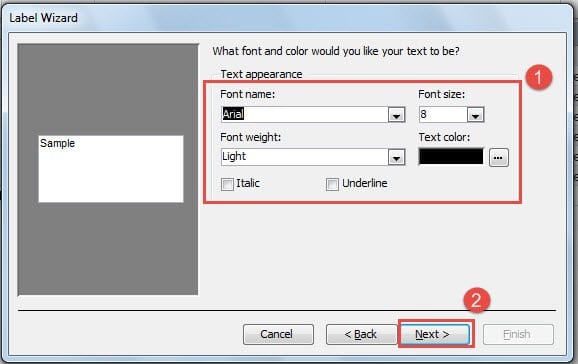
- Realice todos los cambios estéticos para sus etiquetas, tamaño de fuente, color, peso, etc. Continúe haciendo clic en Siguiente.

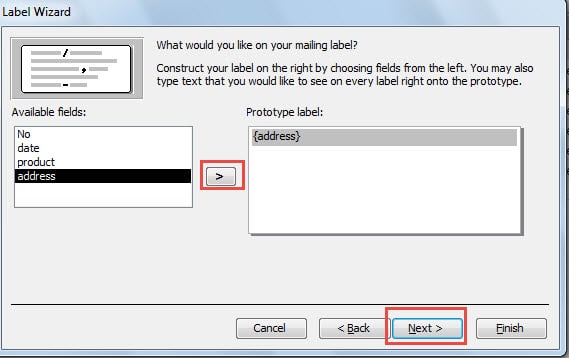
- Utilice el símbolo '>' para seleccionar los campos que desea incluir en la etiqueta del prototipo. Continúe haciendo clic en Siguiente.

- Ponga el título del informe que ha creado, haga clic en Finalizar para finalizar.

- El informe de etiqueta creado se mostrará en la pantalla, obtenga una vista previa para realizar cambios de última hora si es necesario.
- Si obtiene resultados satisfactorios con el informe que aparece, cargue etiquetas en la impresora e imprima el informe.


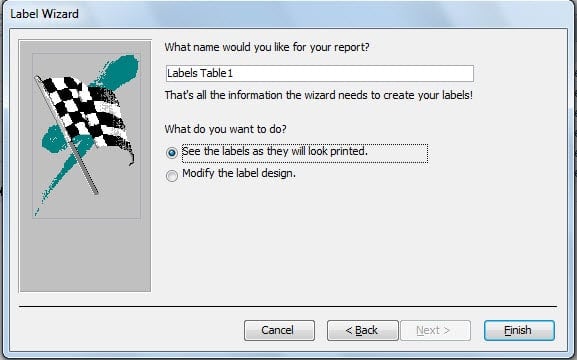
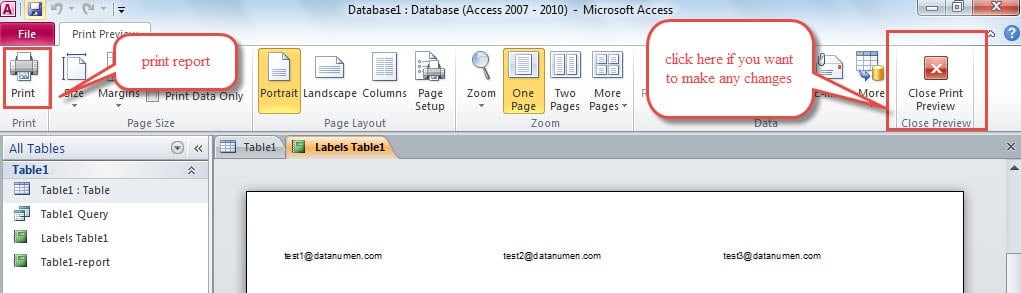
Puede ordenar sus etiquetas usando el ZIP código, para cumplir con las regulaciones de granel posttodos los correos. Si tiene problemas para seleccionar el mejor formato de etiqueta para las etiquetas de correo, puede hacer uso de su paquete de etiquetas. Este paquete puede ayudarlo a dar instrucciones sobre el most tipo apropiado de etiquetas.
Crear etiquetas con Access es una tarea muy sencilla, especialmente si utiliza el Asistente de etiquetas. Esta aplicación está llena de características múltiples y extremadamente útiles, que pueden ayudar a cualquier organización a trabajar de manera eficiente con recursos mínimos. Para crear etiquetas en Access, no necesita nada más que una base de datos con datos de direcciones.
Las bases de datos de MS Access tienden a corromperse con el tiempo
A medida que más y más datos ingresan a la base de datos de Access, el archivo subyacente puede dañarse. Para hacer frente a tal situación, debe mantener un sofisticado recuperación mdb software alrededor. Además, debe asegurarse de que las mejores prácticas de la base de datos para usar las bases de datos de Ms Access, incluido el mantenimiento de copias de seguridad periódicas, se comuniquen a todos los usuarios.
Introducción del autor:
Vivian Stevens es experta en recuperación de datos en DataNumen, Inc., que es el líder mundial en tecnologías de recuperación de datos, incluyendo reparar el daño del archivo mdf y productos de software de recuperación de Excel. Para más información visite www.datanumen.com