
Por algunas razones, puede guardar muchos borradores de correos electrónicos en su Outlook. Este artículo le enseñará cómo enviar por lotes todos ellos o solo los seleccionados a través de un clic, que se crea con Outlook VBA.
A veces, es posible que no espere enviar los correos electrónicos en este momento. Por lo tanto, los guardará en la carpeta de correo Borradores y tendrá la intención de enviarlos más tarde. Como de costumbre, cuando desee enviar los borradores, debe abrirlos individualmente y presionar el botón "Enviar" uno por uno. Si hay una gran cantidad de borradores para enviar, llevará bastante tiempo. Por lo tanto, muchos usuarios esperan que Outlook les permita enviar todos los borradores con solo hacer clic en un botón. Sin embargo, de forma predeterminada, no existe tal botón. Pero puede aplicar Outlook VBA para crearlo. Aquí están los pasos elaborados y los códigos VBA.
Enviar por lotes todos los borradores de correos electrónicos
- Al principio, inicie la aplicación Outlook y presione los accesos directos "Alt + F11".
- Luego, abrirá la ventana del editor de VBA, en la que debe abrir un nuevo módulo.
- Posteriormente, copie y pegue los siguientes códigos VBA en él.
Sub SendAllDraftEmails()
    Dim objDrafts As Outlook.Items
    Dim objDraft As Object
    Dim strPrompt As String
    Dim nResponse As Integer
    Dim i As Long

    Set objDrafts = Outlook.Application.Session.GetDefaultFolder(olFolderDrafts).Items

    If objDrafts.Count > o Then
       strPrompt = "Are you sure to send out all the drafts?"
       nResponse = MsgBox(strPrompt, vbQuestion + vbYesNo, "Confirm Sending")

       If nResponse = vbYes Then
          For i = objDrafts.Count To 1 Step -1
              objDrafts.Item(i).Send
          Next
       End If
    Else
       MsgBox ("No Drafts!")
    End If
End Sub
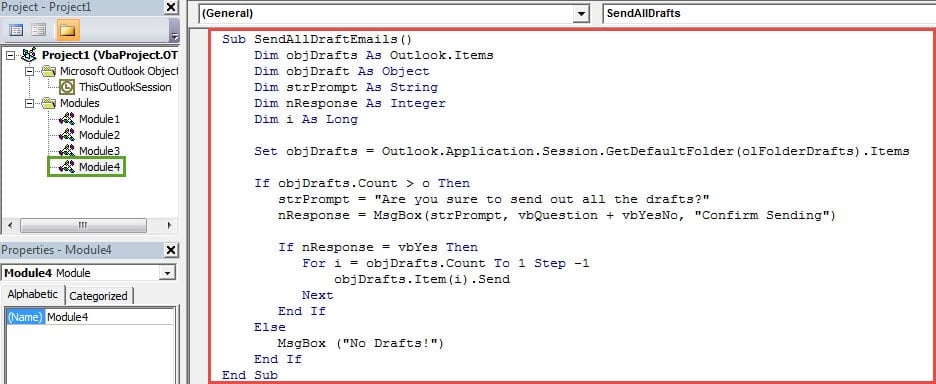
- Después de eso, puede salir del editor de VBA y proceder a agregar el proyecto de VBA a la barra de herramientas de acceso rápido o la cinta. Aquí tomaremos la barra de herramientas de acceso rápido como ejemplo.
- En primer lugar, vaya a la pestaña "Archivo"> "Opciones"> "Barra de herramientas de acceso rápido".
- Luego, siga los pasos que se muestran en la imagen a continuación para agregar la nueva macro a la barra de herramientas de acceso rápido.

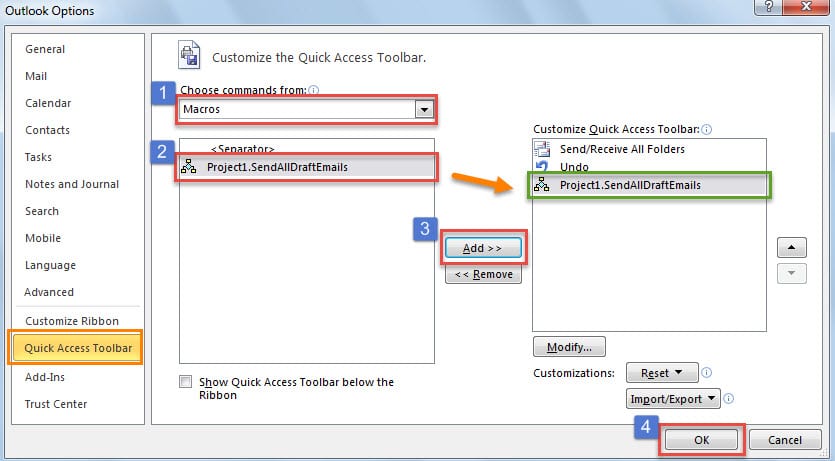
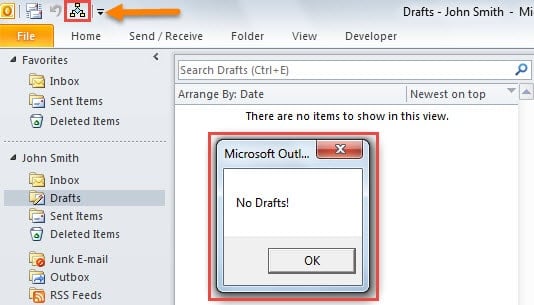
- Finalmente, puede volver a la ventana principal de Outlook. Verá el nuevo botón en la barra de herramientas de acceso rápido.
- Si no hay ningún elemento en la carpeta Borradores, cuando haga clic en el botón, recibirá un mensaje como la siguiente captura de pantalla.

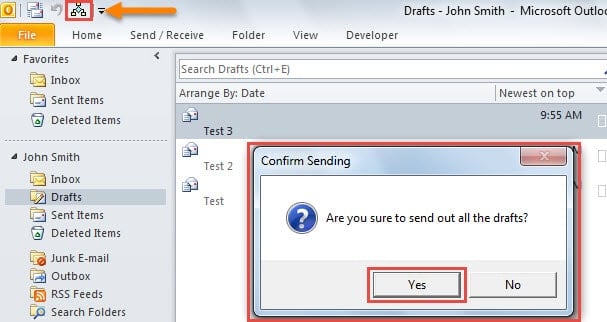
- Pero si hay elementos en la carpeta Borradores, recibirá un mensaje, como la imagen a continuación. Tan pronto como seleccione "Sí", Outlook comenzará a enviar todos los borradores.

Envío por lotes de borradores de correos electrónicos seleccionados
Si espera enviar solo los borradores seleccionados, los códigos anteriores no son adecuados. En su lugar, puede utilizar los siguientes códigos.
- En primer lugar, cópielos en un nuevo módulo.
Sub SendSelectedDraftEmails()
    Dim objSelection As Selection
    Dim strPrompt As String
    Dim nResponse As Integer
    Dim i As Long

    Set objSelection = Outlook.Application.ActiveExplorer.Selection

    If objSelection.Count > 0 Then
       strPrompt = "Are you sure to send out the selected " & objSelection.Count & " draft item(s)?"
       nResponse = MsgBox(strPrompt, vbQuestion + vbYesNo, "Confirm Sending")

       If nResponse = vbYes Then
          For i = objSelection.Count To 1 Step -1
              objSelection.Item(i).Send
          Next
       End If
    Else
       MsgBox ("No items selected!")
    End If
End Sub
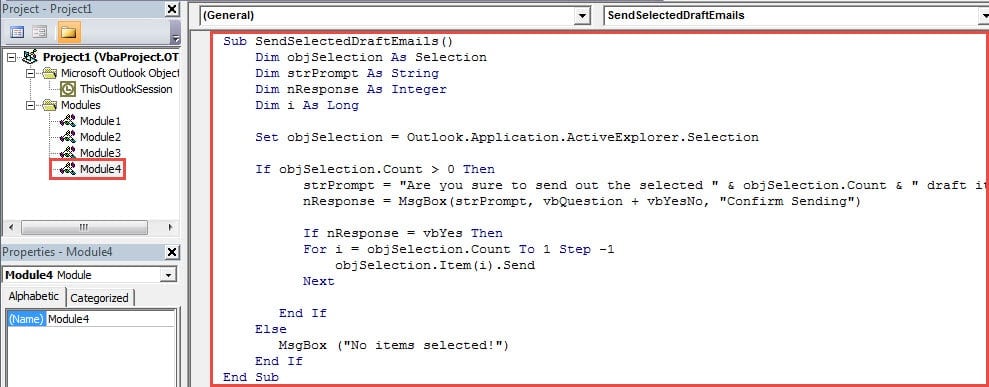
- Luego, agregue la nueva macro a la barra de herramientas de acceso rápido como de costumbre.
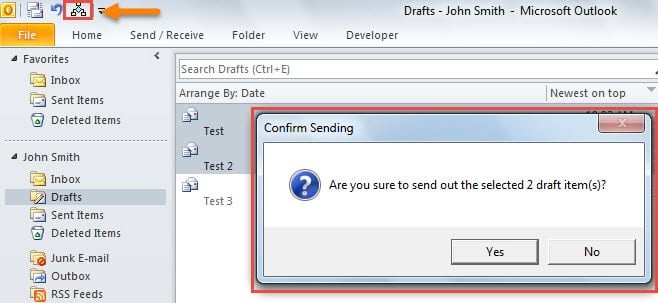
- Posteriormente, puede seleccionar el tarobtenga borradores de correos electrónicos y presione el botón, obtendrá un mensaje como la imagen:

- Finalmente, siempre que haga clic en "Sí", se enviarán los borradores de correo electrónico seleccionados.
Elimine los molestos problemas de Outlook
Tal vez se haya encontrado con varios problemas molestos de Outlook. ¿Cómo deshacerse de ellos? Como de costumbre, puede probar su herramienta de reparación incorporada, Scanpst.exe. Es capaz de solucionar los pequeños problemas del archivo PST de Outlook. Pero si desafortunadamente se encuentra con problemas graves, como Daño del correo electrónico PST, la herramienta Bandeja de entrada no producirá efectos. En ese momento, no tiene más remedio que emplear una herramienta más preeminente, como DataNumen Outlook Repair.
Introducción del autor:
Shirley Zhang es experta en recuperación de datos en DataNumen, Inc., que es el líder mundial en tecnologías de recuperación de datos, incluyendo reparación de errores de mdf y productos de software de reparación de Outlook. Para más información visite www.datanumen.com