
Para confirmar que los destinatarios han leído su correo electrónico, puede solicitar el recibo de lectura al redactar el correo electrónico. En esta situación, su buzón puede estar repleto de recibos de lectura. Ahora, esta post le enseñará cómo eliminarlos por lotes de forma permanente.
Después de leer el artículo "Cómo eliminar por lotes todos los recibos de entrega en Outlook“, Puede pensar en el enfoque para eliminar en masa todos los recibos de lectura. De hecho, la diferencia manifiesta entre los dos tipos de recibos son sus sujetos. El recibo de entrega contiene "Entregado" en el asunto, pero el recibo de lectura contiene "Leer" en su lugar. Por lo tanto, puede utilizar la misma forma para eliminar por lotes todas las confirmaciones de lectura. A continuación, le enseñaremos los pasos concretos en detalle.
Eliminar por lotes todos los recibos de lectura
- Al principio, start su Outlook.
- Luego, vaya al editor de Outlook VBA a través de "Alt + F11" de acuerdo con "Cómo ejecutar código VBA en su Outlook".
- A continuación, en la nueva ventana, abra un módulo vacío y coloque el siguiente código en él.
Dim objOutlookFile As Outlook.Folder

Sub BatchDeleteAllReadReceipts()
    Dim objStore As Outlook.Store
    Dim objFolder As Outlook.Folder
    Dim lTotalCount As Long

    lTotalCount = 0
   'Process all Outlook files
    For Each objStore In Outlook.Application.Session.Stores
        Set objOutlookFile = objStore.GetRootFolder
        For Each objFolder In objOutlookFile.Folders
            If objFolder.DefaultItemType = olMailItem Then
               Call ProcessFolders(objFolder, lTotalCount)
            End If
        Next
    Next

    'Prompt you of the results
    MsgBox lTotalCount & " read receipts are deleted!", vbInformation + vbOKOnly
End Sub

Sub ProcessFolders(ByVal objCurrentFolder As Outlook.Folder, lCount As Long)
    Dim i As Long
    Dim objDeliveryReceipt As Outlook.ReportItem
    Dim objSubfolder As Outlook.Folder
    Dim objDeletedItems As Outlook.Items
    Dim objItem As Object

    For i = objCurrentFolder.Items.Count To 1 Step -1
        'Find read receipts
        If (TypeOf objCurrentFolder.Items(i) Is ReportItem) And (Left(objCurrentFolder.Items(i).Subject, 5) = "Read:") Then
           Set objDeliveryReceipt = objCurrentFolder.Items.Item(i)
           objDeliveryReceipt.Delete

           lCount = lCount + 1

           'Permanently delete them
           Set objDeletedItems = objOutlookFile.Folders("Deleted Items").Items
           For Each objItem In objDeletedItems
               If (TypeOf objItem Is ReportItem) And (Left(objItem.Subject, 5) = "Read:") Then
                  objItem.Delete
               End If
           Next
         End If
    Next

    'Loop subfolders recursively
    If objCurrentFolder.Folders.Count > 0 Then
       For Each objSubfolder In objCurrentFolder.Folders
           Call ProcessFolders(objSubfolder, lCount)
       Next
    End If
End Sub
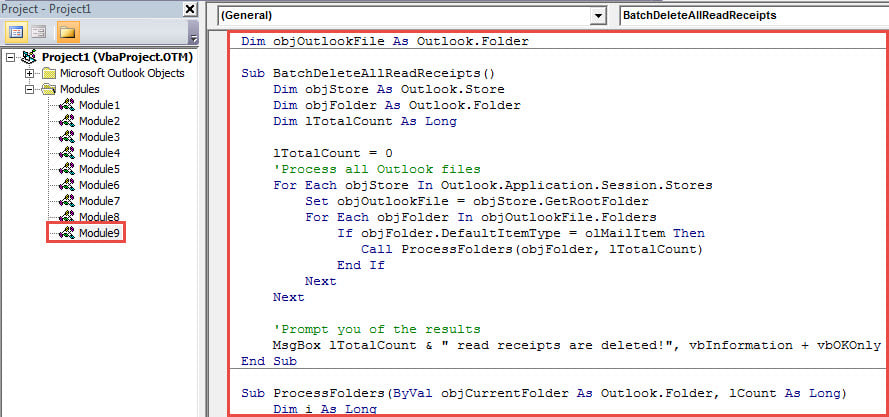
- Después de eso, haga clic en la primera subrutina.
- Finalmente, presione la tecla "F5".
- De una vez, la macro funcionará para eliminar todas las confirmaciones de lectura de Outlook.
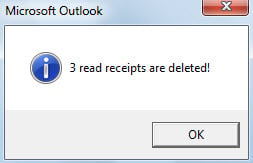
- Cuando termine, recibirá un mensaje sobre el resultado, como la captura de pantalla a continuación.

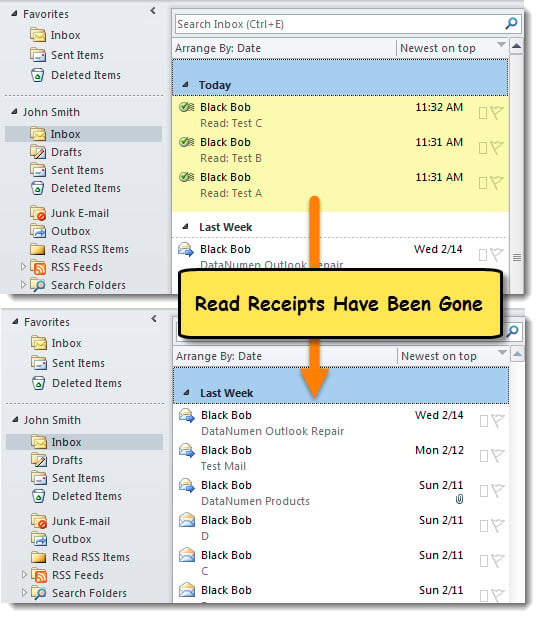
- En la actualidad, puede consultar sus carpetas de correo. Todos los recibos de lectura se han ido.

Defiende los datos de Outlook
Aunque el archivo de Outlook es ciertamente susceptible a la corrupción, podemos tomar medidas para protegerlo. Por ejemplo, deberíamos mantener el archivo de Outlook en un tamaño pequeño, protegerlo de factores maliciosos y realizar copias de seguridad de él de forma regular. Por último, pero no menos importante, será mejor que prepare una potente herramienta de reparación de PST externa, como DataNumen Outlook Repair. Tendrá un gran impacto en la reparación. Outlook corrupto .
Introducción del autor:
Shirley Zhang es experta en recuperación de datos en DataNumen, Inc., que es el líder mundial en tecnologías de recuperación de datos, incluyendo reparación de sql y productos de software de reparación de Outlook. Para más información visite www.datanumen.com