
En la p de hoyost, nos complace compartir con usted la forma efectiva de eliminar un color de resaltado específico de su documento de Word.
En uno de nuestros artículos anteriores, ya hemos hablado sobre las formas de eliminar los colores destacados. Para obtener información detallada, puede consultar este enlace: 5 métodos para eliminar el resaltado o el sombreado en su documento de Word
Hoy, veamos otro caso en el que un documento puede contener múltiples colores de resaltado para resaltar diferentes tipos de contenido. En tal caso, las formas habituales no reconocen un color de resaltado específico. De hecho, la única forma rápida y eficaz es ejecutar una macro de Word.
Ahora eche un vistazo al enfoque de bramidos.
Eliminar un color de resaltado específico a través de VBA
- Primero y primeroost, haga clic en la pestaña "Desarrollador" en la cinta.
- Luego haga clic en "Visual Basic" para activar el editor de VBA en Word. Y considerando que es posible que aún no tenga disponible la pestaña "Desarrollador", puede presionar "Alt + F11" en su lugar.
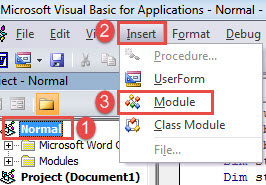
- A continuación, haga clic en el proyecto "Normal" en la columna de la izquierda en el editor.
- Luego haga clic en la pestaña "Insertar" en la barra de menú.
- En el menú desplegable, elija "Módulo".

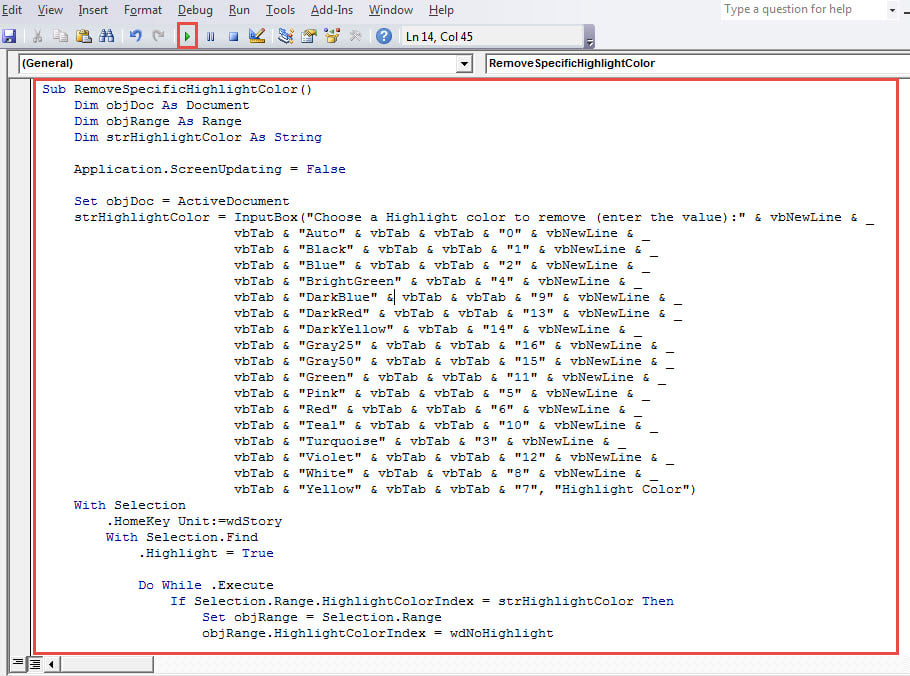
- Ahora haga doble clic en el nuevo módulo para abrir el área de codificación.
- Pegue la siguiente macro en el módulo:
Sub RemoveSpecificHighlightColor()
  Dim objDoc As Document
  Dim objRange As Range
  Dim strHighlightColor As String

  Application.ScreenUpdating = False

  Set objDoc = ActiveDocument
  strHighlightColor = InputBox("Choose a Highlight colour to remove (enter the value):" & vbNewLine & _
                      vbTab & "Auto" & vbTab & vbTab & "0" & vbNewLine & _
                      vbTab & "Black" & vbTab & vbTab & "1" & vbNewLine & _
                      vbTab & "Blue" & vbTab & vbTab & "2" & vbNewLine & _
                      vbTab & "BrightGreen" & vbTab & "4" & vbNewLine & _
                      vbTab & "DarkBlue" & vbTab & vbTab & "9" & vbNewLine & _
                      vbTab & "DarkRed" & vbTab & vbTab & "13" & vbNewLine & _
                      vbTab & "DarkYellow" & vbTab & "14" & vbNewLine & _
                      vbTab & "Gray25" & vbTab & vbTab & "16" & vbNewLine & _
                      vbTab & "Gray50" & vbTab & vbTab & "15" & vbNewLine & _
                      vbTab & "Green" & vbTab & vbTab & "11" & vbNewLine & _
                      vbTab & "Pink" & vbTab & vbTab & "5" & vbNewLine & _
                      vbTab & "Red" & vbTab & vbTab & "6" & vbNewLine & _
                      vbTab & "Teal" & vbTab & vbTab & "10" & vbNewLine & _
                      vbTab & "Turquoise" & vbTab & "3" & vbNewLine & _
                      vbTab & "Violet" & vbTab & vbTab & "12" & vbNewLine & _
                      vbTab & "White" & vbTab & vbTab & "8" & vbNewLine & _
                      vbTab & "Yellow" & vbTab & vbTab & "7", "Highlight Color")
  With Selection
    .HomeKey Unit:=wdStory
    With Selection.Find
      .Highlight = True

      Do While .Execute
        If Selection.Range.HighlightColorIndex = strHighlightColor Then
          Set objRange = Selection.Range
          objRange.HighlightColorIndex = wdNoHighlight
          Selection.Collapse wdCollapseEnd
        End If
      Loop
    End With
  End With

  MsgBox ("The chosen highlight color has been removed in the document.")

  Application.ScreenUpdating = True
  Set objDoc = Nothing
End Sub
- Luego haga clic en el botón "Ejecutar" o presione "F5" para ejecutar los códigos.

- A continuación, está el cuadro "Color de resaltado". Hay un valor para cada color. Simplemente ingrese el valor relacionado con el color de resaltado que se eliminará.
- Por último, pero no menos importante, haga clic en "Aceptar" para continuar.

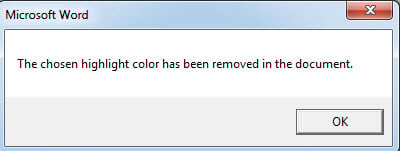
- Cuando haya terminado, recibirá un cuadro de mensaje de este tipo:

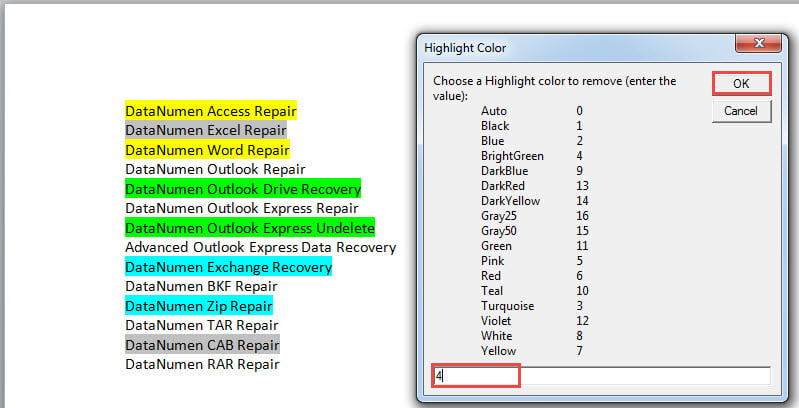
Aquí está el posible resultado: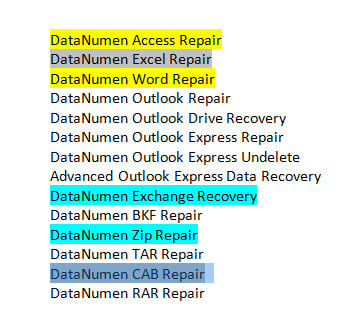
Mantenga sus datos seguros
La integridad de los datos puede verse fácilmente comprometida. Es hora de tomar medidas preventivas antes de que todo sea demasiado tarde. Por ejemplo, la most La forma recomendada es realizar copias de seguridad de los archivos con regularidad. Asegúrese siempre de tener la última versión a la que recurrir mientras sucede algo inesperado. De lo contrario, tendrá que pasar por el Recuperación de palabras para recuperar los datos.
Introducción del autor:
Vera Chen es experta en recuperación de datos en DataNumen, Inc., que es el líder mundial en tecnologías de recuperación de datos, incluyendo arreglar xlsx y pdf reparar productos de software. Para más información visite www.datanumen.com