
Cuando intenta crear un nuevo elemento de Outlook pero encuentra este error "No se puede mostrar el formulario requerido para ver este mensaje", puede tomar las siguientes medidas para erradicarlo.
Este error ocurre con frecuencia si está utilizando un formulario personalizado, o si la caché del formulario está dañada o los complementos en los que se crean los formularios se desinstalan de Outlook. Dependiendo de estos motivos, a continuación se ofrecerán 3 medios.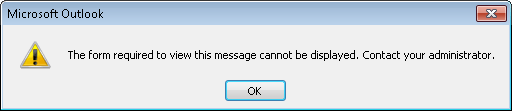
Borrar caché de formularios de Outlook
- Al principio, vaya al menú "Archivo" y seleccione "Opciones".
- Luego, en "Opciones de Outlook", seleccione la pestaña "Avanzado". En esta pestaña, busque el grupo "Desarrolladores" y haga clic en el botón "Formularios personalizados".
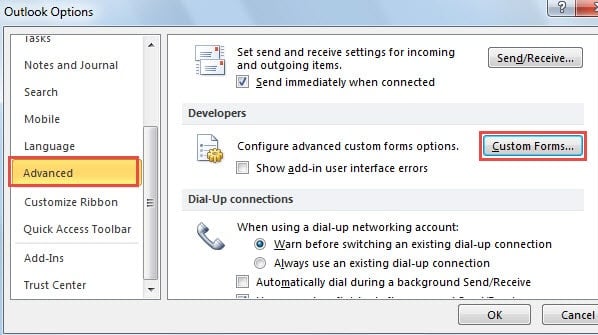
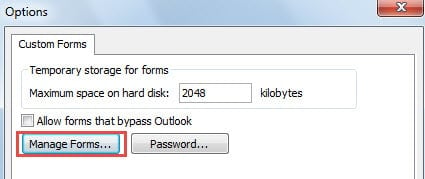
- A continuación, aparecerá un nuevo cuadro de diálogo. En él, debe hacer clic en el botón "Administrar formularios".

- Más tarde, verá otro cuadro de diálogo nuevo, en el que debe hacer clic en el botón "Establecer" para seleccionar el tarObtener el archivo. Y luego haga clic en el botón "Borrar caché".

- Finalmente, haga clic en "Cerrar" y una serie de "Aceptar" para volver a la página de inicio de Outlook. Puede intentar crear un nuevo elemento nuevamente. Es muy probable que lo consigas.

Consejos adicionales: borrar la caché de formularios manualmente
Puede optar por borrar el caché usted mismo. Cierre Outlook. Luego abra el Explorador de archivos y copie "C: \ Users \% username% \ AppData \ Local \ Microsoft \ FORMS" en la barra de direcciones y presione "Enter". Después de acceder a la carpeta, elimine todos los elementos que contiene.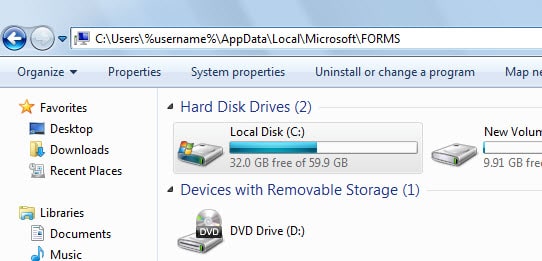
Compruebe si el elemento de Outlook utiliza el formulario correcto
Si el error persiste después de borrar la memoria caché del formulario, debe verificar si cada elemento está usando el formulario correcto. Siga los pasos a continuación para verificar.
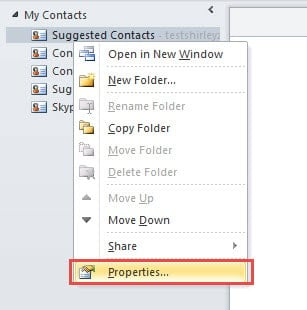
- En el panel de navegación, ubique la carpeta donde desea crear un nuevo elemento.
- Luego haga clic derecho y elija "Propiedades" en el menú contextual.

- En el cuadro de diálogo emergente, en la pestaña "General", puede ver su en "Cuando posten esta carpeta, utilice: "

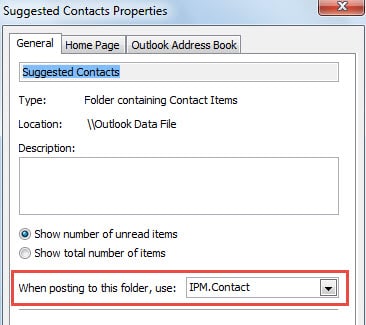
Nota: Debes saber que el formulario para correos electrónicos es IPM.Post, para elementos de contacto es IPM.Contacto, para los elementos del calendario es IPM. Cita, para elementos de tarea es IPM.Tarea, para notas es IPM.StickyNote y para los artículos del diario es IPM.Actividad.
Otro criminal por formularios de nombramiento corruptos
Si encuentra este error al crear una nueva cita, aparte de los dos casos anteriores, otro delincuente puede ser el complemento Live Search Maps. Puede cambiar la vista de Calendario a Lista y luego comprobar todos los iconos de las citas. Los iconos de citas que se crean sobre la base de este complemento defectuoso serán como  . En este caso, debe eliminar este complemento y borrar todos sus restos.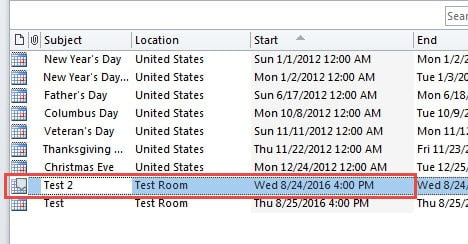
Hacer frente a varios errores de Outlook
En el uso regular de Outlook, encontrará absolutamente todo tipo de errores. Por tanto, es fundamental que sepas cómo solucionarlos. En primer lugar, podrías restart Outlook para ver si los errores han desaparecido. En segundo lugar, puede aplicar Scanpst.exe para escanear el archivo y corregir los errores relevantes. Por último, pero no menos importante, cuando Scanpst.exe falla, debe utilizar herramientas externas como DataNumen Outlook Repair, que es lo suficientemente potente como para corregir los errores y reparar PST archivo en tiempo rápido.
Introducción del autor:
Shirley Zhang es experta en recuperación de datos en DataNumen, Inc., que es el líder mundial en tecnologías de recuperación de datos, incluyendo recuperación de sql y productos de software de reparación de Outlook. Para más información visite www.datanumen.com