
En esta guía completa, le mostraremos cómo copiar estilos de un documento a otro en Word con precisión y flexibilidad.
1. Introducción
Aplicar estilos consistentes en todos los documentos de Word es una de las most Formas efectivas de mantener un formato profesional y ahorrar tiempo valioso. Ya explicamos cómo guardar y reutilizar conjuntos de estilos completos en nuestro artículo "Cómo guardar y reutilizar el conjunto de estilos en su documento de Word".
Sin embargo, ese método aplica todos los estilos de un documento a otro. Esta guía se centra en un enfoque más refinado: cómo copiar estilos de un documento de Word a otro de forma selectiva.
Este método te da control total sobre los estilos específicos que deseas transferir, lo que lo hace ideal cuando solo necesitas ciertos elementos de formato del documento original. Aquí tienes los pasos detallados para copiar estilos de un documento de Word a otro:
2. Pasos para copiar estilos de un documento de Word a otro
- Start abriendo el documento de Word donde desea aplicar los nuevos estilos (su documento de destino).
- Navegue a la pestaña Inicio pestaña en el menú de la cinta.
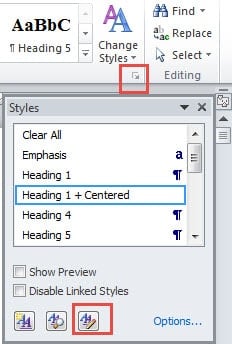
- En el cuadro de diálogo Estilos: grupo, haga clic en el botón de flecha pequeña en la esquina inferior derecha para abrir el Estilos: cristal.
- Haga clic en la pestaña Administrar estilos botón en la parte inferior del panel Estilos.

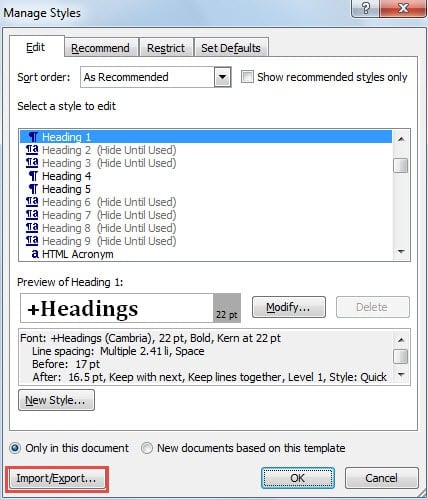
- En el cuadro de diálogo Administrar estilos En el cuadro de diálogo que aparece, haga clic en el Import / Export Botón situado en la esquina inferior izquierda.

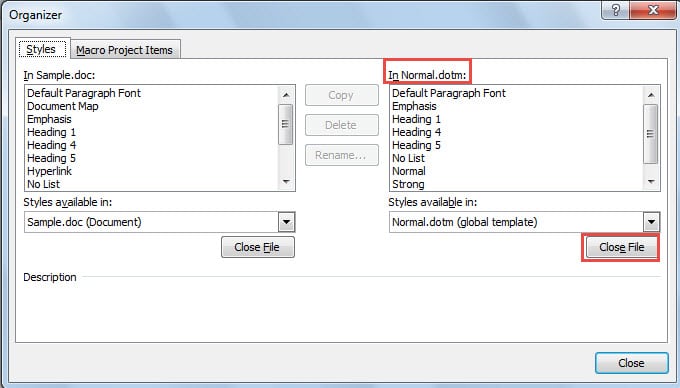
- El Organizador Se abrirá una ventana. En el lado derecho, verá un cuadro de lista etiquetado En Normal.dotm. Haga clic en Cerrar el archivo botón debajo de este cuadro de lista.

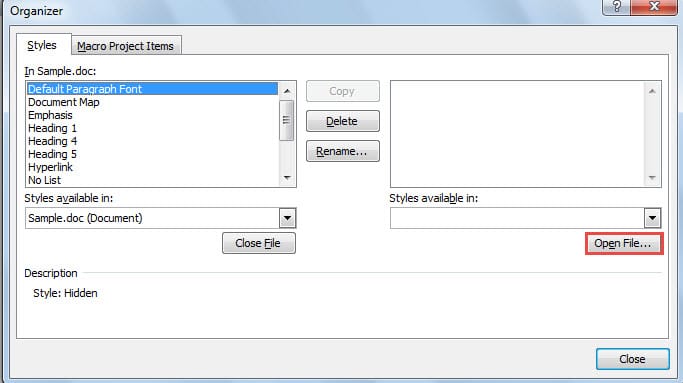
- Después de hacer clic Cerrar el archivo, el botón cambiará a Abrir archivo. Haga clic en este Abrir archivo .

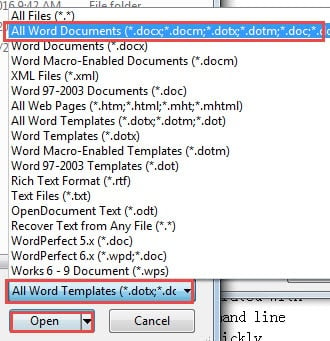
- En el explorador de archivos que se abre, cambie el menú desplegable de tipo de archivo de Todas las plantillas de Word a Todos los documentos de Word en la sección inferior derecha.
- Navegue y seleccione el documento de Word que contiene los estilos que desea copiar.
- Haga clic en Abierto para cargar el documento fuente en el Organizador.

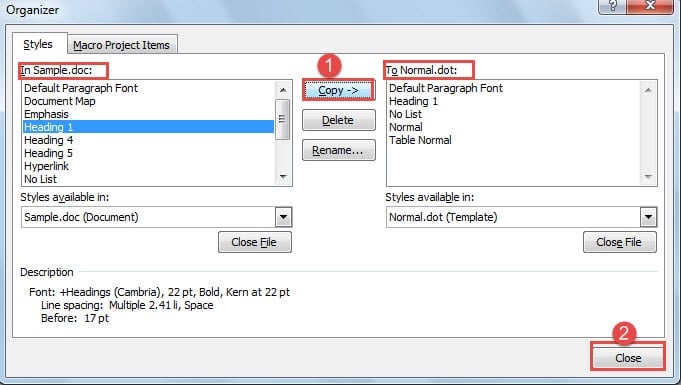
- Regreso en el Organizador En la ventana, verá dos listas: los estilos del documento original a la derecha y los del documento actual a la izquierda. Seleccione los estilos que necesite en el cuadro de lista de la derecha.
- Haga clic en la pestaña Copiar Haga clic en el botón central para transferir el estilo seleccionado al documento de destino. El estilo aparecerá en el cuadro de lista izquierdo, confirmando la transferencia.
- Repita este proceso para importar estilos adicionales uno por uno según sea necesario.
- Cuando haya terminado de copiar todos los estilos deseados, haga clic en Cerrar para salir del Organizador.

3. Ventajas de este método
Este método para copiar estilos selectivamente de un documento a otro ofrece varias ventajas significativas sobre otros métodos. La principal ventaja es el control preciso que proporciona: puede elegir exactamente qué estilos importar y dejar de lado el formato innecesario.
Esta tarEl enfoque geted es particularmente valioso cuando se trabaja con documentos que tienen una biblioteca de estilo extensa.raries, ya que evita saturar el documento de destino con opciones de formato innecesarias.
Además, este método le permite copiar estilos de un documento a otro desde múltiples documentos fuente, lo que le brinda la flexibilidad de combinar los mejores elementos de formato de varios archivos en un solo documento con un estilo perfecto.
Ya sea que esté trabajando en un proyecto grande que requiere un formato consistente en varios documentos o simplemente desee aplicar elementos de diseño específicos de un archivo a otro, este método proporciona la precisión y flexibilidad que exigen los usuarios profesionales de Word.
4. Preguntas frecuentes
P: ¿Puedo copiar varios estilos a la vez en lugar de seleccionarlos uno por uno?
R: Sí, puede seleccionar varios estilos simultáneamente en la ventana Organizador manteniendo presionada la tecla Ctrl mientras haces clic en diferentes estilos. Una vez que hayas seleccionado todos los estilos que necesitas, haz clic en el Copiar Botón para transferirlos todos a la vez a su documento de destino.
P: ¿Qué sucede si intento copiar un estilo que ya existe en mi documento de destino?
Word le preguntará si desea sobrescribir el estilo existente. Puede reemplazarlo por el nuevo o cancelar la operación para conservar el estilo actual. Esto evita sobrescribir accidentalmente formatos importantes.
P: ¿Puedo copiar estilos de versiones anteriores de documentos de Word?
R: ¡Por supuesto! Este método funciona con documentos creados en versiones anteriores de Word, incluidos los archivos .doc. El proceso para copiar estilos de un documento a otro es el mismo, independientemente del formato de archivo, lo que lo hace compatible con diferentes versiones de Word.
P: ¿Los estilos copiados incluyen todos los elementos de formato, como fuentes, colores y espaciado?
R: Sí, al copiar un estilo de un documento de Word a otro, se transfieren todos los atributos de formato, incluyendo la familia de fuentes, el tamaño, el color, el espaciado entre párrafos, la sangría, los bordes y cualquier otra propiedad de estilo. El estilo copiado conservará exactamente la misma apariencia en el documento de destino.
P: ¿Puedo copiar estilos de un documento protegido con contraseña o de solo lectura?
R: Puede copiar estilos de documentos de solo lectura sin problemas. Sin embargo, para documentos protegidos con contraseña, deberá introducirla al abrir el archivo a través del Organizador. Una vez autenticado, el proceso de copia de estilos funciona con normalidad.
P: ¿Copiar estilos aumentará significativamente el tamaño del archivo de mi documento?
R: Las definiciones de estilo tienen un impacto mínimo en el tamaño del archivo, ya que solo contienen instrucciones de formato, no contenido. Incluso copiar varios estilos solo añadirá unos pocos kilobytes a su documento. El aumento del tamaño del archivo es insignificante comparado con las ventajas de formato que obtendrá.
P: ¿Puedo deshacer la operación de copia de estilo si cometo un error?
A: Lamentablemente, no es posible deshacer la copia de estilo utilizando el estándar Ctrl + Z atajo, ya que ocurre fuera del entorno de edición de documentos. Sin embargo, puede eliminar manualmente los estilos no deseados de Estilos: panel haciendo clic derecho sobre ellos y seleccionando Eliminar, siempre que no estén actualmente en uso.
P: ¿Necesito guardar el documento fuente antes de copiar sus estilos?
R: No, no es necesario guardar el documento original con antelación. El Organizador lee los estilos directamente del archivo tal como está en el disco duro. Sin embargo, si ha realizado cambios recientes en los estilos del documento original, debería guardarlo primero para asegurarse de copiar el archivo.ost versiones actuales.
P: ¿Puedo copiar estilos entre diferentes formatos de archivo, como de .docx a .doc?
R: Sí, la función de copia de estilos de Word funciona en diferentes formatos de archivo. Puede copiar estilos correctamente de archivos .docx más recientes a formatos .doc más antiguos y viceversa. Word gestiona automáticamente cualquier ajuste de compatibilidad necesario durante el proceso de transferencia.
P: ¿Cuál es la diferencia entre copiar estilos y utilizar Copiar formato?
A: Copiar formato copia el formato de un texto específico y lo aplica temporarCopiar estilos crea definiciones de estilo permanentes en el documento. Al copiar estilos de un documento a otro en Word, estos se incorporan a la biblioteca de estilos del documento.rary se puede reutilizar repetidamente, mientras que Format Painter es una aplicación de formato de un solo uso.
P: ¿Puedo copiar estilos de archivos de plantilla de Word (.dotx o .dot)?
R: Sí, puedes copiar estilos desde archivos de plantilla. En la ventana del Organizador, al hacer clic en Abrir archivo, asegúrese de cambiar el menú desplegable de tipo de archivo a Todas las plantillas de Word Para explorar y seleccionar sus archivos de plantilla. Esto es especialmente útil para incorporar estándares de formato corporativos o de marca.
P: ¿Este método funcionará con Word Online o solo con la versión de escritorio?
R: Este método específico, que usa la ventana Organizador, solo está disponible en la versión de escritorio de Word. Word Online tiene funciones limitadas para la gestión de estilos. Para tener control total sobre cómo copiar estilos de un documento de Word a otro, deberá usar la aplicación de escritorio.
P: ¿Cómo puedo verificar que un estilo se copió correctamente a mi documento?
A: Después de copiar los estilos, verifique el documento de destino. Estilos: panel (accesible desde el Inicio Los estilos recién copiados deberían aparecer en la galería de estilos. También puedes probarlos seleccionando texto y aplicando los estilos copiados para asegurarte de que funcionen correctamente con el formato correcto.
P: ¿Puedo copiar estilos personalizados que he creado yo mismo o solo estilos integrados de Word?
R: Puede copiar cualquier tipo de estilo, incluyendo estilos personalizados que haya creado, estilos integrados modificados y definiciones de formato completamente originales. El Organizador muestra todos los estilos disponibles en el documento original, ya sean estilos estándar de Word o creaciones personalizadas, lo que le ofrece total flexibilidad en la gestión de estilos.
5. Conclusión
Aprender a copiar estilos de un documento a otro en Word es una habilidad invaluable que puede optimizar significativamente el flujo de trabajo de formato de documentos. Este método de copia selectiva ofrece mucho más control que simplemente importar conjuntos de estilos completos, permitiéndole seleccionar exactamente los elementos de formato que necesita.
Siguiendo el proceso paso a paso descrito en esta guía, podrá transferir estilos específicos entre documentos de forma eficiente, manteniendo un formato limpio y organizado. La capacidad de copiar estilos de un documento de Word a otro con tanta precisión hace que esta técnica sea esencial para quienes trabajan con varios documentos que requieren estándares de marca o formato consistentes.
Recuerda que este método funciona con cualquier formato de documento de Word y puedes repetirlo tantas veces como necesites para crear tu colección de estilos perfecta. Ya seas profesional, estudiante o creador de contenido, dominar esta técnica te ahorrará incontables horas de formateo manual y garantizará que tus documentos mantengan una apariencia profesional y coherente en todos tus proyectos.
Al trabajar con varios documentos de Word y transferir estilos entre ellos, es posible que ocasionalmente encuentre archivos dañados que impidan la copia correcta de los estilos. En tales casos, es importante tener acceso a un... herramienta de reparación de doc Puede ayudar a restaurar documentos dañados y garantizar que su valioso formato y estilos permanezcan intactos. Esto es especialmente importante al trabajar con documentos comerciales importantes o plantillas con estilos personalizados.