
En este artículo, le daremos instrucciones detalladas sobre cómo firmar digitalmente su proyecto de macro de Word.
En general, Word deshabilita todas las macros y muestra notificaciones cada vez que mostramos la intención de ejecutar una. Esto significa que tenemos que confirmar personalmente la operación cada vez que abrimos un documento de Word que contiene una macro, lo cual no es conveniente. Mientras que, por otro lado, si habilitamos todas las macros, ponemos nuestros archivos y computadora en alto riesgo.
Evidentemente, ninguno es perfecto. En realidad, para abordar este problema, tenemos una mejor manera que es firmar digitalmente macros y otorgar que se ejecuten solo.
Ahora siga la guía a continuación para finalizar la configuración.
Modificar el nivel de seguridad macro
- Primero y primeroost, abra Word y haga clic en "Desarrollador". Recuerde asegurarse de que la pestaña "Desarrollador" esté disponible.
- En segundo lugar, haga clic en "Seguridad de macros" en el grupo "Código".

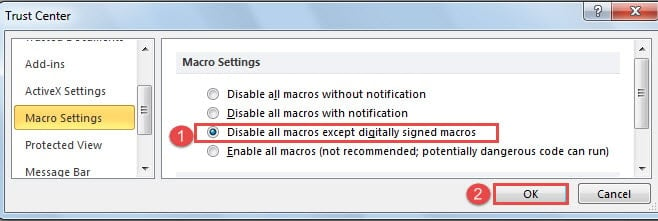
- En el cuadro de diálogo "Centro de confianza", marque la casilla "Deshabilitar todas las macros excepto las macros firmadas digitalmente".
- Luego haga clic en "Aceptar".

- A continuación, haga clic en "Visual Basic" en el grupo "Código" en la pestaña "Desarrollador".

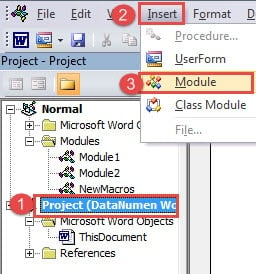
- Ahora habrá abierto el editor de VBA. Haga clic en el Proyecto de este documento y haga clic en "Insertar" en la barra de herramientas.
- Luego elija "Módulo" y deberá abrir el área de edición de código en el lado derecho.

- A continuación, puede copiar los siguientes códigos allí como una macro de prueba.
Sub TestMacro()
  MsgBox ("Test!")
End Sub


- Ahora ve a guardar el documento. Recibirá un cuadro de mensaje, como el siguiente:

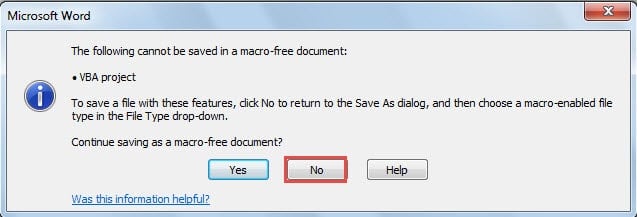
Simplemente haga clic en "No".
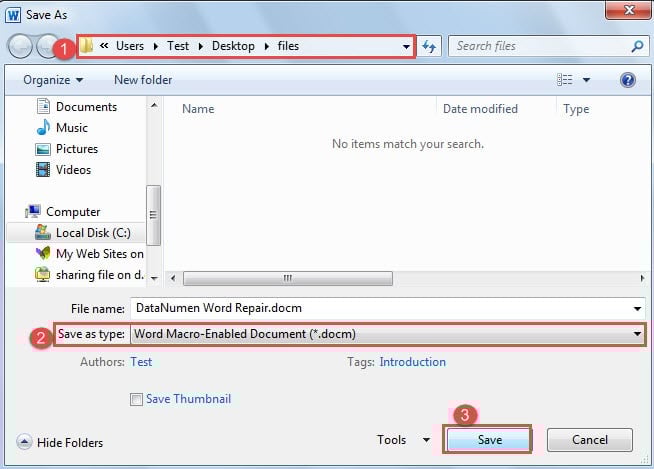
- Y volverá a la ventana "Guardar como". Primero elija una ubicación de almacenamiento.
- Luego elija "Documento habilitado para macros de Word" como tipo de archivo.
- A continuación, haga clic en el botón "Guardar".

- Abra el documento con la macro de prueba nuevamente. Y haga clic en "Macros" en la pestaña "Desarrollador" de nuevo.
- Luego elija la macro de prueba y haga clic en "Ejecutar".

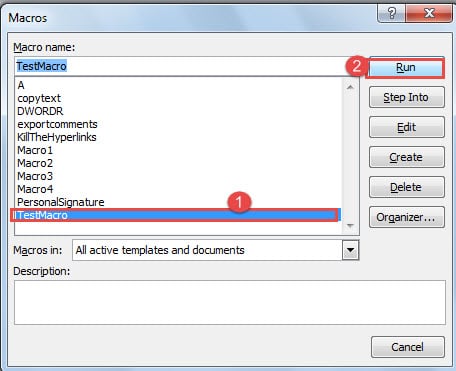
Y recibirá un mensaje de advertencia, sugiriendo que la macro está deshabilitada.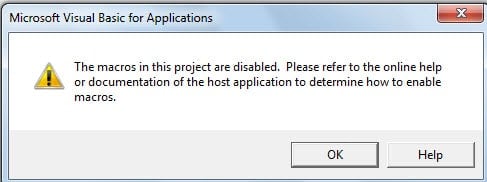
Instalar certificado digital para proyectos VBA
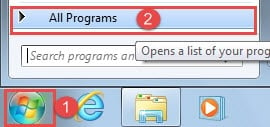
- En primer lugar, haga clic en "Start ”en Windows.
- Haga clic en "Todos los programas" a continuación.

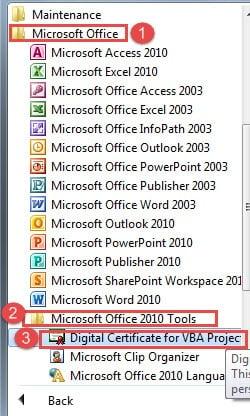
- Luego busque y haga clic en "Microsoft Office".
- A continuación, continúe buscando y seleccione el archivo "Herramientas de Microsoft Office" para la versión que utiliza.
- Y haga clic en "Certificado digital para proyectos VBA".

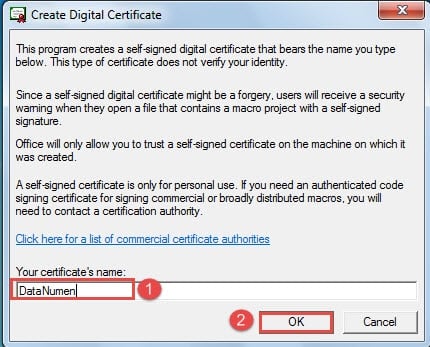
- Ahora verá el cuadro de diálogo "Crear certificado digital". Ingrese su nombre de certificado.
- Haga clic en "Aceptar" para guardar el cambio.


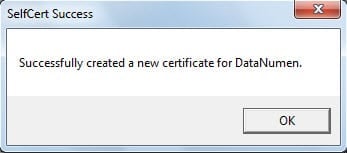
Ahora, si no puede encontrar el "Certificado digital para proyectos de VBA", puede tomar las siguientes pistas para solucionarlo:
- Para empezar, inserte el disco de instalación de Microsoft Office en su computadora.
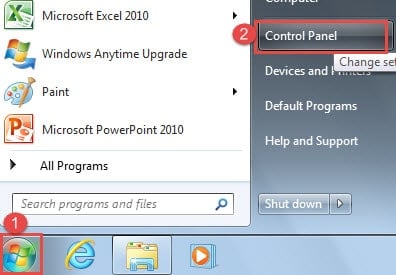
- Luego haga clic en "Start ”menú.
- Y haga clic en "Panel de control".

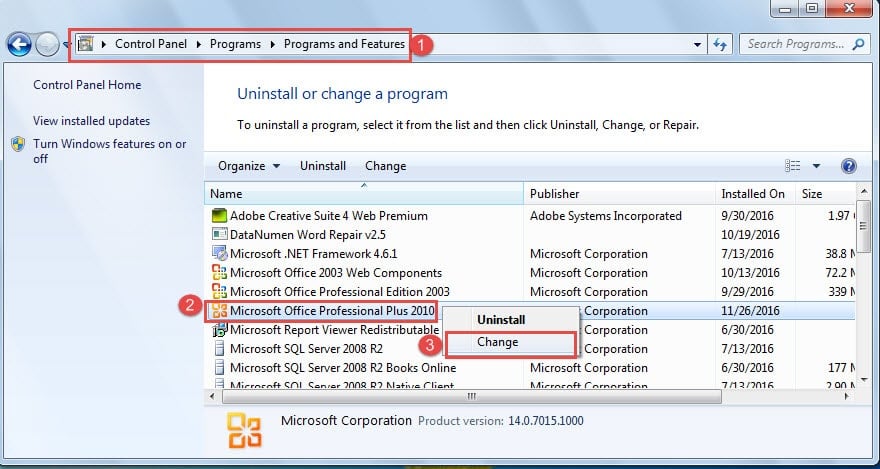
- A continuación, haga clic en "Programas" y "Programas y características" en orden.
- Luego, en el cuadro de lista, busque y haga clic en la versión correcta de Microsoft Office.
- A continuación, haga clic derecho y elija "Cambiar".

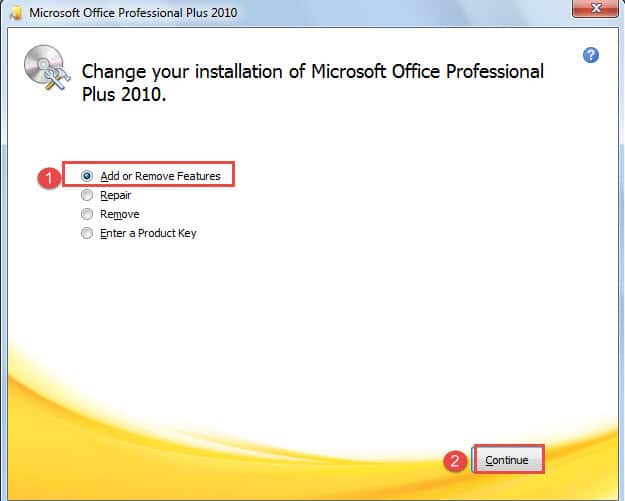
- En la guía de instalación, marque "Agregar o quitar funciones".
- Luego haga clic en el botón "Continuar".

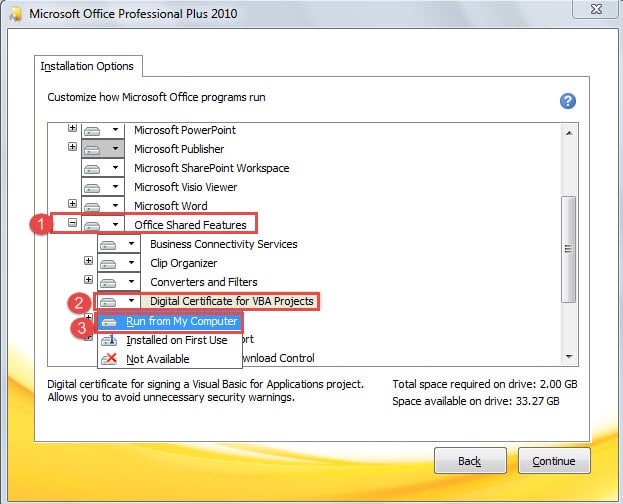
- A continuación, en "Opciones de instalación", primero haga clic en "Funciones compartidas de Office".
- Luego haga clic en "Certificado digital para proyectos VBA".
- En el menú de lista, elija "Ejecutar desde mi computadora" y siga la guía para finalizar el progreso.

Firmar digitalmente macros de Word
- En primer lugar, abra el documento con la macro dentro y abra también el editor VBA.
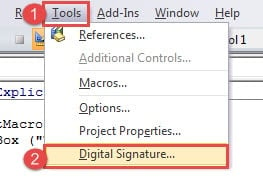
- Luego haga clic en "Herramientas".
- Y elija "Firma digital".

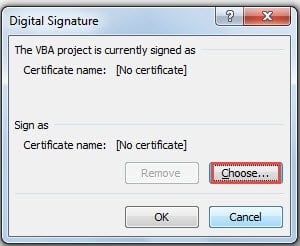
- Ahora, en el cuadro de diálogo "Firma digital", haga clic en el botón "Elegir".

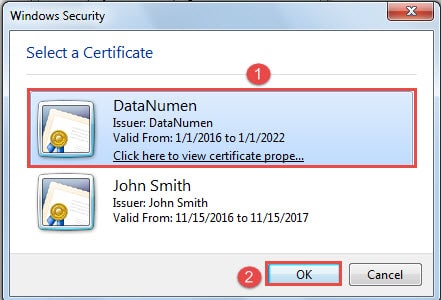
- Luego, en el nuevo cuadro, seleccione un certificado.
- Y haga clic en "Aceptar".

- Recuerde también hacer clic en "Aceptar" en "Firma digital".
- Ahora puede guardar y cerrar su documento.
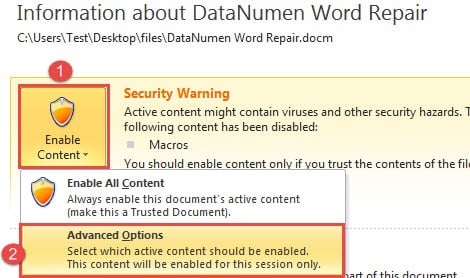
- La próxima vez que abra el documento. Es posible que vea un mensaje de advertencia de este tipo: las macros se han deshabilitado.


Haga clic en el mensaje.
- Ahora, en la vista entre bastidores, primero haga clic en "Habilitar contenido".
- Luego haga clic en "Opciones avanzadas".

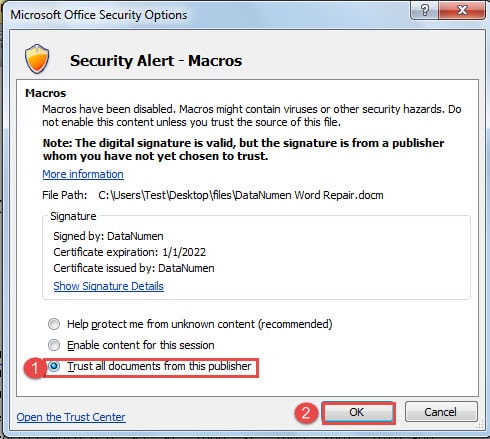
- En el cuadro de diálogo "Opciones de seguridad de Microsoft Office", marque "Confiar en todos los documentos de este editor".
- Luego haga clic en "Aceptar".

La corrupción de archivos ocurre de todos modos
El hecho es que realiza una copia de seguridad de todos los archivos críticos, ejecuta programas antivirus de forma rutinaria y evita los malos hábitos mientras trabaja con Word tanto como puede, pero aún así sufre pérdida de archivos. Esto puede ser un gran golpe para su confianza al tomar medidas de precaución. Sin embargo, debe continuar con todos los pasos preventivos, incluida la obtención de un herramienta de reparación de Word corrupta.
Introducción del autor:
Vera Chen es experta en recuperación de datos en DataNumen, Inc., que es el líder mundial en tecnologías de recuperación de datos, incluyendo herramienta de recuperación xlsx dañada y pdf reparar productos de software. Para más información visite www.datanumen.com